Modo de diagnóstico Mega
El modo de diagnóstico Mega se usa para recopilar datos de problemas cuando una App o WeChat Mini Program ejecuta Mega localization. Cuando una aplicación ya publicada presenta errores de localización, desviaciones de precisión o sacudidas de tracking, los operadores pueden usar la herramienta de diagnóstico Mega para guardar y cargar los datos de ejecución del momento del problema, para que el soporte técnico de EasyAR los analice.
Importante
Enviar datos de problemas mediante el modo de diagnóstico Mega es relativamente sencillo. No es necesario volver a empaquetar la aplicación ni involucrar a desarrolladores.
Usar grabación EIF de la App permite enviar datos de problema más completos, pero puede requerir la intervención de desarrolladores.
Aplicaciones compatibles
La biblioteca de localización en la nube usada por la aplicación debe ser V4.0 o posterior.
La aplicación debe integrar Mega localization y usar las siguientes versiones de SDK o plugin, o versiones posteriores:
| Tipo de aplicación | SDK o plugin | Versión mínima |
|---|---|---|
| App empaquetada con Unity | EasyAR Sense Unity Plugin | 4003.2.0 |
| App nativa | EasyAR Sense SDK | 4.11.0 |
| WeChat Mini Program | EasyAR Mega WeChat Mini Program plugin | 2.1.0 |
Herramienta de diagnóstico Mega
La herramienta de diagnóstico Mega es una aplicación web que se puede abrir en el navegador de un teléfono o computadora sin instalación. Puede usarla para activar o desactivar el modo de diagnóstico, vincular dispositivos, y guardar y cargar datos de ejecución del momento del problema para que el soporte técnico de EasyAR los analice.
Durante el uso, el dispositivo donde ocurre el problema debe mantenerse conectado y ejecutar Mega localization en la App o WeChat Mini Program de destino. Puede operar la herramienta de diagnóstico desde otro teléfono o computadora para guardar y cargar los datos de ese dispositivo.
Inicie sesión en EasyAR Developer Center.
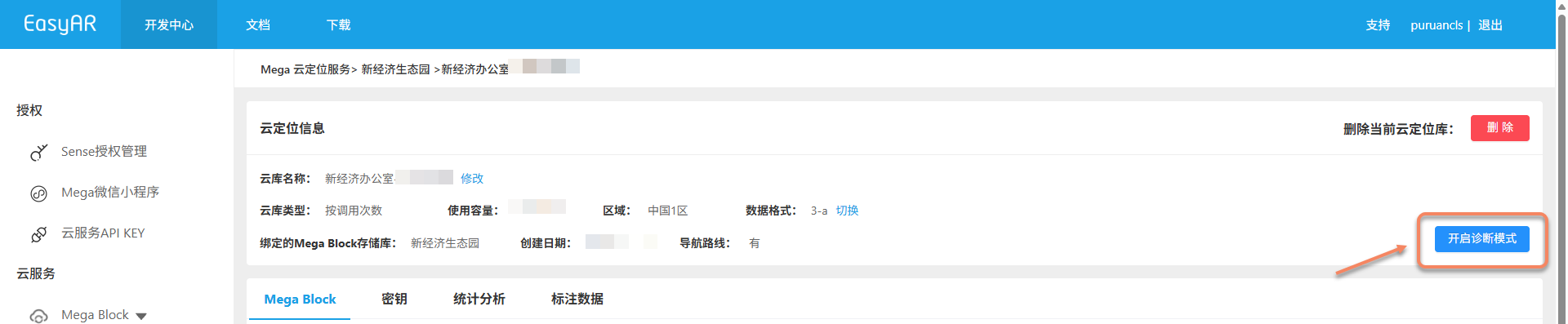
Vaya a "Mega Block" > "Block cloud localization", abra el grupo de servicio de localización en la nube de destino y entre en la página de administración de la biblioteca de localización en la nube.
Haga clic en Activar modo de diagnóstico.
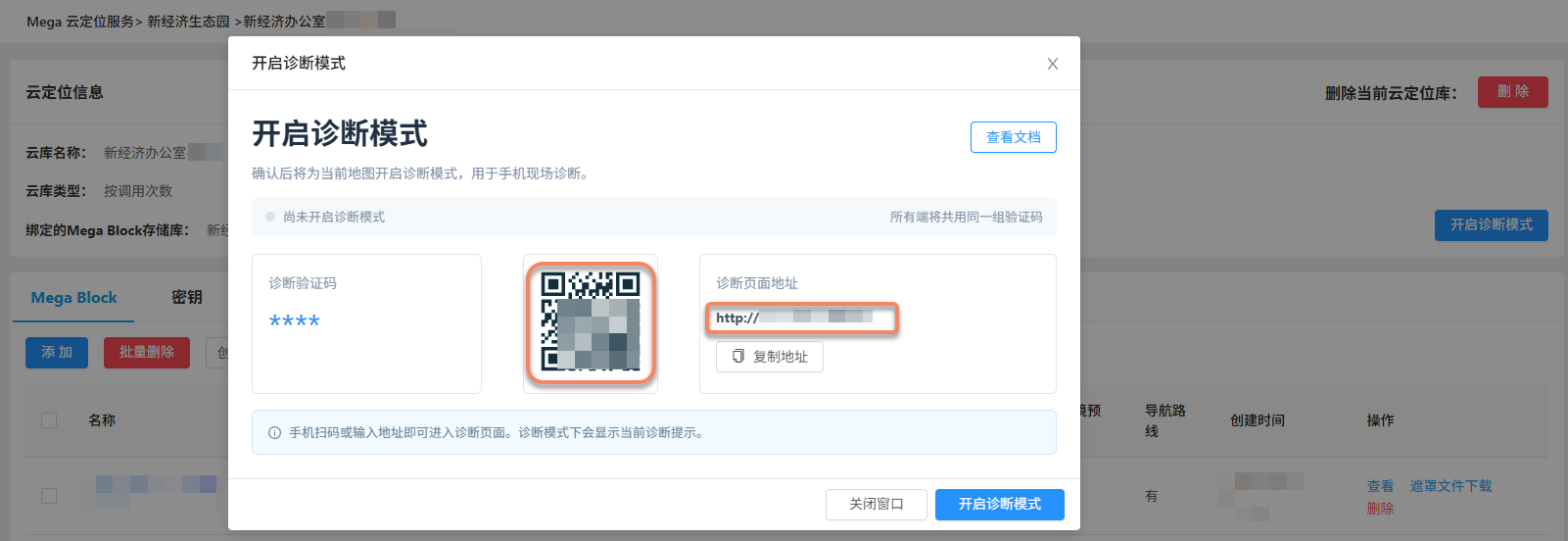
Escanee el código QR con un teléfono o introduzca la dirección para abrir la herramienta de diagnóstico Mega.
La herramienta de diagnóstico Mega admite los siguientes métodos de inicio de sesión:
- Inicio de sesión con cuenta: use la cuenta y contraseña de EasyAR Developer Center para administrar el modo de diagnóstico de las bibliotecas de localización en la nube.
- Inicio de sesión con código de verificación: use el código de verificación generado después de activar el modo de diagnóstico para la biblioteca de localización en la nube de destino, y entre en el flujo de administración de dispositivos correspondiente a esa biblioteca.
Flujo de trabajo
El modo de diagnóstico es una configuración de la biblioteca de localización en la nube Mega para enviar datos de problemas al ejecutar Mega localization. Después de activar el modo de diagnóstico y vincular el dispositivo, reinicie la App o Mini Program; el SDK o plugin de Mini Program registrará automáticamente los datos de ejecución. Puede completar la retroalimentación de datos con estos pasos:
- Activar el modo de diagnóstico Mega: active el modo de diagnóstico para la biblioteca de localización en la nube de destino en EasyAR Developer Center o en la herramienta de diagnóstico Mega.
- Vincular dispositivo: ejecute la localización en el dispositivo de destino y luego encuentre y vincule ese dispositivo mediante la herramienta de diagnóstico Mega.
- Guardar y cargar registros: use normalmente la App o WeChat Mini Program para ejecutar la localización. Después de que ocurra un problema, guarde y cargue los registros mediante la herramienta de diagnóstico Mega lo antes posible.
- Enviar información del problema: proporcione al soporte técnico de EasyAR los síntomas, la hora de aparición, la información del dispositivo, y los nombres de archivo y horas de los registros cargados. Si hay capturas de pantalla o grabaciones, adjúntelas también para facilitar el análisis relacionado.
- Desactivar el modo de diagnóstico: cuando termine la recopilación de datos del problema, desactive el modo de diagnóstico de la biblioteca de localización en la nube de destino.