Registrar y reportar problemas durante la ejecución de la App
Al usar normalmente una App integrada con Mega localization, si encuentra problemas como error de localización, desviación de posición o tracking inestable, puede usar la herramienta de diagnóstico Mega para guardar y cargar los datos de ejecución del momento del problema, y luego reportar la información al soporte técnico de EasyAR.
Antes de empezar
- Su App ya integra Mega localization, y el tipo de aplicación y la versión del SDK o plugin cumplen los requisitos de Aplicaciones compatibles.
- Ya se ha activado el modo de diagnóstico para la biblioteca de localización en la nube de destino. El modo de diagnóstico se desactiva automáticamente 12 horas después de activarse; debe activarlo de nuevo antes del siguiente uso.
- Ya inició sesión en la herramienta de diagnóstico Mega y completó la vinculación del dispositivo.
Después de completar la preparación anterior y reiniciar la aplicación como se indica abajo, úsela normalmente. El SDK o plugin registrará automáticamente los datos de ejecución; solo necesita guardar el registro después de que ocurra un problema.
De la grabación automática a la retroalimentación de problemas
Después de completar la vinculación, reinicie la aplicación y ejecute Mega localization. Cuando el dispositivo muestra "Registrando en línea", el SDK o plugin ya está registrando continuamente los logs de ejecución de forma automática. No necesita hacer clic en ningún botón para iniciar la grabación.
Al hacer clic en "Registrar y cargar", se guardan los logs de ejecución de los últimos 5 minutos como un paquete de datos pendiente de carga. Guardar y cargar no detienen el registro de logs ni borran la caché de logs de ejecución; si aparece otro problema más tarde, puede guardar y cargar otro paquete de datos.
Los colores del diagrama indican dónde se realiza cada operación:
- Marco azul: operaciones y proceso de ejecución en el dispositivo que ejecuta su App; el registro de logs y la generación del paquete de datos se completan automáticamente en el dispositivo.
- Marco rojo: operaciones realizadas en la herramienta de diagnóstico Mega desde otro teléfono o computadora.
%%{init: {"htmlLabels": false, "flowchart": {"htmlLabels": false, "padding": 20}}}%%
flowchart TD
    A["Vinculación del dispositivo completada"] --> B["Reiniciar la App<br/>Ejecutar Mega localization"]
    B --> C["Usar la App normalmente<br/>El dispositivo sigue registrando logs automáticamente"]
    C --> D["Ocurre un problema durante el uso"]
    D --> E["Hacer clic en registrar y cargar"]
    E --> F["Guardar logs de los últimos 5 minutos<br/>Generar paquete de datos<br/>El registro de logs continúa"]
    F --> G{"Elegir método de carga"}
    G -->|Cargar inmediatamente| H["Cargar datos en la herramienta de diagnóstico<br/>Esperar a que termine la carga"]
    G -->|Cargar más tarde| I["Elegir cargar más tarde<br/>El paquete queda en el dispositivo original"]
    I -->|Cargar cuando el dispositivo original esté en línea| H
    I -->|Continuar uso| C

    classDef appDevice fill:#e3f2fd,stroke:#1565c0,color:#0d47a1,stroke-width:2px;
    classDef diagnosticTool fill:#ffebee,stroke:#c62828,color:#8e0000,stroke-width:2px;
    class B,C,D,F appDevice;
    class A,E,G,H,I diagnosticTool;
Cuando el modo de diagnóstico es válido, la App permanece en primer plano y el dispositivo está en línea, puede guardar y cargar registros varias veces sin volver a vincular ni reiniciar cada vez. Los paquetes guardados varias veces en poco tiempo pueden contener logs superpuestos.
Guardar registros después de que ocurra un problema
Importante
Use la herramienta de diagnóstico Mega desde otro teléfono o computadora, y mantenga su App en ejecución en el dispositivo de destino. Durante el guardado y la carga, mantenga la App en primer plano, no bloquee la pantalla y conserve la conexión de red.
Cada clic en "Registrar y cargar" solo puede guardar los logs de ejecución de los últimos 5 minutos. Después de que ocurra un problema, haga clic lo antes posible para evitar que los datos del momento del problema queden fuera del rango guardado.
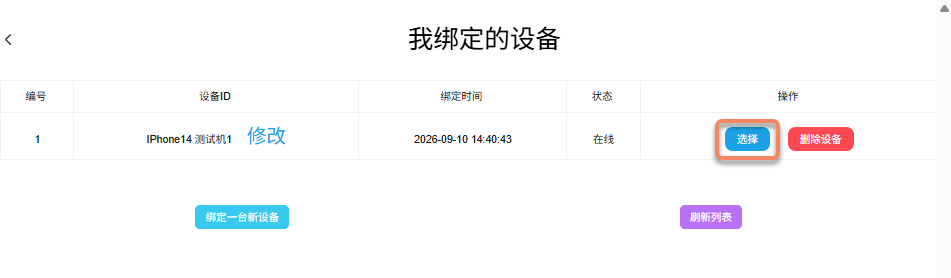
Confirme que su App está ejecutando Mega localization en el dispositivo de destino. En "Mis dispositivos vinculados" de la herramienta de diagnóstico Mega, confirme que el estado del dispositivo de destino es "En línea" y haga clic en "Seleccionar".
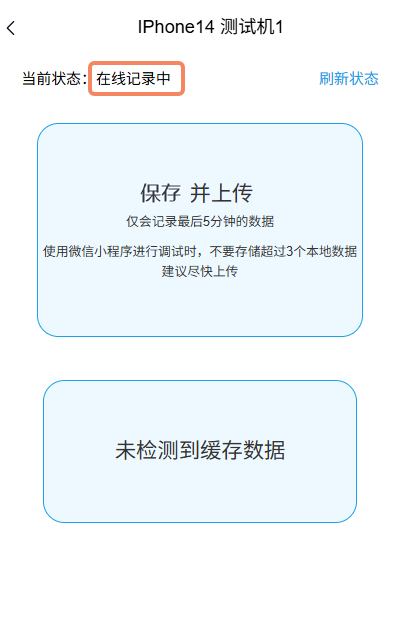
Confirme que la página del dispositivo muestra "Registrando en línea". En este momento el SDK o plugin ya registra continuamente y de forma automática los logs de ejecución. Puede seguir usando la App normalmente sin iniciar la grabación de forma manual.
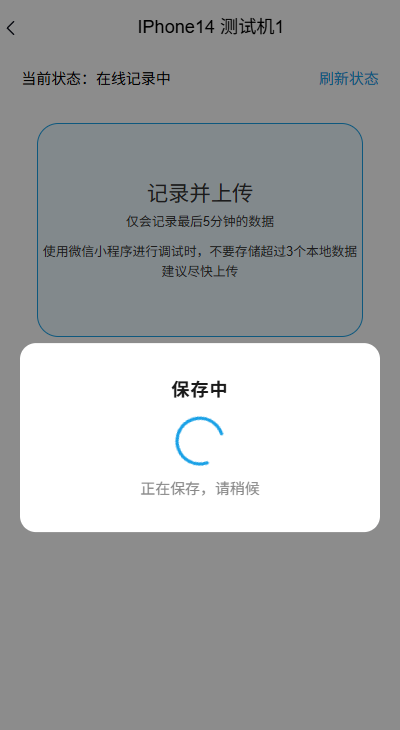
Cuando ocurran problemas como error de localización, desviación de posición o tracking inestable durante el uso, haga clic cuanto antes en "Registrar y cargar" en la herramienta de diagnóstico Mega para guardar los logs de ejecución de los últimos 5 minutos como paquete de datos. Después de que la herramienta muestre "Guardando", espere a que termine el guardado del paquete.
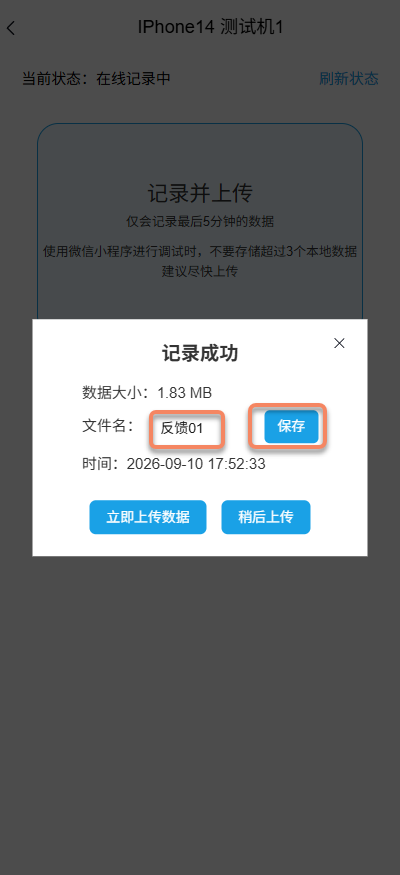
En la ventana "Registro guardado correctamente", revise el tamaño de los datos y la hora.
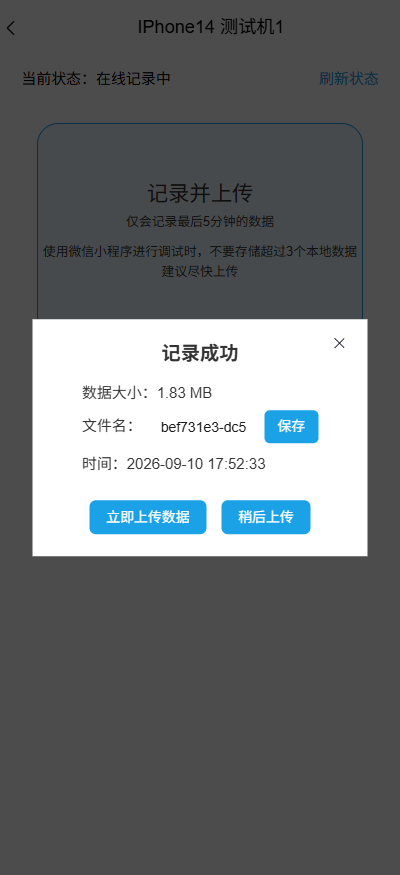
Para distinguir distintos registros, introduzca un nombre en "Nombre de archivo" y haga clic en "Guardar" a la derecha. Se recomienda usar un nombre que identifique el problema, por ejemplo "desviación de localización en la entrada".
Nota
"Registrar y cargar" primero guarda el paquete de datos y luego usted elige cargarlo de inmediato o más tarde. Ver "Registro guardado correctamente" solo significa que el guardado terminó; todavía debe completar los pasos de carga siguientes.
Cargar registros
Después de guardar un registro, puede cargarlo inmediatamente o cargarlo más tarde desde la lista "Archivos de datos locales".
Cargar inmediatamente
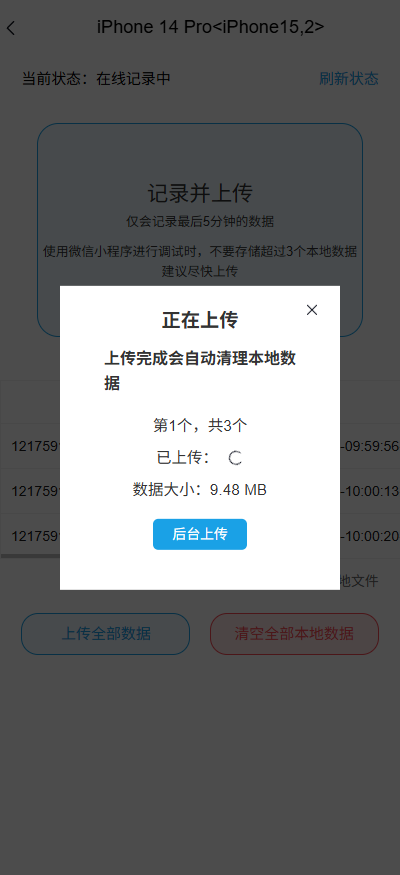
En la ventana "Registro guardado correctamente", haga clic en "Cargar datos ahora".
Espere a que termine la carga. La herramienta mostrará el progreso actual y la cantidad de archivos.
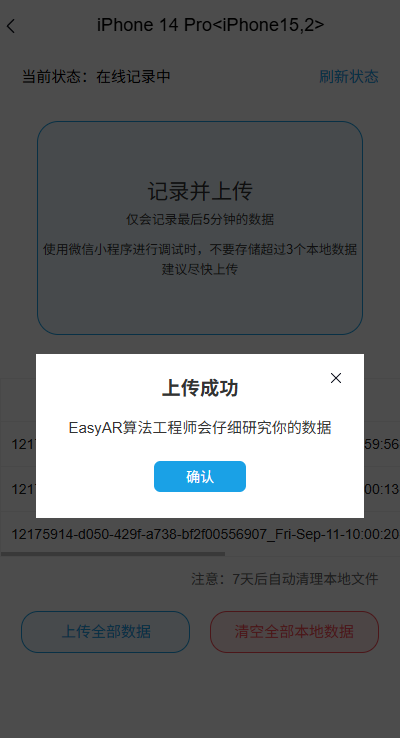
Cuando la herramienta indique "Carga correcta", esta carga habrá terminado.
Cargar más tarde
- En la ventana "Registro guardado correctamente", haga clic en "Cargar más tarde". El registro aparecerá en la lista "Archivos de datos locales" de la página del dispositivo.
- Puede seguir usando la App normalmente; si aparece otro problema, guarde un nuevo registro con los pasos anteriores.
- Cuando esté listo para cargar, ejecute la App en el dispositivo original de recopilación e inicie Mega localization, y confirme que el dispositivo está en línea.
- En la herramienta de diagnóstico Mega, entre en la página de ese dispositivo, haga clic en "Actualizar estado", confirme que el registro pendiente sigue en la lista, luego haga clic en "Cargar datos" y espere a que termine la carga.
Nota
Los paquetes de datos pendientes de carga se guardan en el dispositivo de recopilación. El espacio disponible de WeChat Mini Program es limitado; la cantidad de registros que se pueden guardar depende del tamaño de los datos y del espacio restante. Si no hay espacio suficiente, el guardado puede fallar; cargue los datos a tiempo.
Después de una carga correcta, el paquete pendiente correspondiente se elimina automáticamente, pero la caché de datos de ejecución no se borra al mismo tiempo. Por eso, registros guardados varias veces en poco tiempo pueden contener datos superpuestos. Los archivos locales no cargados se limpian según la política de caducidad; complete la carga dentro del período de conservación de 7 días indicado por la herramienta.
Reportar problemas
- Después de completar la carga, explique al soporte técnico de EasyAR qué problema encontró al usar la App, cuándo ocurrió y la información del dispositivo, e incluya el nombre de archivo y la hora de los registros cargados. Si tiene capturas de pantalla o grabaciones de pantalla de ese momento, adjúntelas también. Para más detalles, consulte Cómo comunicar claramente un problema.
- Cuando termine la recopilación de datos, desactive el modo de diagnóstico.
FAQ
Si no se puede completar el guardado o la carga, revise los siguientes casos según el estado del dispositivo y las indicaciones de la herramienta.
Mensaje "El dispositivo actual está sin conexión"
Confirme que la biblioteca de localización en la nube de destino sigue en modo de diagnóstico, que la red del dispositivo de recopilación está disponible y que la App está ejecutando Mega localization. En la página del dispositivo, haga clic en "Actualizar estado" y confirme que el dispositivo está en línea antes de guardar o cargar.
Error al guardar
Compruebe si la App se cerró, si la red del dispositivo de recopilación se interrumpió o si el espacio de almacenamiento local es insuficiente. Cuando el dispositivo vuelva a estar en línea, revise primero la lista "Archivos de datos locales" para confirmar si el registro se guardó. Si no se guardó y los datos del momento del problema todavía están dentro de los últimos 5 minutos, intente guardar de nuevo; si ya están fuera del rango, siga usando la App normalmente y guarde el registro a tiempo cuando el problema vuelva a aparecer.
Error al cargar
Mantenga en línea el dispositivo original de recopilación y compruebe la conexión de red. En la lista "Archivos de datos locales", confirme que el registro no cargado todavía existe y vuelva a intentar la carga.