Agregar una direccion de proyecto de mapeo
Este articulo describe como crear una direccion de proyecto Mega Block en EasyAR Developer Center, incluido el flujo completo para iniciar sesion, navegar a la pagina de mapeo, buscar, seleccionar y administrar un proyecto.
Pasos de operacion
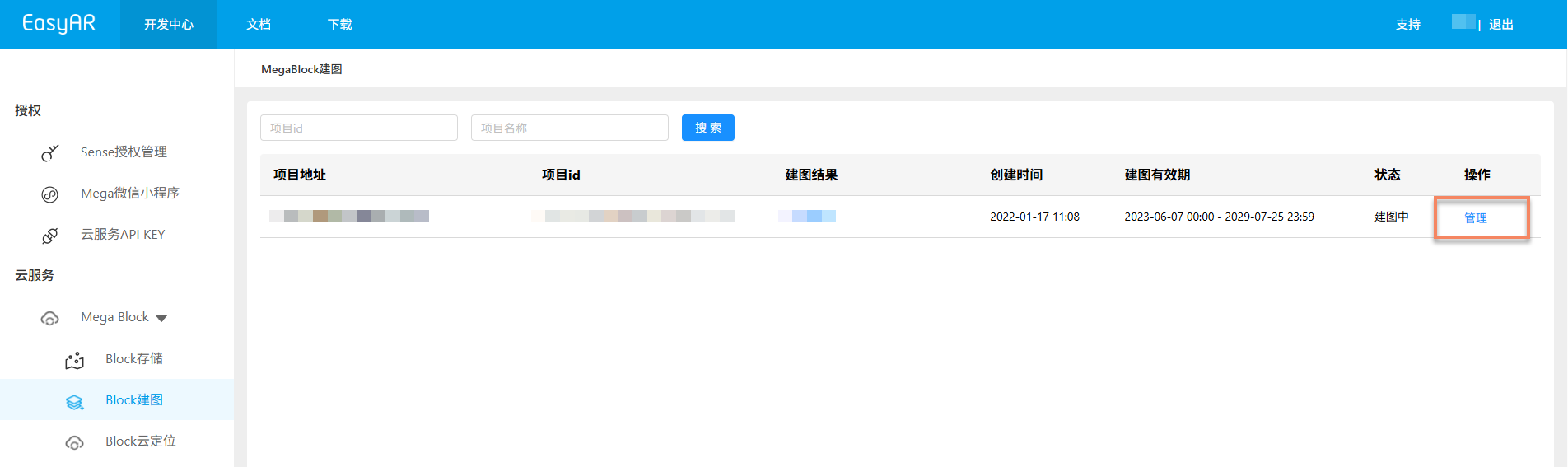
Inicie sesion en Developer Center, seleccione Mega Block -> Block Mapping en el menu izquierdo y entre en la pagina de lista de proyectos. Seleccione la region correspondiente segun la direccion real del proyecto. Si la cuenta tiene varios proyectos, puede buscar y filtrar por project id y project name. Tras encontrar el proyecto objetivo, haga clic en Manage para entrar en la interfaz de administracion de tareas de mapeo. Luego puede crear distintos tipos de tareas segun las necesidades reales, como regular single-map, ultra-large-range multi-map, small-space mobile collection mapping y object mobile collection mapping.
Importante
Para crear el proyecto, contacte con business para habilitarlo. Asegurese de proporcionar informacion detallada de la direccion del proyecto al personal comercial.
Notas
- Para asegurar que la ruta de recopilacion de datos en areas complejas no tenga omisiones ni errores, se recomienda revisar los datos trajectory durante el mapeo. Si los datos trajectory no coinciden con la situacion real, detenga la tarea de mapeo y realice troubleshooting.
- No suba datos fuera de la direccion del proyecto para mapeo. Todos los resultados de mapeo se revisan manualmente. Si se encuentra contenido no conforme, EasyAR tiene derecho a eliminar los resultados no conformes. Gracias por su apoyo.
- La duracion del mapeo depende de la escala de la scene. Espere con paciencia.