Crear una tarea de mapeo con una sola imagen
En este artículo se describe el flujo de trabajo completo de una tarea de mapeo con una sola imagen, incluida la creación de la tarea, la carga de datos y el proceso de mapeo, para ayudar a los usuarios a completar todo el proceso de forma estandarizada.
Crear una tarea de una sola imagen
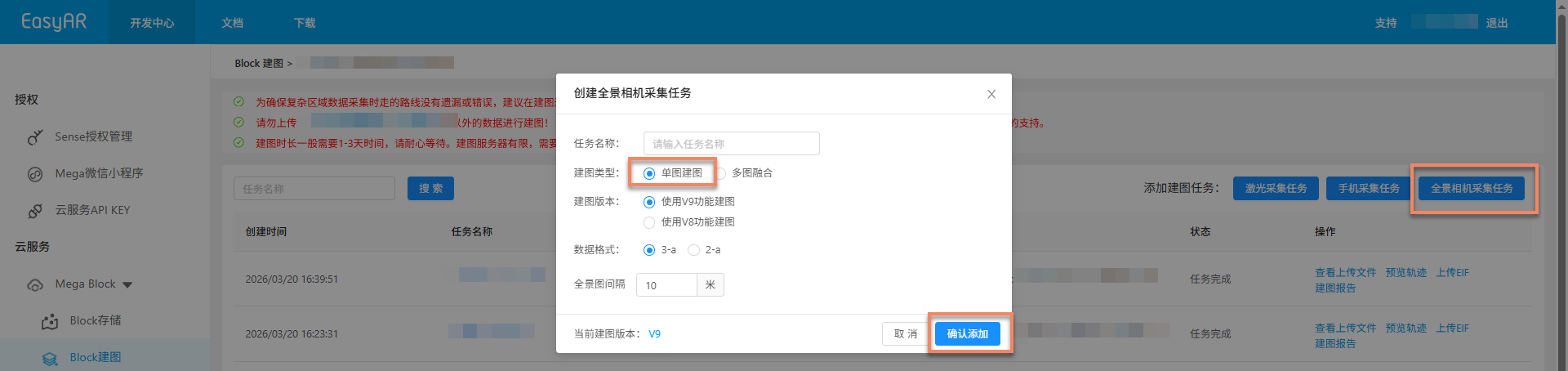
Después de completar Crear un proyecto (omita este paso para Mega Go), siga estos pasos para crear una tarea de mapeo con una sola imagen:
- Haga clic en
Administrarpara entrar en la página de administración de tareas de mapeo (omita este paso para Mega Go). - Haga clic en el botón
Tarea de captura con cámara panorámicaen la esquina superior derecha. - Rellene la información de la tarea en el cuadro de diálogo emergente:
- Nombre de la tarea: introduzca un nombre de tarea personalizado
- Tipo de mapeo: seleccione
Mapeo con una sola imagen - Versión de mapeo y formato de datos: se recomienda usar la versión más reciente
- Haga clic en
Confirmar adiciónpara completar la creación.

Nota
- Una tarea de mapeo corresponde a una recopilación completa de datos dentro del proyecto.
- Si la recopilación y la carga de datos las realiza personal externo, después de crear la tarea puede avisar al personal correspondiente para que cargue los datos según el flujo estándar.
Reglas de nomenclatura de tareas
El nombre de la tarea debe ser conciso y claro, y seguir estas reglas:
- Si los nombres de las áreas de recopilación son claramente distintos, use directamente la abreviatura del área (por ejemplo: "Changtai Plaza");
- Si existen áreas con el mismo nombre, añada un número después de la abreviatura del área para distinguirlas (por ejemplo: "Zhouzhuang-Area 1").
Preparación de datos
Antes de iniciar la tarea de mapeo, asegúrese de que los datos espaciales recopilados cumplan los requisitos y estén organizados y almacenados según la especificación. A continuación se describen los dispositivos de recopilación de datos y las normas de nomenclatura, almacenamiento y estructura de los archivos de datos.
Recopilación y exportación de datos
Use una cámara panorámica para recopilar datos espaciales. Para la configuración de los dispositivos y los puntos clave de la recopilación, consulte:
- Configuración del dispositivo GoPro Max
- Configuración del dispositivo GoPro Max2
- Planificación de la ruta de recopilación
- Método de recopilación
- Lista de comprobación de recopilación
- Exportación de datos de GoPro Max/Max2
Nomenclatura de carpetas de datos
Cada área de recopilación debe preparar una carpeta principal. El nombre puede usar el pinyin completo de la provincia y ciudad + el pinyin completo del nombre del scenic area o business district + el número de área, por ejemplo: shanghaiwaitan1.
Nota: Los nombres de carpeta solo pueden contener caracteres chinos, letras inglesas, números y guiones (-). No pueden contener otros caracteres especiales.
Ubicación de almacenamiento de datos
Coloque la carpeta principal en el disco duro local del ordenador. No se recomienda colocarla en el disco del sistema. Copie los datos recopilados de la TF memory card a la carpeta principal para organizarlos. Se recomienda comprobar de antemano la capacidad disponible antes de copiar, para garantizar que el proceso final de carga de archivos sea estable.
Especificación de estructura de archivos de datos
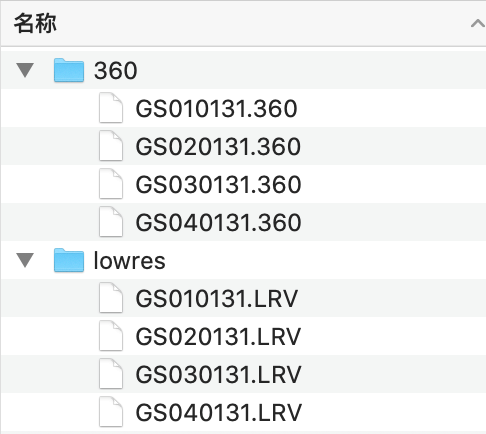
- Bajo la carpeta del directorio principal de cada área debe haber dos carpetas de subdirectorio: lowres y 360.
Carpeta lowres: almacena los archivos LRV generados al recopilar esta área.
Carpeta 360: almacena los archivos 360 generados al recopilar esta área. Sus nombres corresponden uno a uno con los archivos LRV. - Nota: Los datos inútiles no necesitan cargarse, como videos generados para practicar operaciones o videos descartados generados por operaciones incorrectas durante la recopilación.
- Después de organizar los archivos de datos de una sola área, la estructura de archivos se muestra en la siguiente figura.
Especificación de nomenclatura de archivos de datos
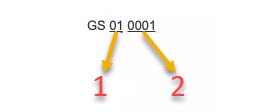
1se denomina: número medio del video
Número medio del video: El dispositivo divide automáticamente el video cada 8G durante la grabación, por lo que al recopilar un área pueden generarse varios segmentos de video. El orden de los videos se ordena por el número medio de menor a mayor. Por ejemplo, si al recopilar un área se generan cuatro segmentos de video, los números medios de video son 01, 02, 03 y 04.2se denomina: número final del video
Número final del video: Normalmente, los números finales de video generados al recopilar un área son iguales.- Formato de nombre de archivo:
empieza con GS + números medios de video consecutivos que empiezan en 01 + el mismo número final de video - Caso especial: Si se cambia la batería o la memory card durante la recopilación, los videos generados al continuar la grabación y los videos recopilados antes del corte de energía o del cambio de tarjeta tendrán números medios de video no consecutivos y números finales de video diferentes, pero todos son datos de la misma área, por lo que deben colocarse bajo la misma carpeta principal. Por lo tanto, se puede registrar la hora de inicio cada vez que se comienza a grabar en cada área, para facilitar la partición rápida de datos durante la organización.
- Si el nombre de archivo no cumple con la especificación de nomenclatura, el mapping tendrá problemas impredecibles. Aunque el mapping se complete correctamente, es posible que el resultado no sea utilizable.
Cargar datos
Haga clic en Cargar datos y seleccione las opciones correspondientes en la ventana emergente. Consulte las siguientes secciones para obtener detalles sobre las opciones:
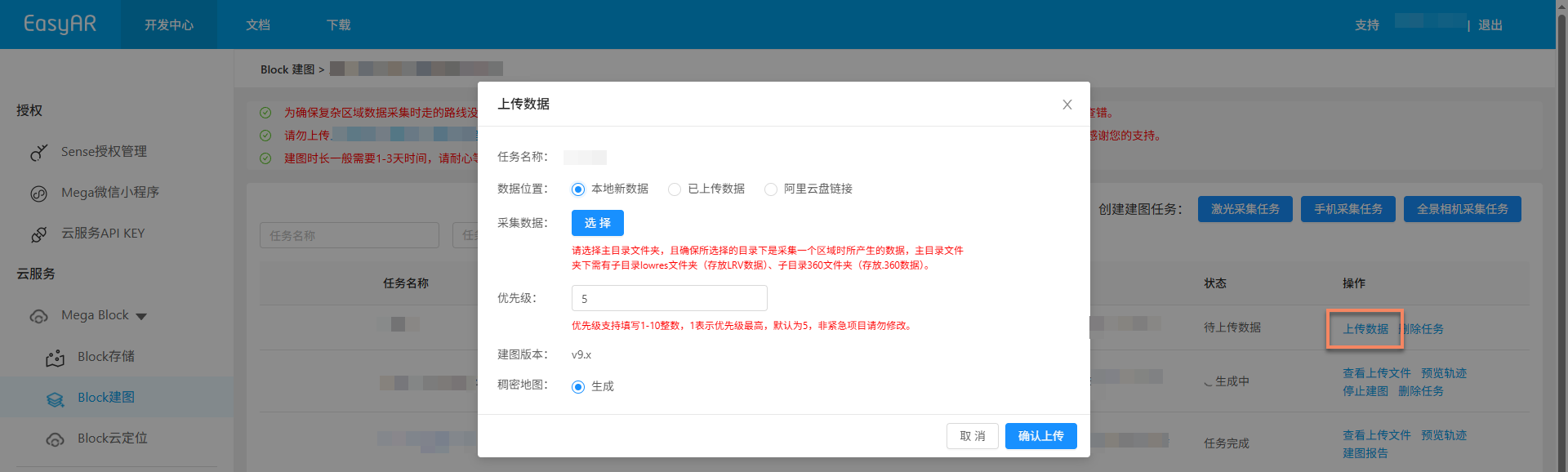
Ubicación de los datos
Como las regiones donde se encuentran los proyectos de mapeo son diferentes, los métodos disponibles para subir datos son los siguientes:
China Region 1
Según el origen de los datos y el método de almacenamiento, puede elegir cualquiera de los siguientes métodos:
- Datos nuevos locales
- Mapeo con datos ya subidos (no compatible con Mega Go)
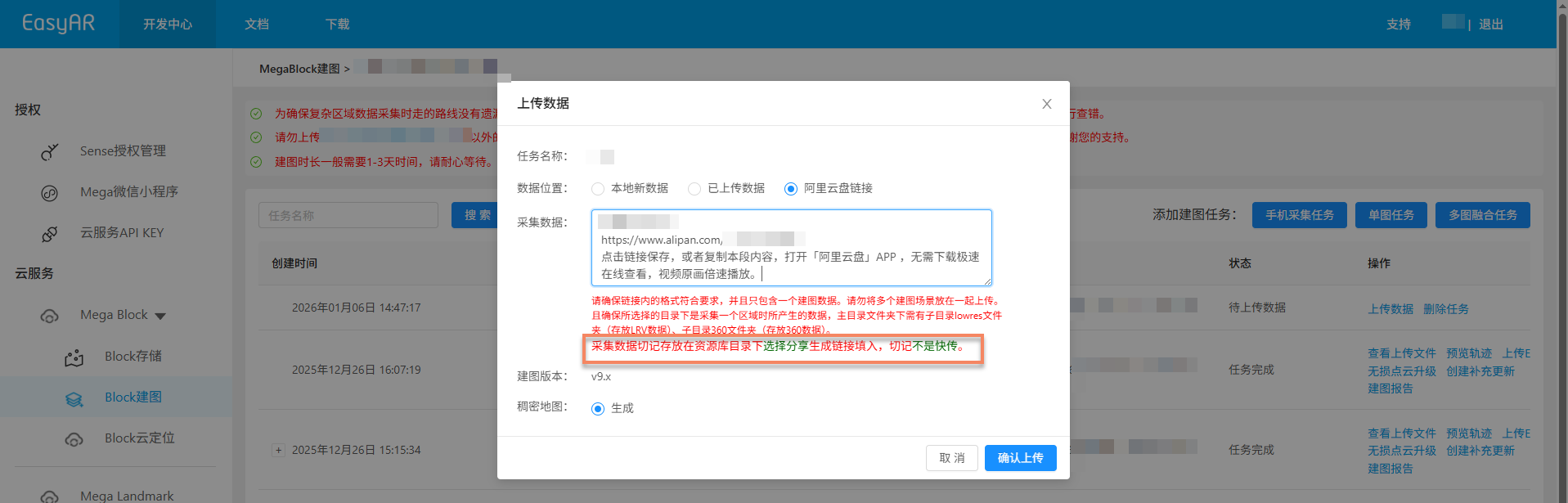
- Enlace de Alibaba Cloud Drive (no compatible con Mega Go)
Global
Solo se admite el método de subida "Datos nuevos locales".
Datos de adquisición
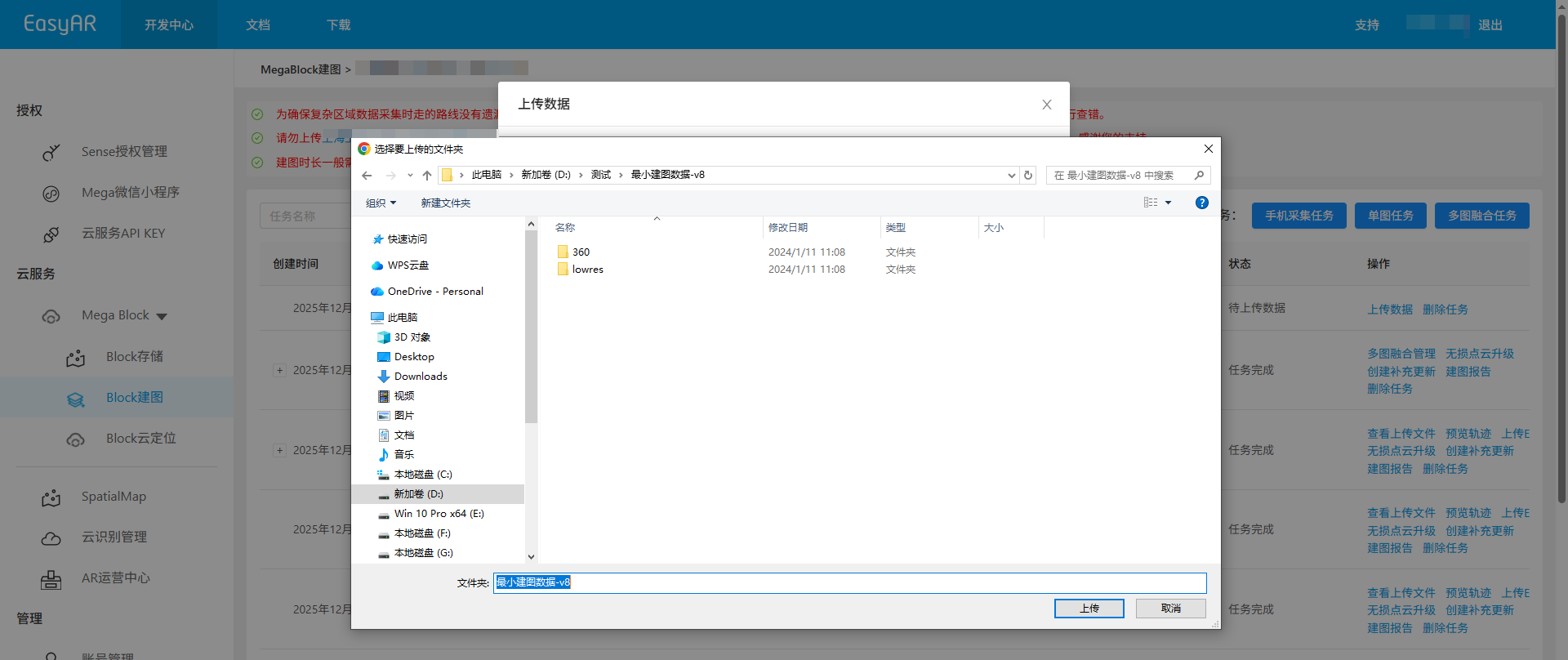
Haga clic en Select, seleccione la carpeta del directorio raíz de datos (la estructura específica de archivos de datos de mapeo se muestra más abajo) y haga clic en Upload.
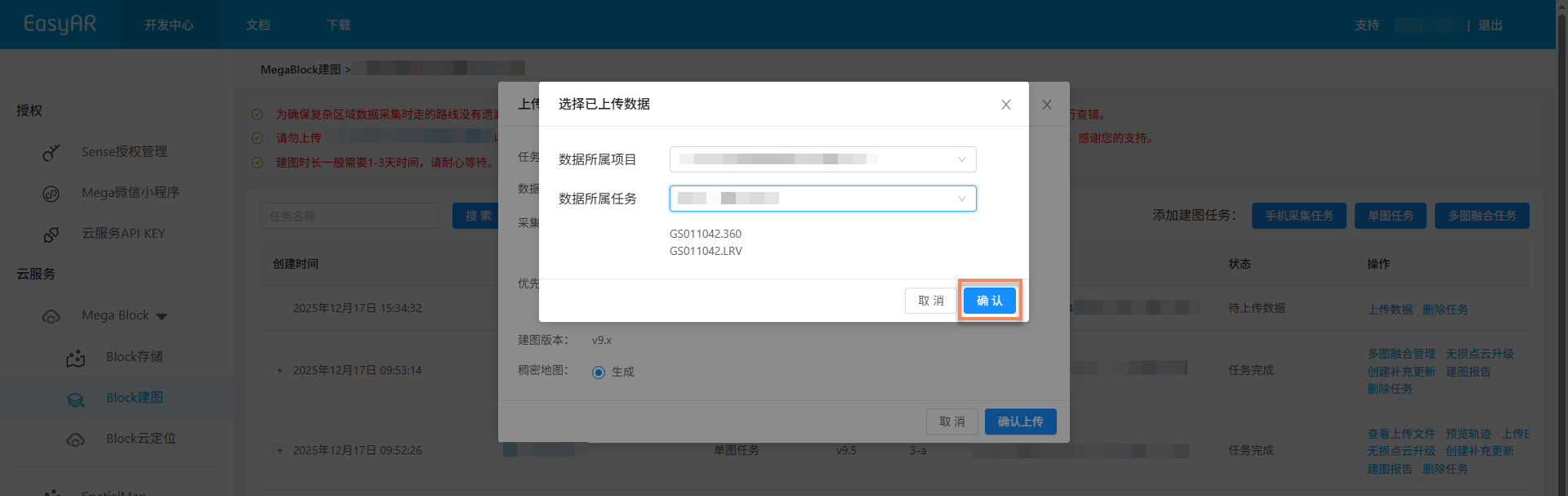
Confirmar subida
- Después de hacer clic en el botón
Confirm upload, la lista mostrará el progreso y el estado de la subida. - Durante la subida de datos, mantenga el ordenador encendido y la red conectada. No cierre el navegador, no actualice la página ni haga clic en otros menús; de lo contrario, la subida se interrumpirá y deberá repetirse.
Iniciar mapeo
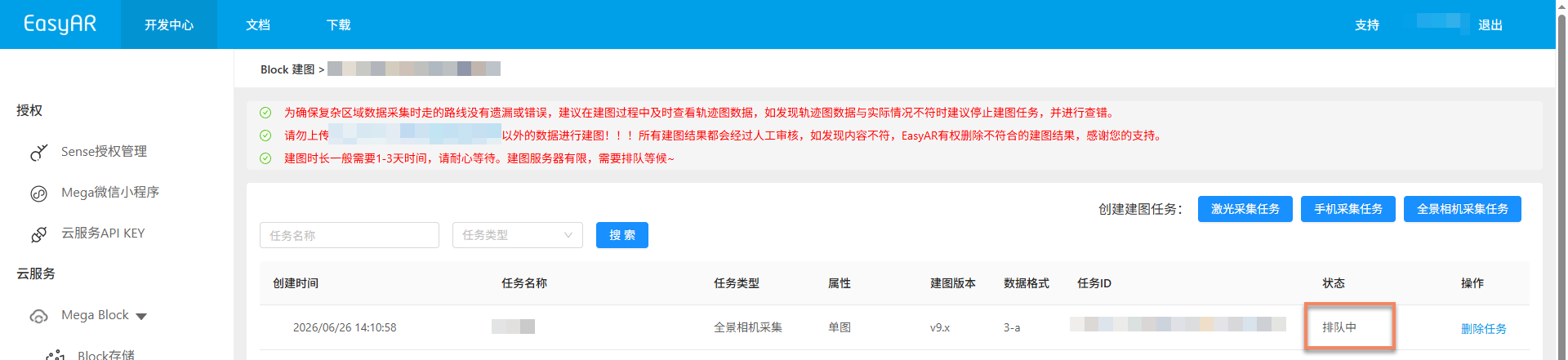
Una vez completada la subida de datos, se iniciará automáticamente el proceso de mapeo. El estado se mostrará como Queued o Generating, como se ve en la siguiente imagen. Espere pacientemente a que finalice el mapeo.

Funciones auxiliares
Las siguientes funciones pueden ayudarle a gestionar y operar mejor las tareas de mapeo y mejorar la eficiencia:
Ver archivos subidos
Se usa para comprobar si los archivos de mapeo subidos están completos y evitar fallos de mapeo causados por archivos faltantes.
Haga clic en el botón
View uploaded files. En la ventana emergente, vea la lista de todos los archivos subidos y confirme si los archivos se han subido por completo.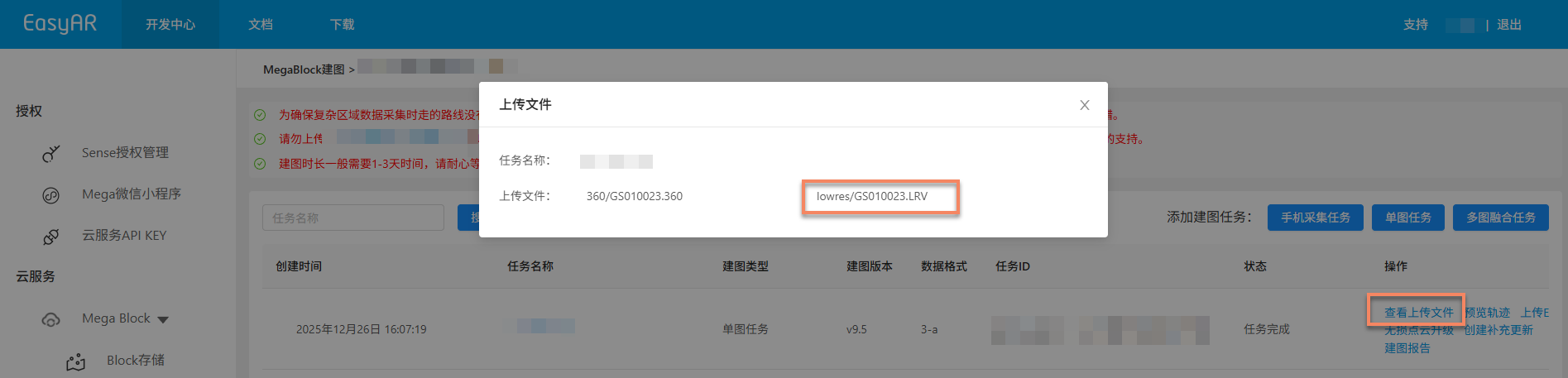

China Region 1: puede hacer clic en un
LRV fileespecífico para previsualizar el vídeo en línea y comprobar si la calidad de los datos de adquisición cumple los requisitos.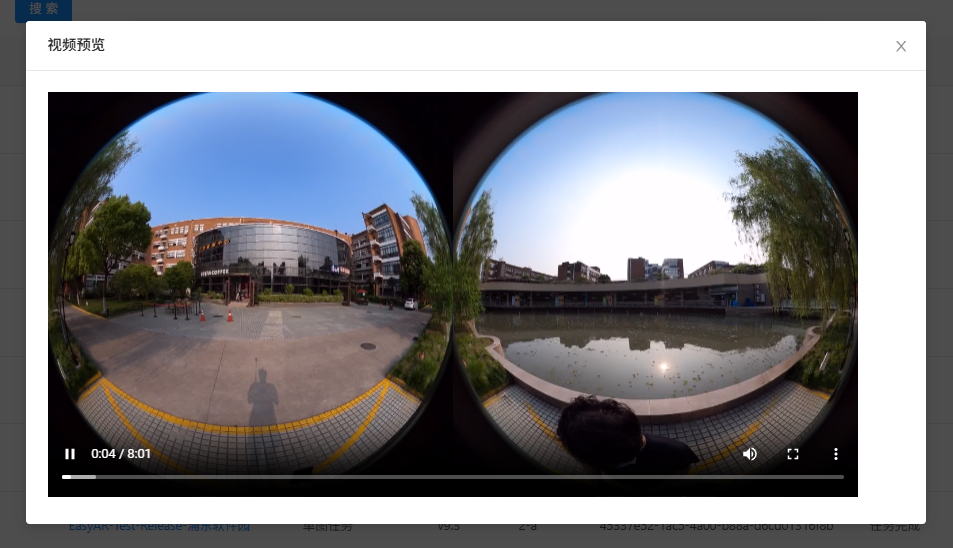
Generar pre-track
Antes de que se generen los resultados de mapeo, puede hacer clic en el botón Generate pre-track para generar un pre-track. Al previsualizar la imagen del pre-track, determine si la trayectoria real de adquisición coincide con la planificación de ruta preestablecida. Se recomienda comparar la forma del plan de ruta y de la imagen de trayectoria para asegurarse de que la ruta de adquisición esté completa y no falten áreas. Si la trayectoria no coincide con el plan, puede detener inmediatamente el mapeo, volver a adquirir datos o adquirir datos complementarios, y luego volver a subirlos para el mapeo.

Previsualizar pre-track
Una vez generado el pre-track, puede hacer clic en el botón Preview pre-track para ver la imagen de trayectoria. Si el mapeo ya se ha completado, haga clic directamente en el botón Preview trajectory para ver la trayectoria final.

Detener mapeo
Antes de que la tarea de mapeo finalice, si descubre que se subieron datos incorrectos o que la imagen de trayectoria no coincide con la situación real, puede hacer clic en el botón Stop mapping y luego en Confirm en el cuadro de confirmación secundaria para detener el mapeo.
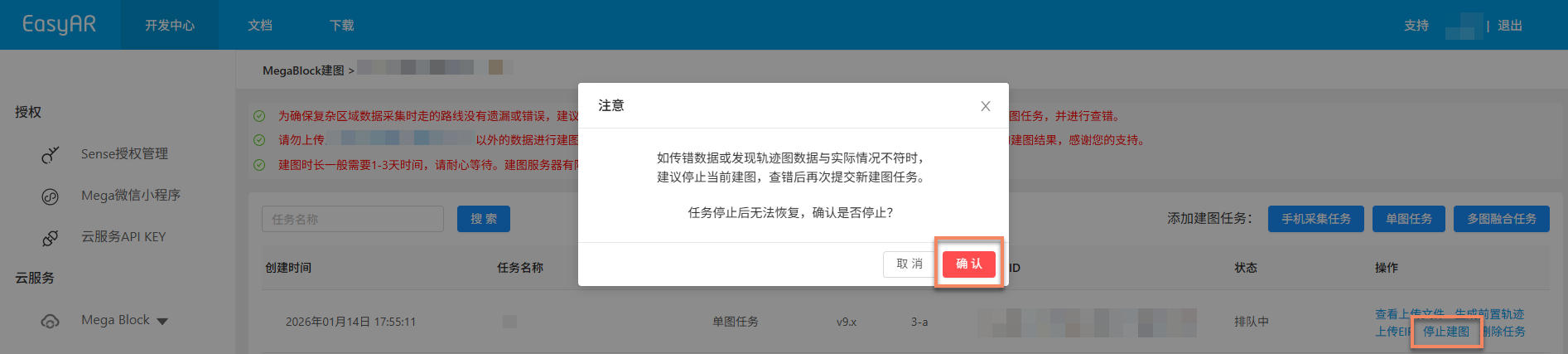
Eliminar tarea
Si la tarea de mapeo actual falló al generarse o ya no se necesita, puede hacer clic en el botón Delete task o Delete para eliminarla. Haga clic en Delete en el cuadro de confirmación secundaria para completar la eliminación.


Confirmar resultados de mapeo
Después de que la tarea entra en el proceso de mapeo, puede determinar si la tarea de mapeo ha finalizado mediante Task status. Cuando el estado muestra Task complete o Generation failed, la tarea de mapeo ha terminado.
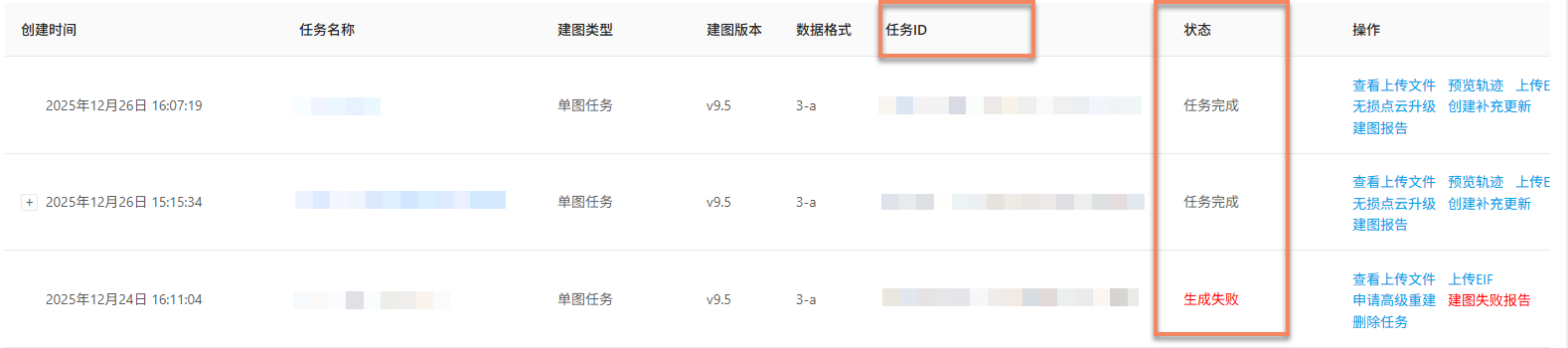
Mapeo correcto
Cuando el estado de la tarea muestra Task complete, el mapeo se ha realizado correctamente y los resultados se han generado. En este momento puede ver más detalles de los resultados y confirmar si cumplen las expectativas.
Ver resultados de mapeo:
- Revisar ruta de adquisición (no compatible con Mega Go)
- Ver informe de mapeo
- Previsualizar modelo espacial
- Ver información de Block (no compatible con Mega Go)
Error de mapeo
Cuando el estado de la tarea muestra Generation failed, el mapeo ha fallado. Se recomienda solucionar el problema de las siguientes maneras:
- Ver informe de mapeo: Ver informe de mapeo, y buscar una solución según la información del informe.
- Consultar solución de problemas: lea la guía de solución de problemas de fallos de mapeo para obtener soluciones a problemas comunes.
- Contactar con soporte técnico: si ninguno de los métodos anteriores resuelve el problema, contacte con el personal de EasyAR y proporcione el
JobIDdel informe de mapeo para localizar el problema rápidamente.