Grabar datos EIF para verificación de ejecución simulada
El núcleo de la ejecución simulada es grabar un segmento de datos EIF de alta calidad. Se recomienda seguir los pasos siguientes para la adquisición.
Cómo adquirir
Descargue e instale la versión más reciente de Mega Toolbox. Use un iPhone o un teléfono Android compatible con ARCore siempre que sea posible, y adquiera en el área objetivo.
Descargar Toolbox
Descargue e instale el paquete de aplicación de la herramienta de adquisición de datos Mega ToolBox.
Los usuarios de iPhone pueden buscar Mega Toolbox en App Store del teléfono, y descargar e instalar la herramienta de adquisición de datos.
Para teléfonos Android, descargue el paquete de instalación Android Mega Toolbox desde Workflow Tools en la página de descarga de EasyAR. Después de descargarlo, puede usar
adb install EasyARMegaToolbox_***.apken una computadora, o instalar directamente en el teléfono el paquete apk descargado.
Proceso de adquisición
Abra Toolbox y seleccione
Herramienta de grabación de datos de simulación.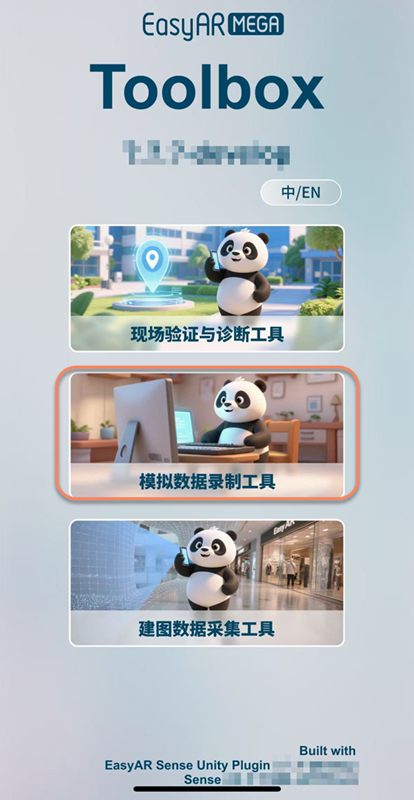
Después de entrar en la herramienta de grabación EIF, introduzca el nombre del archivo (solo se admiten letras inglesas y números), y luego haga clic en el botón
Entrar.Antes de entrar en el modo de grabación EIF, la cámara debe apuntar a un área rica en texturas para la inicialización. Cuando observe que el estado de seguimiento en la esquina superior izquierda del panel cambia a
Tracking, apunte la cámara al lugar donde se deben grabar los datos de prueba.
Después de completar la adquisición, haga clic en el botón detener grabación para finalizar la grabación.
Notas de adquisición
- Los datos deben adquirirse dentro del área de adquisición de imágenes.
- Los datos de prueba se pueden grabar desde la perspectiva de un visitante.
- Evite giros repentinos de gran amplitud o apuntar durante mucho tiempo a áreas sin textura, como paredes blancas o el suelo.
- Se recomienda que cada grabación no supere 10 minutos.
- En algunos teléfonos que usan AR Engine, el estado de seguimiento puede tardar de 10 a 30 segundos en cambiar a
Tracking.
Exportación de datos
Después de completar la adquisición de datos de simulación con el teléfono, debe exportar los datos EIF adquiridos.
Exportar datos Android
Conecte el teléfono a la computadora, active el modo Administración de archivos en el teléfono, entre en la ruta local Android/data/com.easyar.mega.toolbox/files/MegaStudio/FrameStream, y luego seleccione el archivo de datos con el nombre correspondiente para exportarlo.
Exportar datos iOS
Exportar con una computadora Mac
Conecte el iPhone a la computadora Mac.
Abra la aplicación Finder, haga clic en el icono del teléfono, haga clic en Confiar, y luego toque también Confiar en el teléfono.
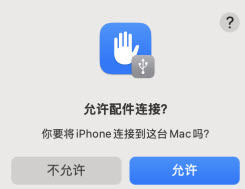
Después de conceder confianza, haga clic en el menú Archivos, busque la carpeta
MegaStudiobajo la AppMegaToolboxy arrastreMegaStudioal escritorio de la computadora. Si los archivos son grandes, espere con paciencia y asegúrese de que todos se exporten por completo.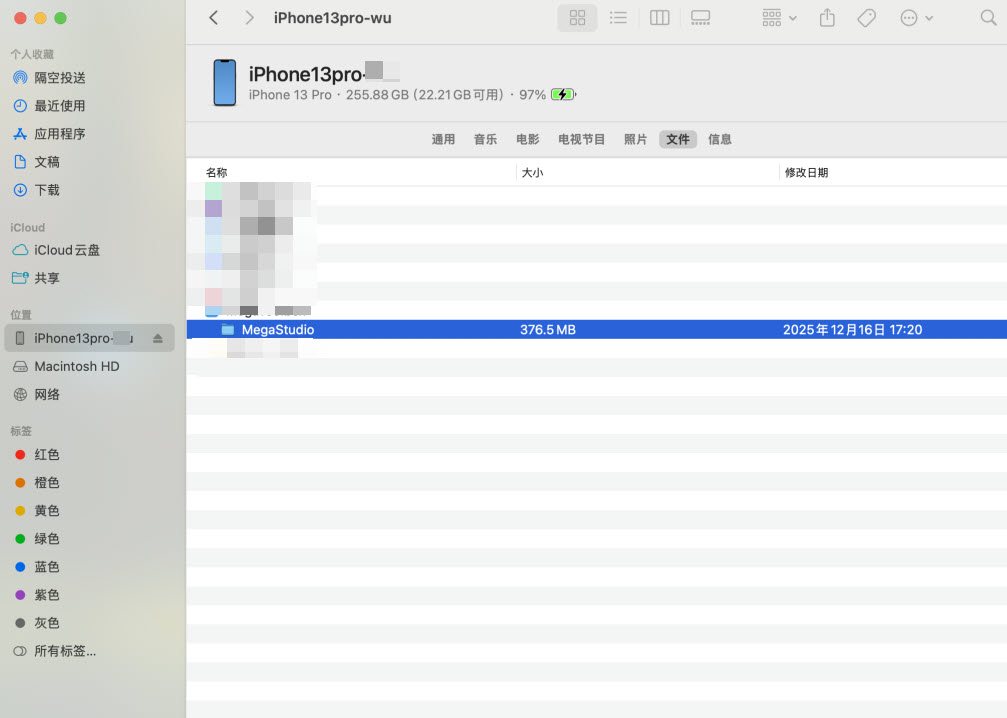
Exportar con una computadora Windows
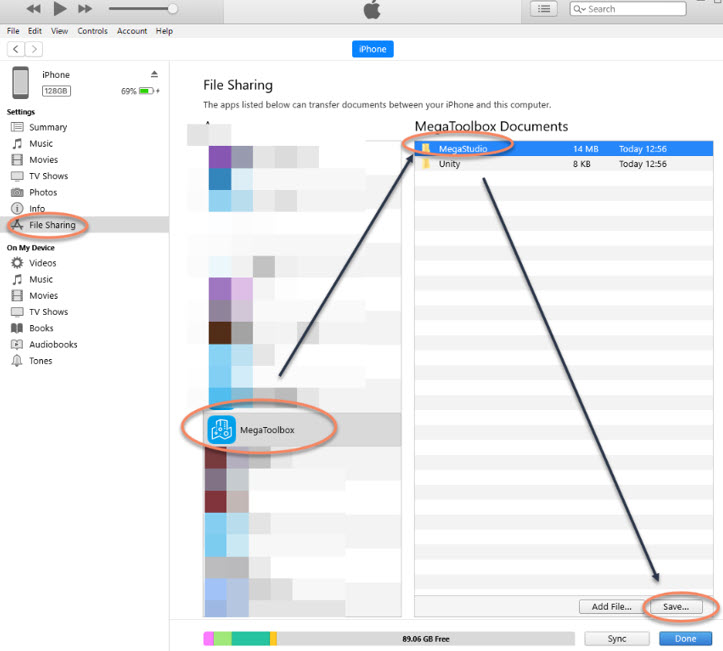
Descargue iTunes en su computadora Windows e instálelo.
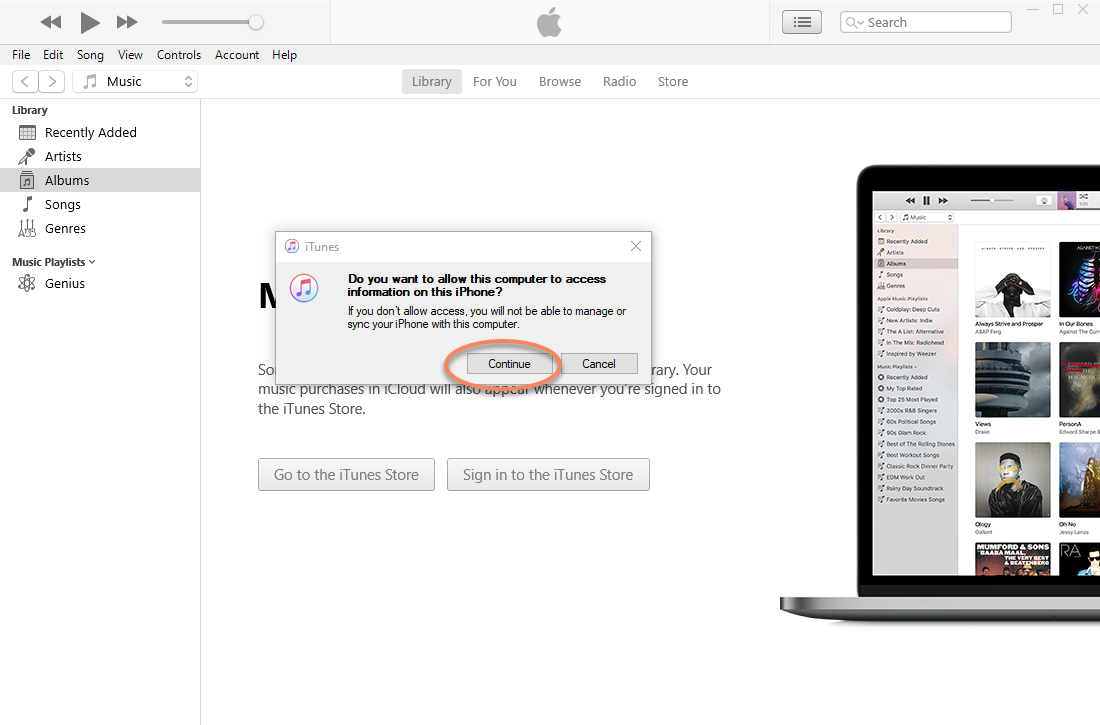
Conecte el iPhone a la computadora Windows y realice confianza.
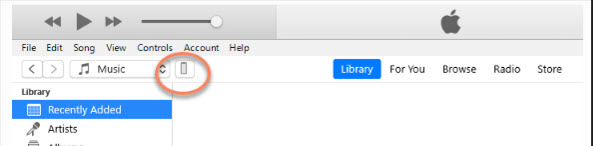
Haga clic en el botón del teléfono.
Haga clic en File Sharing, busque la carpeta
MegaStudiobajo la AppMegaToolboxy haga clic en Save.