Ejecución simulada (desarrollo de aplicaciones no Unity)
Este documento explica cómo usar la herramienta Annotation Tool de Mega Studio para ejecutar simulaciones y ver el efecto de localización.
Nota
El siguiente contenido y las herramientas descritas no son aplicables al proceso de desarrollo de aplicaciones Unity.
Si está desarrollando una aplicación Unity, consulte Usar la herramienta de verificación de session para simular la ejecución en la guía de desarrollo.
Preparativos
Antes de la ejecución simulada, debe preparar la herramienta Annotation Tool de Mega Studio.
Descargar Mega Studio
Mega Studio se proporciona como plugin de Unity. Debe descargar EasyAR Sense Unity Plugin (for Mega) desde la página de descargas de EasyAR e importarlo en Unity para usarlo.
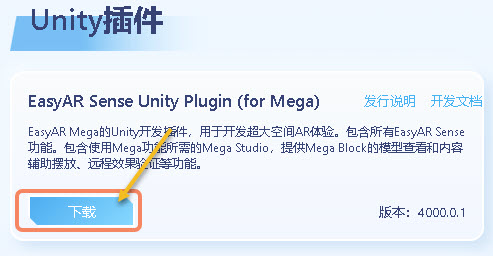
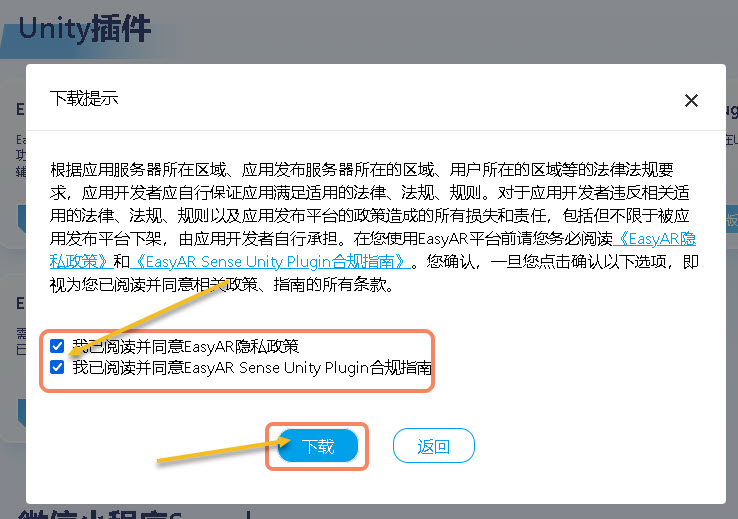
Lea y acepte la "Política de privacidad" y la "Guía de cumplimiento"; luego haga clic en "Descargar".
Descomprima el archivo descargado con la estructura que se muestra a continuación.


Crear un proyecto Unity
Ejecute Unity y cree un proyecto.
Haga clic en "Nuevo proyecto".
Seleccione "3D(Built-In Render Pipeline)".
Haga clic en "Crear proyecto".

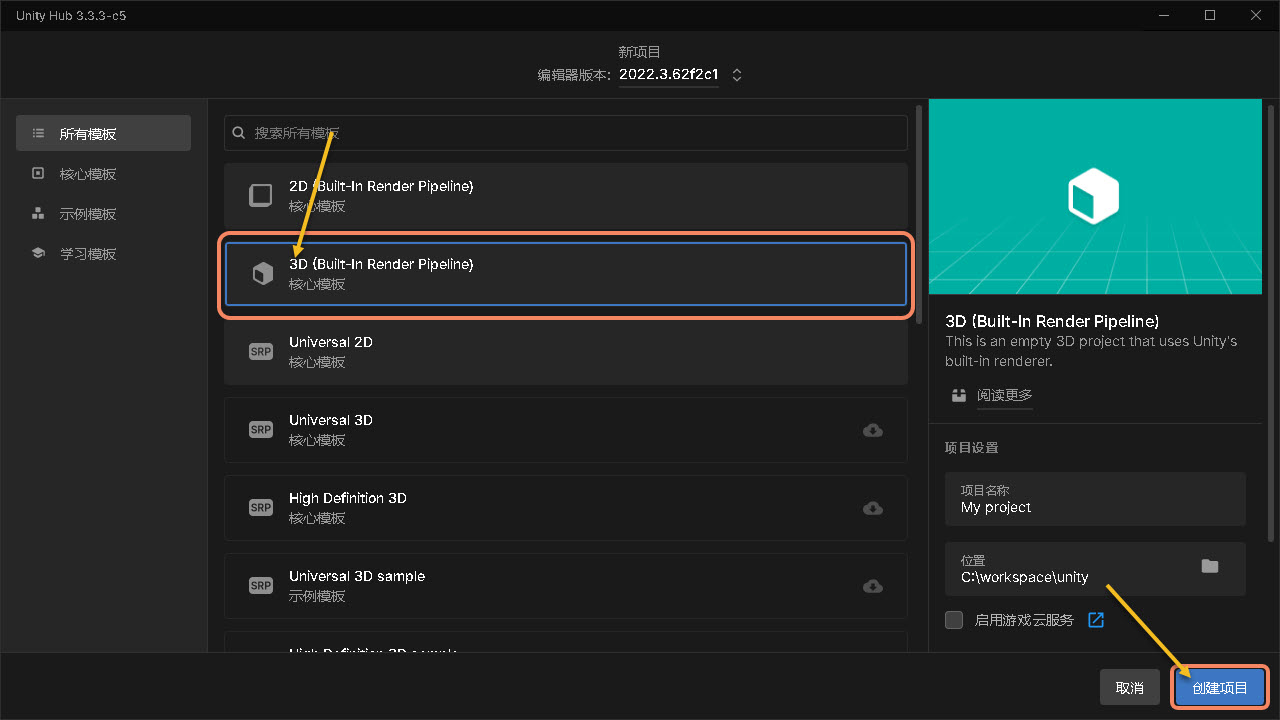
Consejo
Las versiones posteriores a Unity 6000 requieren descargar primero el componente 3D (Built-In Render Pipeline).
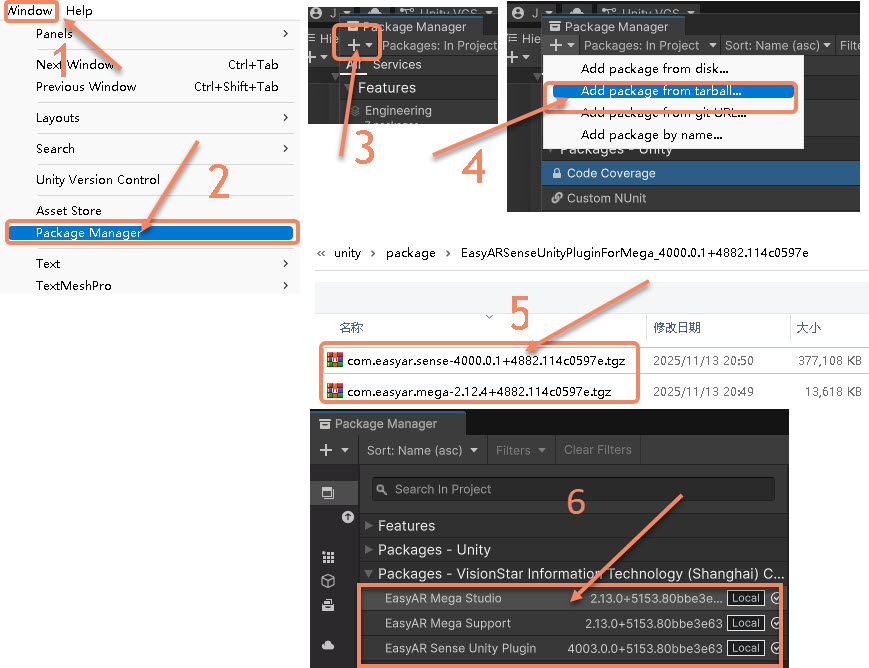
Instalar Mega Studio
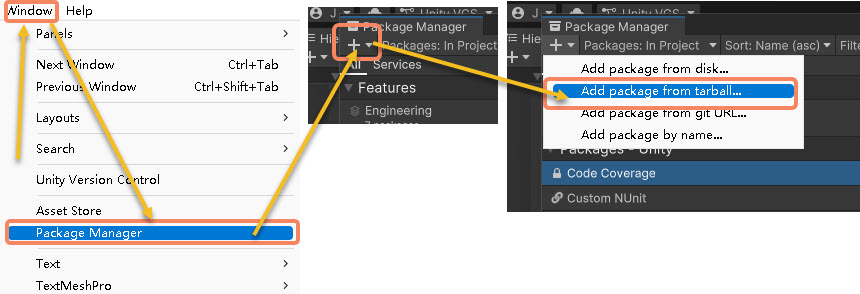
Haga clic en "Window" en la barra de menús.
Seleccione "Package Manager".
En la ventana emergente, haga clic en el símbolo "+" de la esquina superior izquierda.
Seleccione "Add package from tarball...".
Instale en orden los 3 paquetes
com.easyar.sense,com.easyar.megaycom.easyar.mega.studio.Tras instalarse correctamente, se mostrará como en la imagen.
Rellenar la licencia
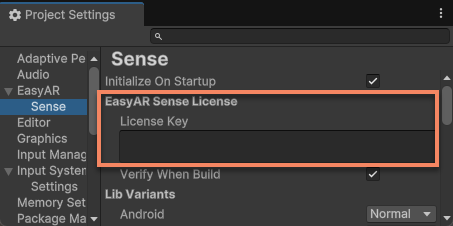
En el menú de Unity, seleccione EasyAR > Sense > Configuration para abrir la interfaz de configuración de EasyAR Sense.

En el cuadro de entrada bajo EasyAR Sense License, introduzca la licencia de EasyAR Sense.
Consejo
La licencia de EasyAR Sense se puede crear desde EasyAR Developer Center (chino, inglés). La primera vez puede crearla siguiendo estos pasos:
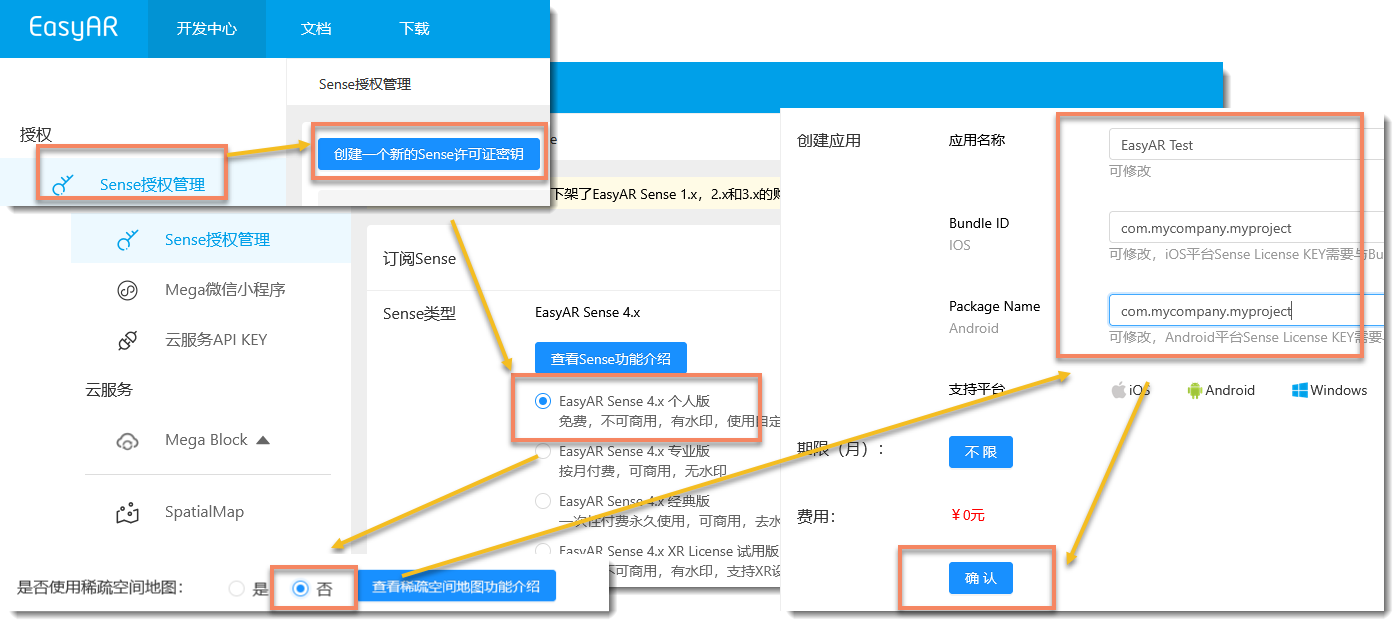
- Cree
EasyAR Sense 4.x 个人版. - En mapa espacial disperso, seleccione
否. - Rellene el nombre de la aplicación libremente, y escriba
com.mycompany.myprojecten Bundle ID y Package Name. - Seleccione la licencia que acaba de crear; después de entrar, haga clic en el botón de copia situado a la derecha.

Iniciar la ejecución simulada
La prueba de localización simulada permite ver directamente el efecto de renderizado superpuesto sin realizar un desarrollo completo de la aplicación. Al reproducir datos EIF en Mega Studio, enviar solicitudes de localización y superponer el Mesh renderizado, puede previsualizar el resultado de localización. Este es el flujo de operación concreto:
Cargar el mapa
En un área vacía del panel izquierdo "Hierarchy", haga clic derecho y seleccione "EasyAR Mega" -> "Tool" -> importar "Annotation Tool (Edit Mode)".
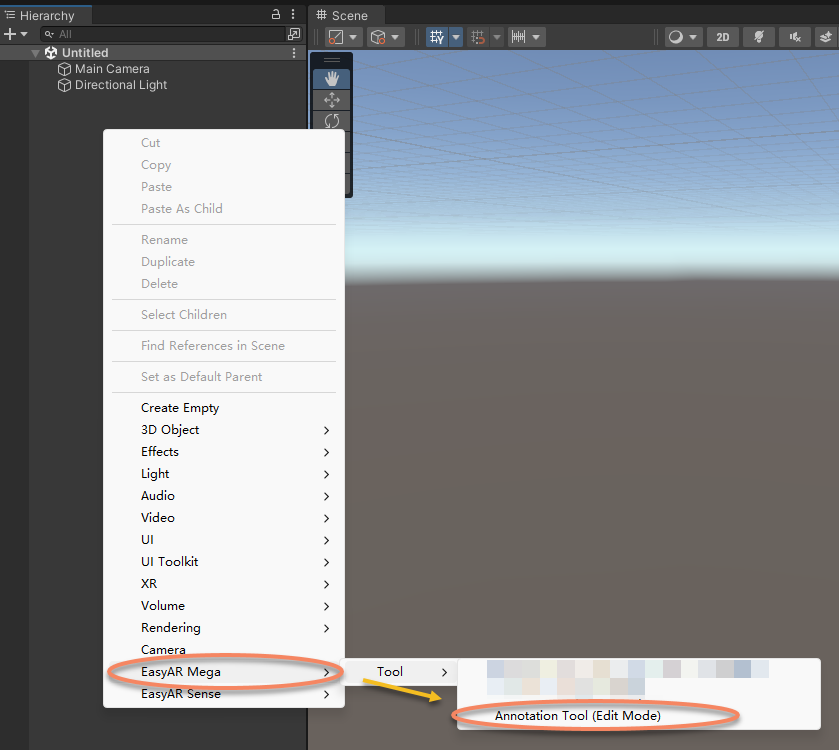
En el panel izquierdo "Hierarchy", seleccione "EasyAR.Mega.Annotation".
En el panel derecho "Inspector", seleccione
账号e introduzca el nombre de cuenta y la contraseña de EasyAR.Haga clic en "登录".
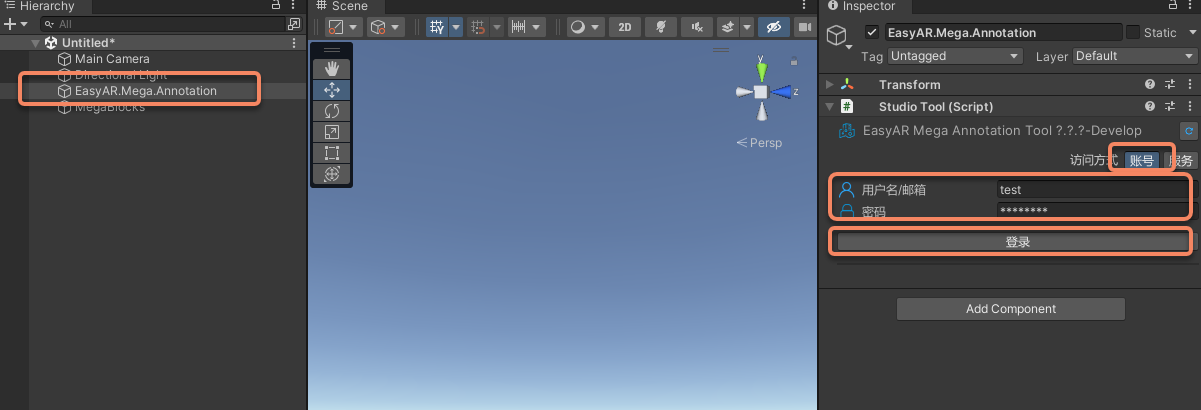
Si necesita iniciar sesión con el servicio, consulte el componente de inicio de sesión de Unity.
En el panel derecho "Inspector", haga clic en el icono que aparece después de "Mega Cloud Service".
En la ventana que se abre, seleccione un "Mega Block定位服务" y haga clic en "确定".
En el panel derecho "Inspector", haga clic en "加载" para añadir el mapa al proyecto Unity.
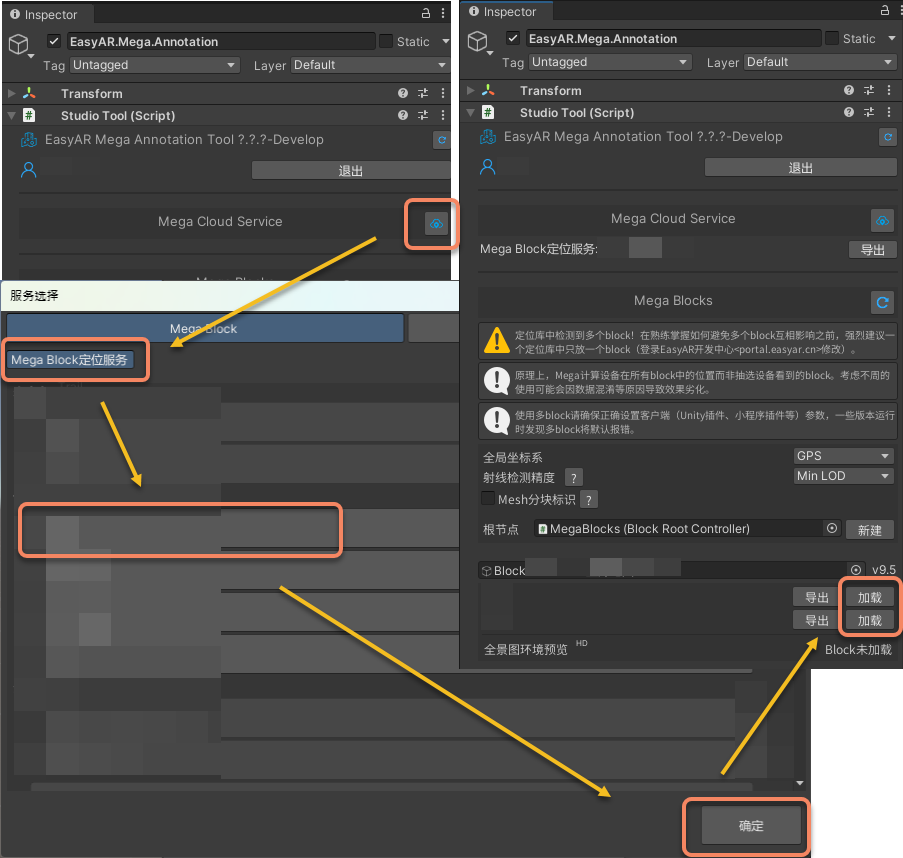
Cargar EIF
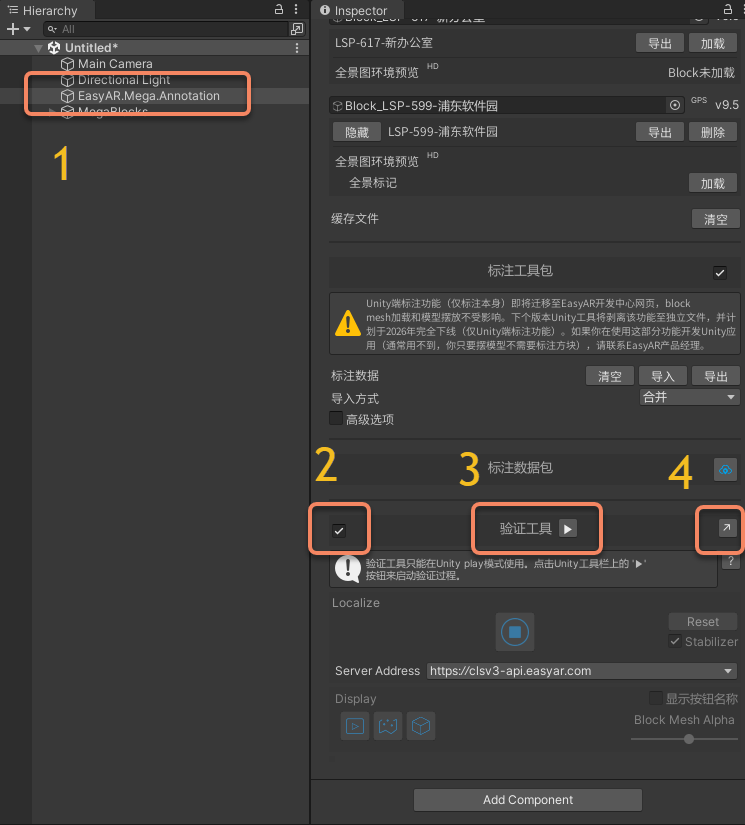
Como se muestra en la imagen, haga clic en "EasyAR.Mega.Annotation" en el panel izquierdo "Hierarchy"; luego, en el panel derecho "Inspector", haga clic en "2" para marcar la herramienta de verificación y después haga clic en el botón "3" para reproducir.
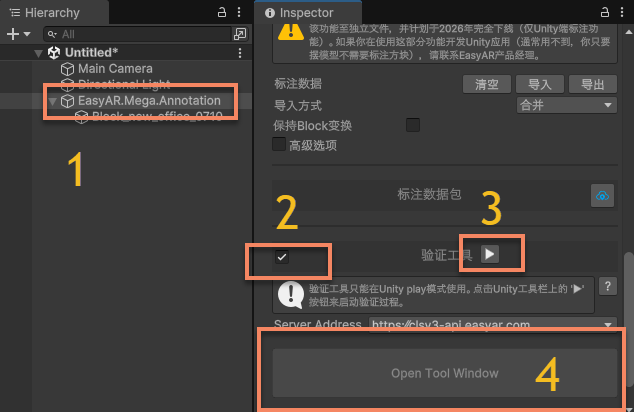
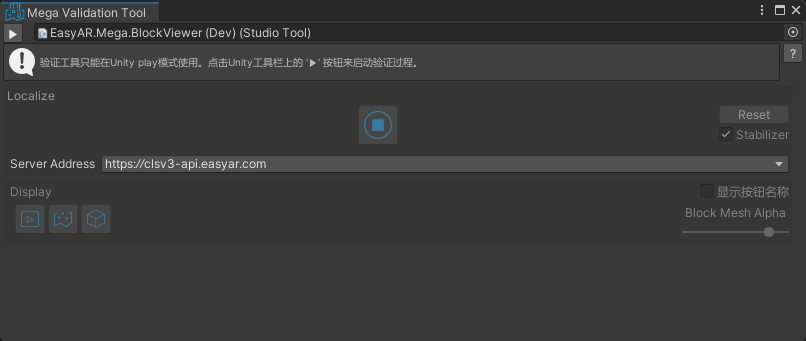
Después de hacer clic en la pestaña "4", la ventana de la herramienta "Mega Validation Tool" se mostrará por separado.
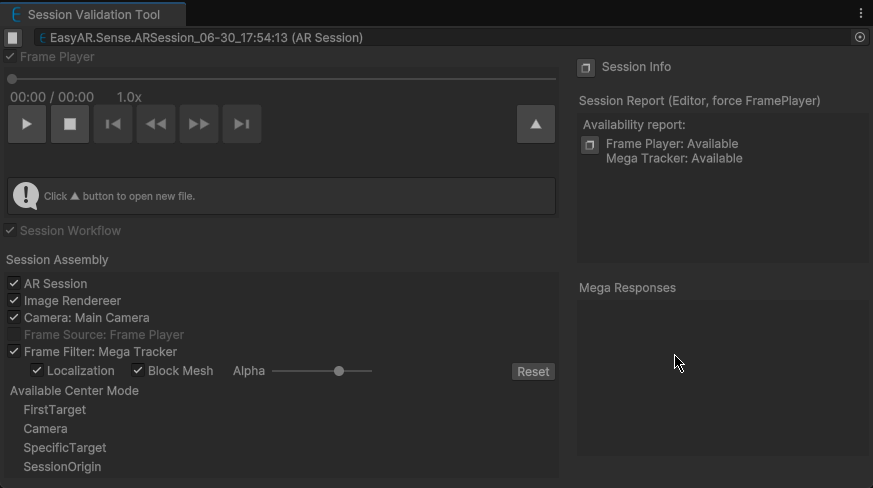
Haga clic en el botón de carga como se muestra en la imagen, seleccione el archivo EIF que desea probar y haga clic en "Abrir". El EIF se reproducirá automáticamente y podrá ver el efecto de localización.

Efecto de ejecución y controles
Después de cargar el EIF, "EasyAR.Mega.Annotation" reproducirá automáticamente el EIF y realizará la localización. En Game puede ver el efecto de superposición del Mesh.
Puede ajustar la transparencia de renderizado del modelo para ver el efecto de localización. También puede arrastrar la barra de progreso para ajustar el tiempo de inicio de reproducción.
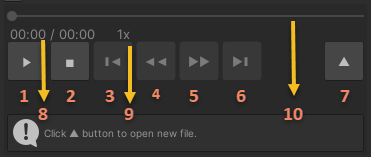
Descripción de funciones
- Reproducir/pausar
- Detener
- Avanzar 5s (disponible para datos de nuevo formato, salvo parada anómala de la grabación)
- Reproducir más lento (disponible para datos de nuevo formato)
- Reproducir más rápido (disponible para datos de nuevo formato)
- Retroceder 5s (disponible para datos de nuevo formato, salvo parada anómala de la grabación)
- Abrir archivo EIF
- Tiempo actual/tiempo total
- Velocidad actual
- Progreso de reproducción (se puede arrastrar para datos de nuevo formato, salvo parada anómala de la grabación)
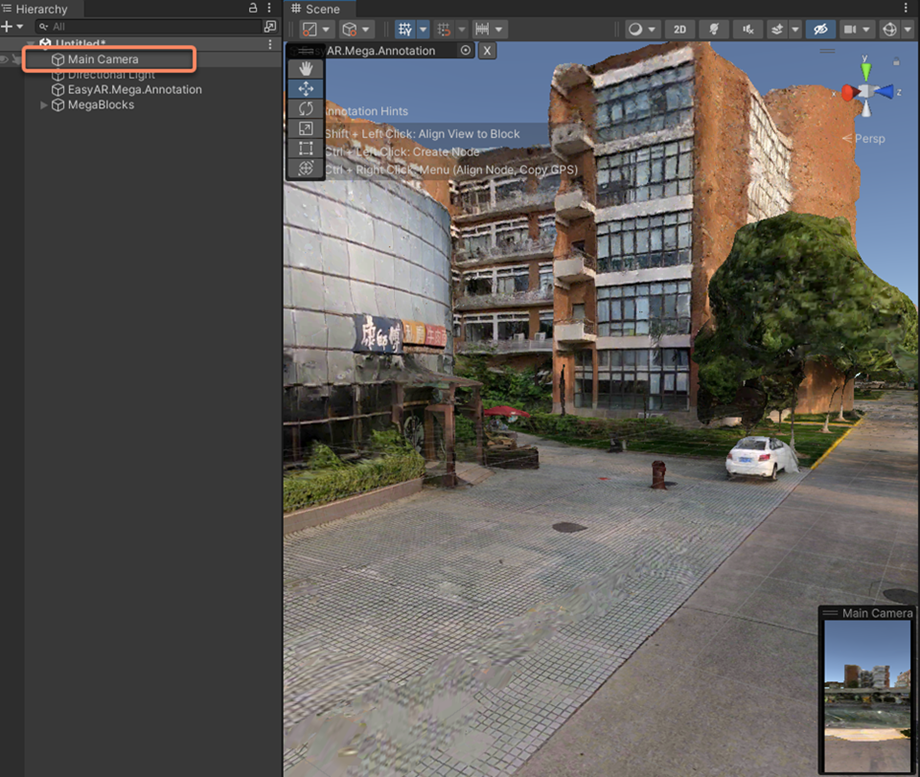
También puede hacer clic en "Main Camera" dentro de "Hierarchy" para ver la posición en tiempo real de la cámara durante la localización.
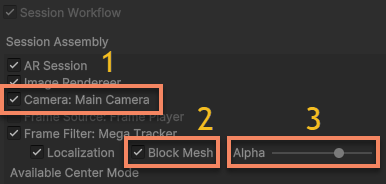
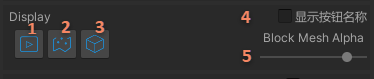
En el área de control de visualización de localización, puede ajustar la visualización del contenido:
Mostrar/ocultar el fondo de vídeo
Mostrar/ocultar el modelo Block (en URP también se ocultará el modelo de la ventana Scene)
Controlar la transparencia del modelo Block (no disponible en URP)
Pasos siguientes
- Si necesita experimentar una ejecución simulada más rica, consulte cómo añadir contenido virtual durante la ejecución simulada.
Temas relacionados
- Para un manual de operación más detallado, consulte componentes de la herramienta de anotación.