Simular efectos de contenido 3D
Este documento describe cómo usar en el ordenador la función simulation run de Mega Studio para cargar datos de anotación y modelos 3D, y ver el efecto de superposición del contenido virtual en el mundo real.
Nota
El siguiente contenido y las herramientas no son aplicables al proceso de desarrollo de aplicaciones Unity.
Si está desarrollando una aplicación Unity, consulte Usar la session verification tool para simulation run en la guía de desarrollo.
Preparación antes de la anotación
Antes de empezar a crear anotaciones, asegúrese de que el entorno y los datos correspondientes estén listos.
Si necesita mostrar datos de anotación durante la localization, puede usar el componente de anotación para anotar. Antes de esto, debe haber completado la adquisición de datos EIF y la preparación de la configuración del entorno de software según lo descrito en simulation run.
Flujo de datos de anotación
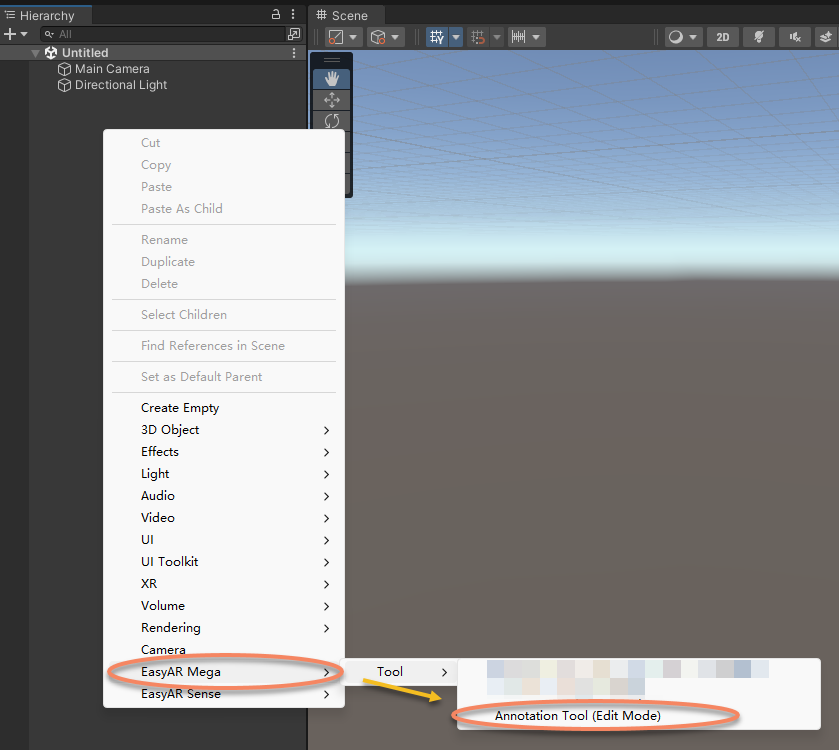
Haga clic con el botón derecho en un área vacía del panel "Hierarchy" de la izquierda e importe "Annotation Tool(Edit Mode)".
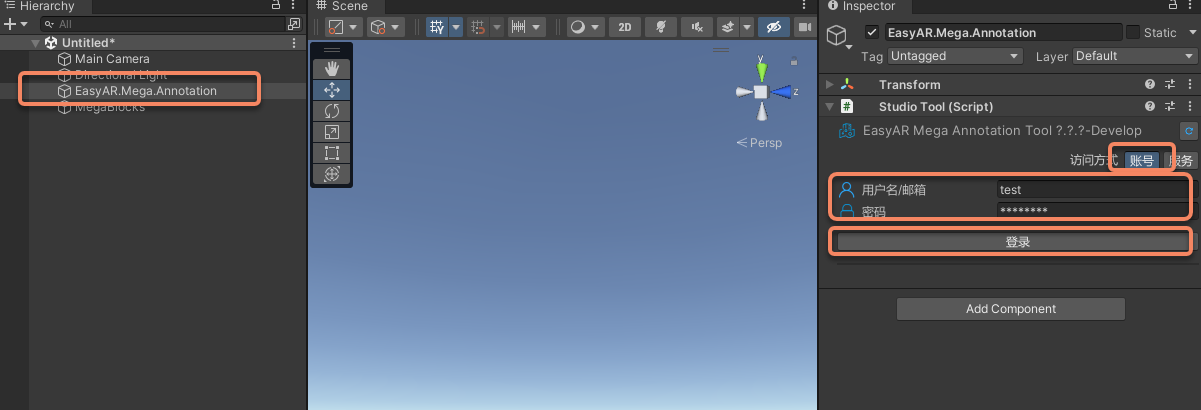
Seleccione "EasyAR.Mega.Annotation" en el panel "Hierarchy" de la izquierda.
Introduzca el nombre de cuenta y la contraseña de EasyAR en el panel "Inspector" de la derecha.
Haga clic en "Log in".
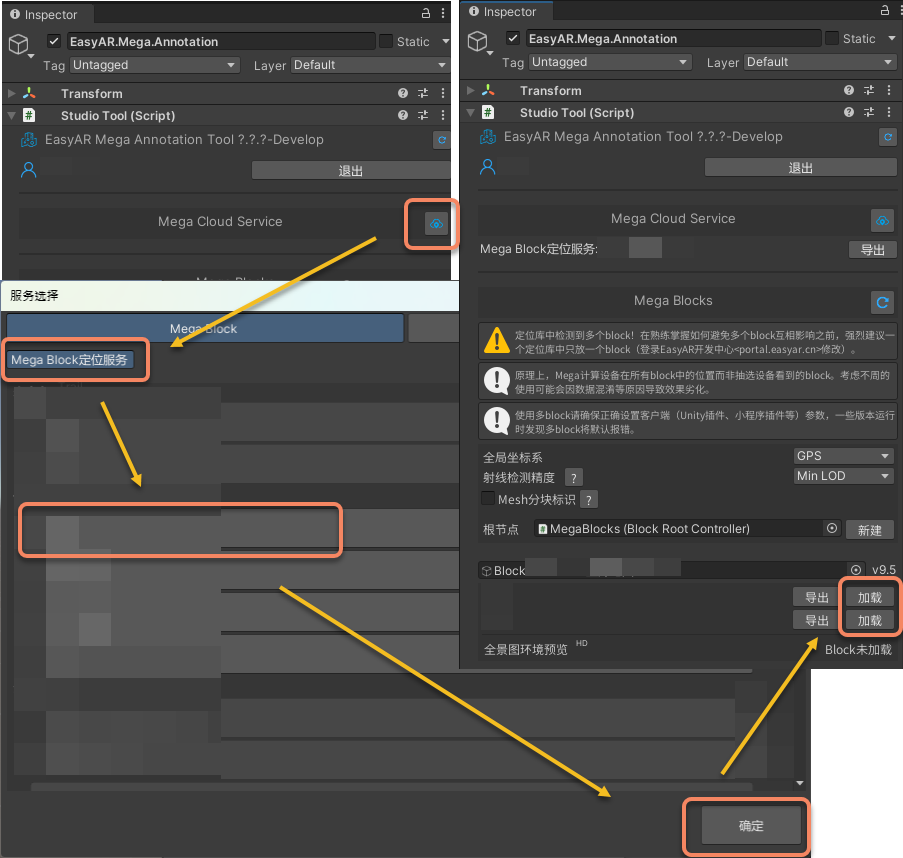
En el panel "Inspector" de la derecha, haga clic en el icono después de "Mega Cloud Service".
En la ventana que se abre, seleccione un "Mega Block localization service".
Haga clic en "OK".
En el panel "Inspector" de la derecha, haga clic en "Load" para agregar el mapa al proyecto Unity.
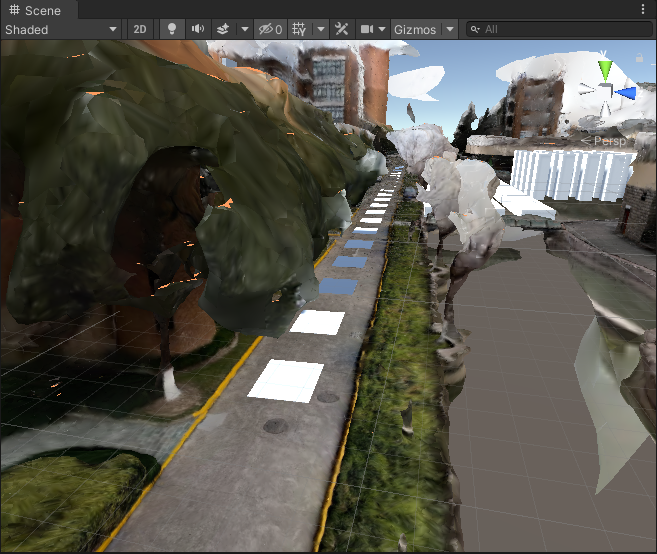
Cree datos de anotación.
En la posición espacial que necesita anotación, pulse Ctrl y el botón izquierdo del ratón al mismo tiempo para crear un cubo de anotación.
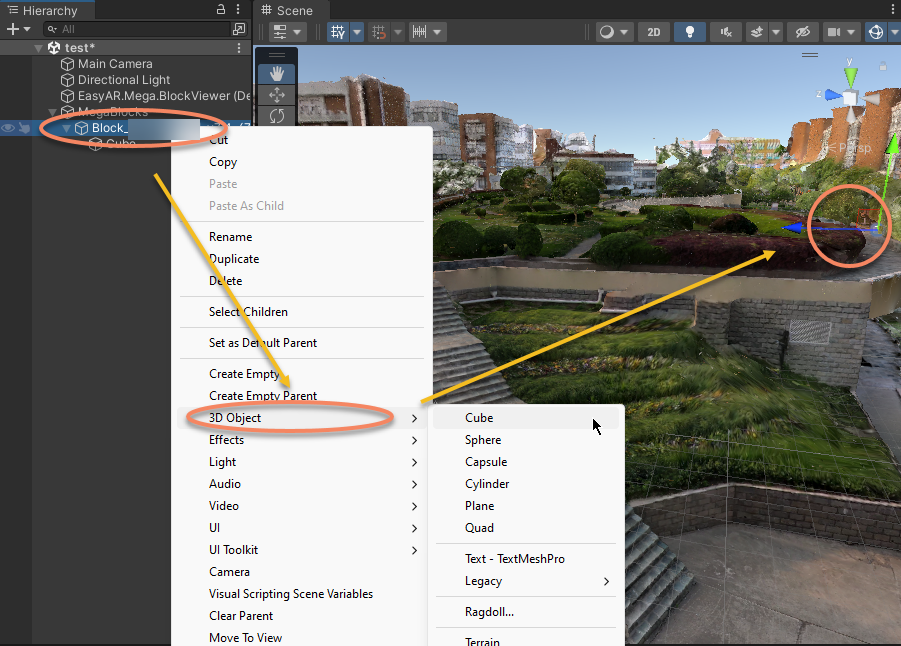
Cree un objeto 3D mediante el menú contextual. Tenga en cuenta que el objeto 3D debe colocarse bajo el nodo Block.
Importe directamente un modelo pregenerado.
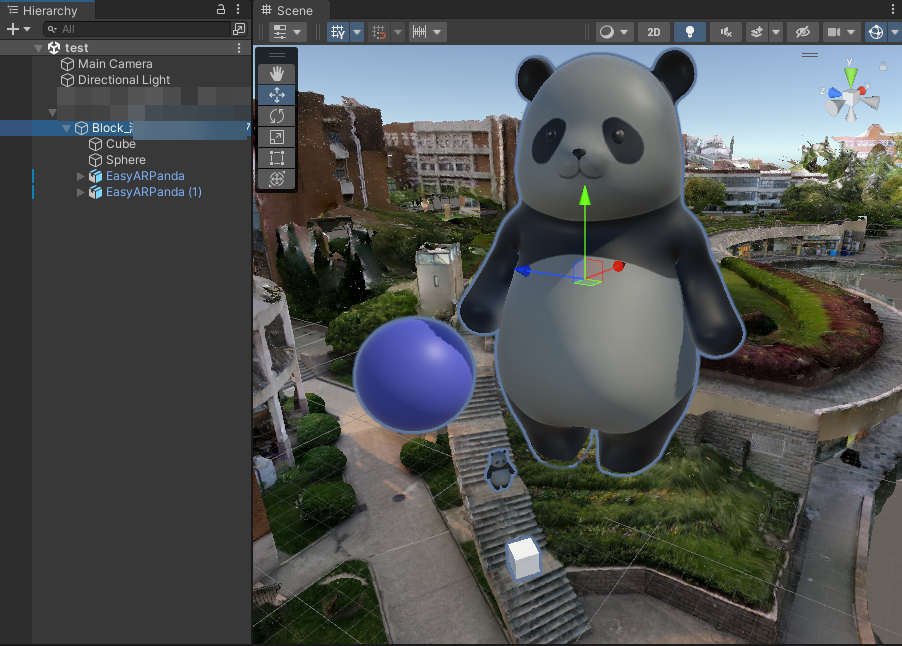
Seleccione "EasyAR.Mega.Annotation" en el panel "Inspector" de la izquierda y, a continuación, haga clic en el icono después del paquete de datos de anotación en el panel "Inspector" de la derecha.
Usar datos de anotación para ver efectos de localization
Esta parte es similar a simulation run. Para pasos más detallados, consulte el capítulo anterior.
Primero active la herramienta y luego haga clic en el botón run para iniciar.
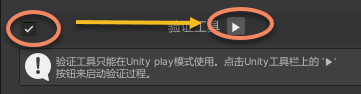
También puede iniciarlo mediante el botón de la barra de herramientas de Unity.

Abra y reproduzca automáticamente el EIF.

Puede controlar la reproducción según sea necesario. Normalmente el efecto será así:
También puede ocultar completamente el modelo Block, de modo que el efecto sea coherente con lo que se ve en la escena real.
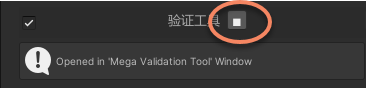
Detenga la ejecución mediante el botón de la herramienta.
Temas relacionados
Para operaciones más detalladas de Mega Studio, consulte el manual de operación de Mega Studio.