Activar una prueba de Mega
Los usuarios que usen los servicios Mega por primera vez pueden seleccionar "Try Mega" en el menú izquierdo de Developer Center para activar una prueba. Cada cuenta solo puede crear un servicio Mega de prueba.
El paquete de prueba incluye cuotas de recursos como 1 proyecto de tarea de mapping, 2 bases de datos de localización en la nube y 3 QPS de concurrencia de solicitudes. Para más detalles, consulte la descripción del paquete en Introducción al servicio de localización Mega.
Nota
Para los usuarios que ya han activado un servicio Mega (incluido de prueba o de pago), la entrada "Try Mega" ya no se muestra en el menú izquierdo de Developer Center. Si necesita seguir usándolo o ampliar capacidad, contacte con ventas de EasyAR o consulte el proceso de compra en Gestionar bases de datos de localización.
Antes de empezar
- Visite EasyAR Developer Center e inicie sesión
- Confirme que la cuenta actual aún no ha creado un servicio Mega
Pasos de activación
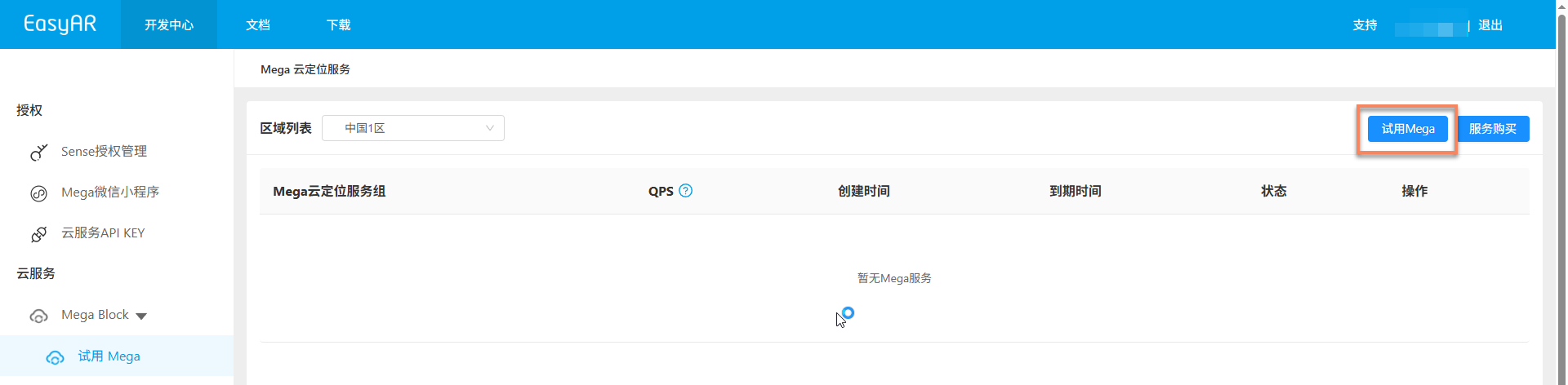
1. Haga clic en "Try Mega"
Seleccione "Try Mega" en el menú izquierdo de Developer Center y haga clic en el botón Try Mega en la esquina superior derecha de la página.
Importante
Esta entrada solo es visible para cuentas que aún no han activado un servicio Mega. Si ya ha creado un servicio Mega, omita esta página y consulte directamente Configurar base de datos de localización para completar la configuración posterior.
2. Seleccionar región de servicio
En el cuadro de diálogo emergente, seleccione cuidadosamente la región donde se creará el servicio Mega. Una vez seleccionada la región, afectará a la ubicación de despliegue de los nodos de cálculo de localización en la nube. Elija según la región de operación de su producto AR y los requisitos de latencia de red.
Después de seleccionar, haga clic en el botón Confirm.

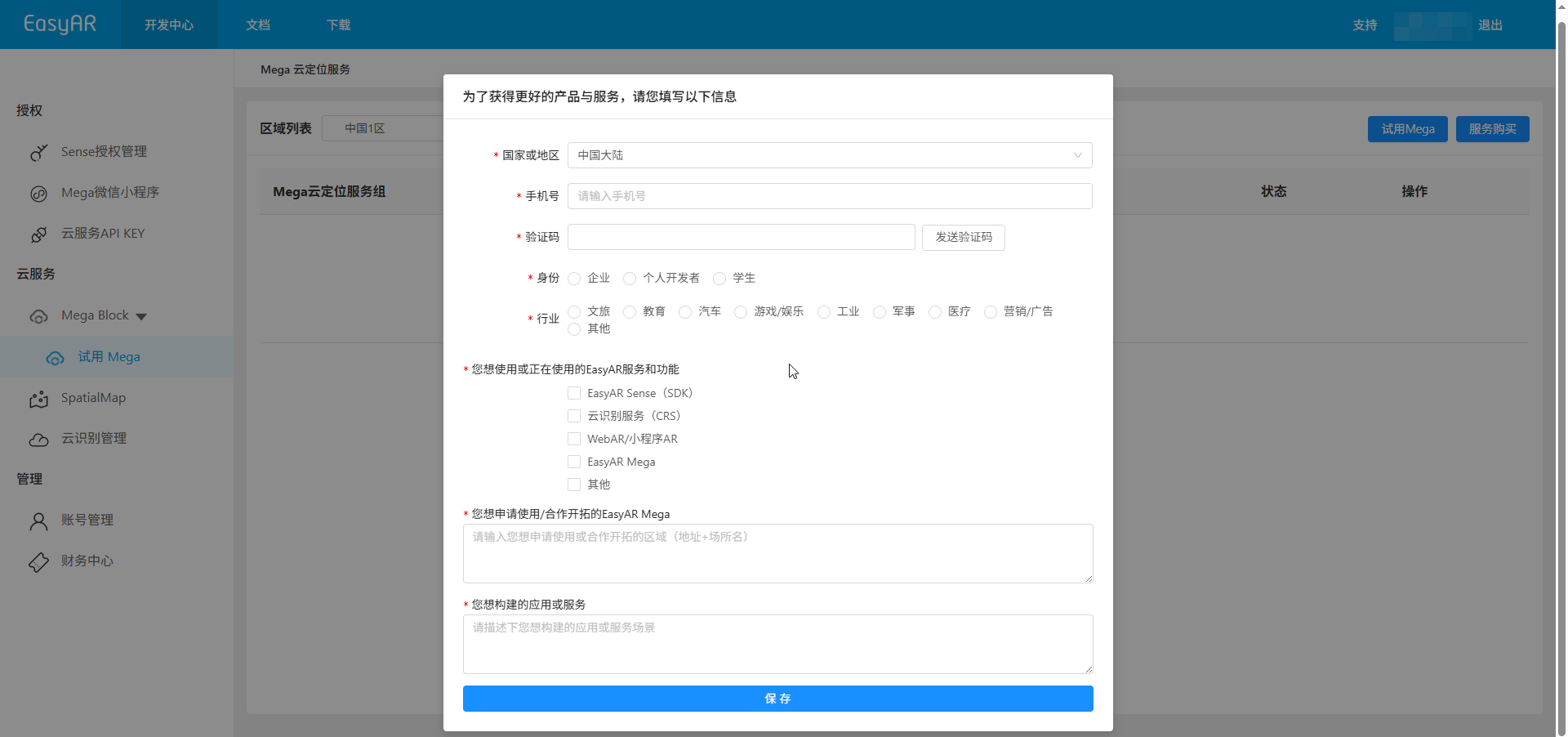
3. Rellenar información de uso relacionada
Si la información de uso personal de la cuenta no está completa, aparecerá un cuadro de diálogo para completar la información. Rellene la información completamente y haga clic en el botón Save. Después de guardarse correctamente, podrá ir a la página "Create trial Mega service".
4. Rellenar información del servicio
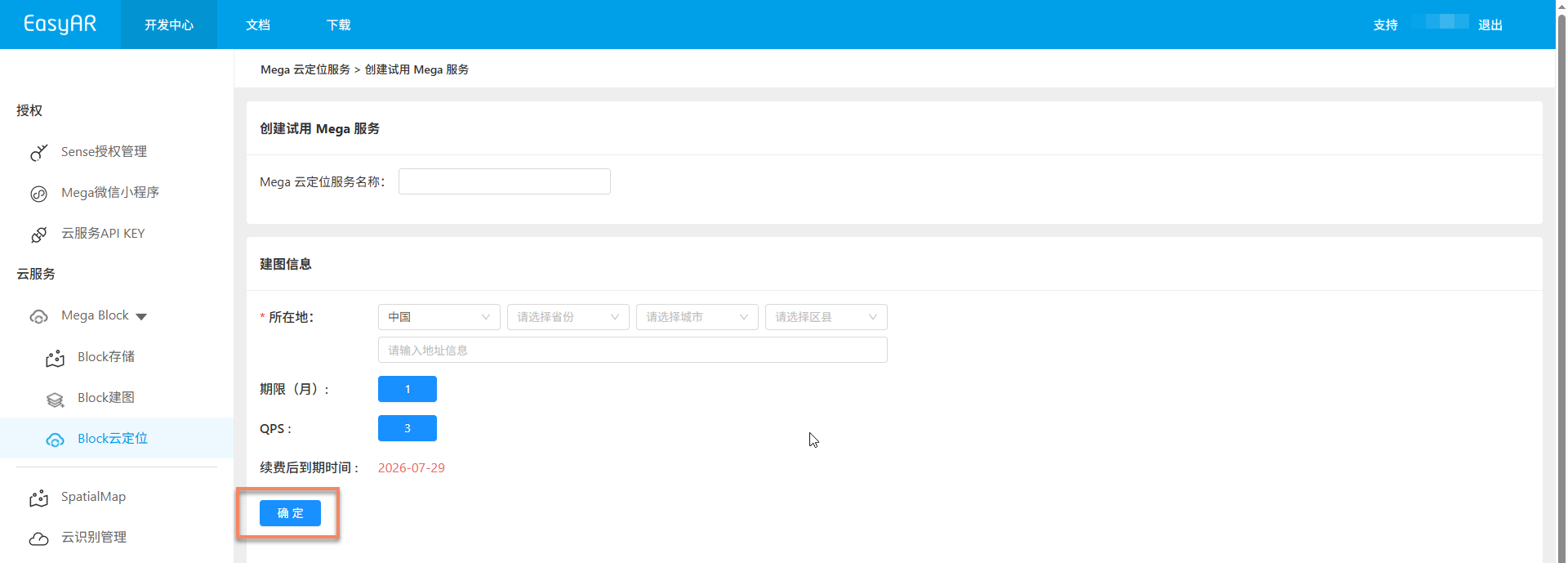
En la página "Create trial Mega service", rellene la siguiente información:
- Nombre del servicio Mega cloud localization: se usa para identificar este servicio de prueba, facilitando su identificación y gestión posterior en la consola
- Información de ubicación de mapping: rellene la ubicación geográfica correspondiente a la tarea de mapping de Mega Block
Después de completar la información, haga clic en OK para terminar la activación del servicio de prueba Mega cloud localization.
Después de activar
Después de activar correctamente el servicio Mega de prueba, puede desbloquear automáticamente los menús relacionados con Mega Block y ver los grupos de servicio y las bases de datos de localización en la nube en la página "Block cloud localization".
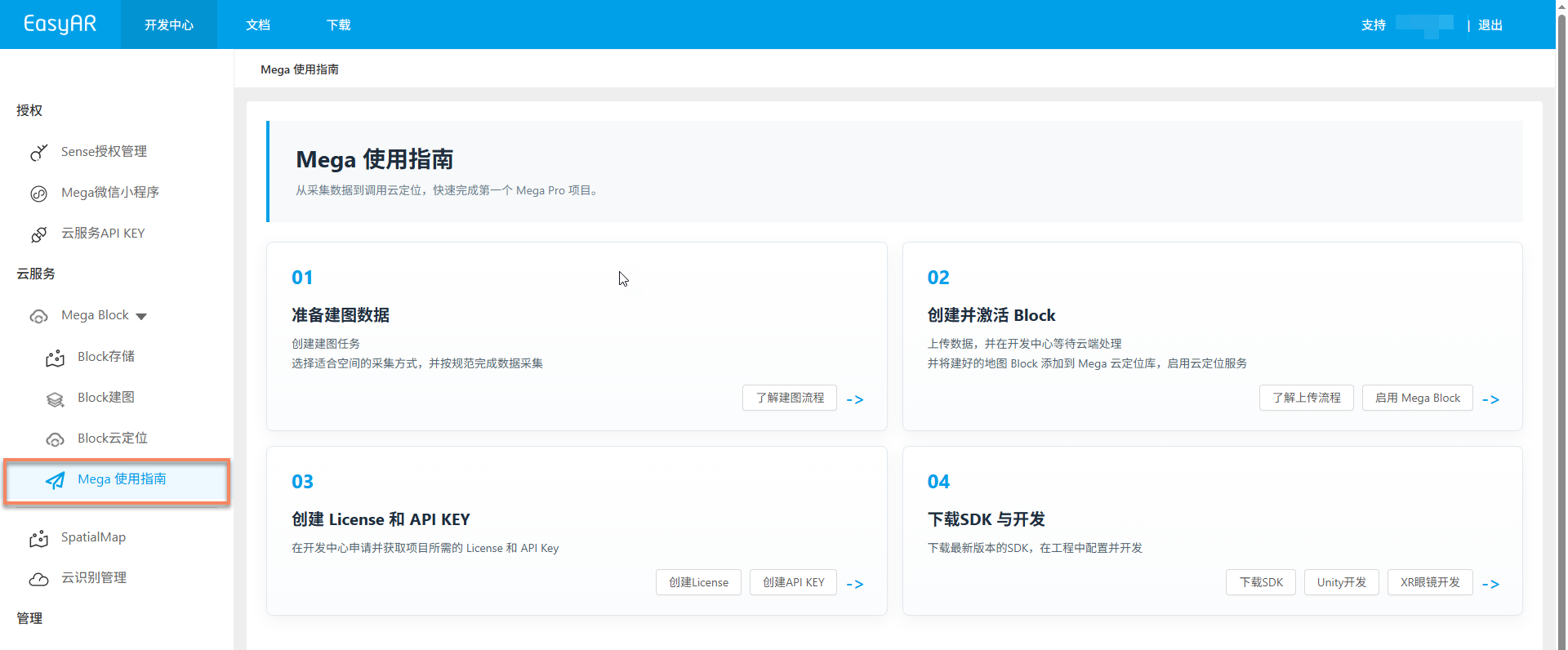
A continuación, consulte la guía de usuario de Mega (Chinese, English) para iniciar su viaje exclusivo con Mega.