Exécuter EasyAR Android samples
Cet article décrit comment exécuter les native Android samples fournis par EasyAR. Ici, HelloAR est utilisé comme exemple pour expliquer comment exécuter un sample. L'utilisation des autres samples peut se référer à cet article.
Préparation
Avant de commencer, assurez-vous que l'environment suivant est prêt :
- Android Studio 2025.1.2 ou version ultérieure
- JDK 17
- Android NDK r28
- Android phone
Téléchargez EasyAR Sense native samples et décompressez-les
Obtenez un License Key dans EasyAR Developer Center (Chinese Site / English Site). Assurez-vous que le package name est identique à celui du sample. Par exemple, HelloAR doit utiliser
cn.easyar.samples.helloar
Importer et compiler sample
Dans le menu Android Studio, sélectionnez
File -> New -> Import Project...dans l'ordre, choisissez le répertoire où se trouve le sample, importez-le et attendez qu'Android Studio termine download et configuration.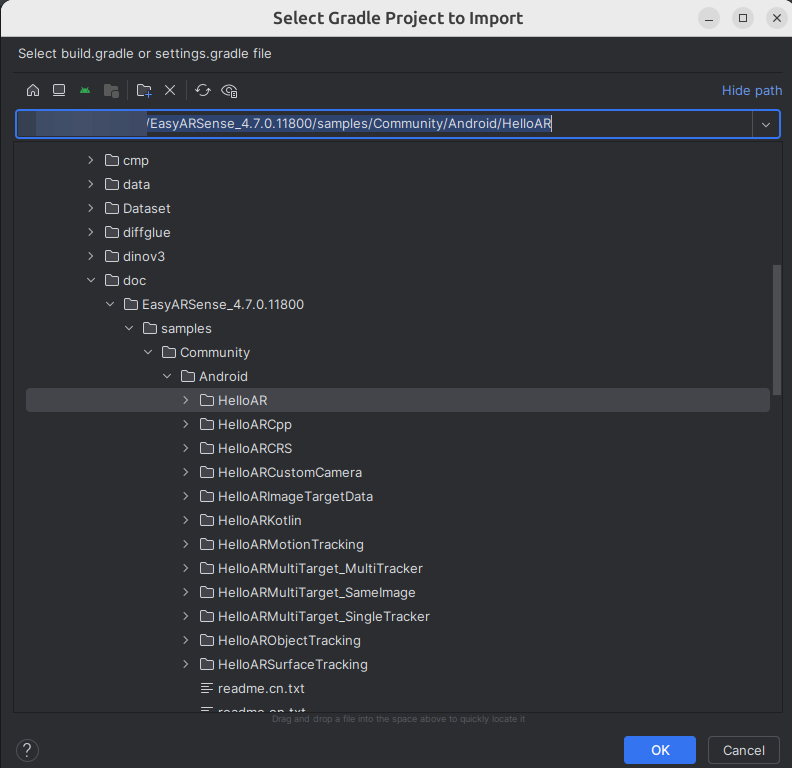
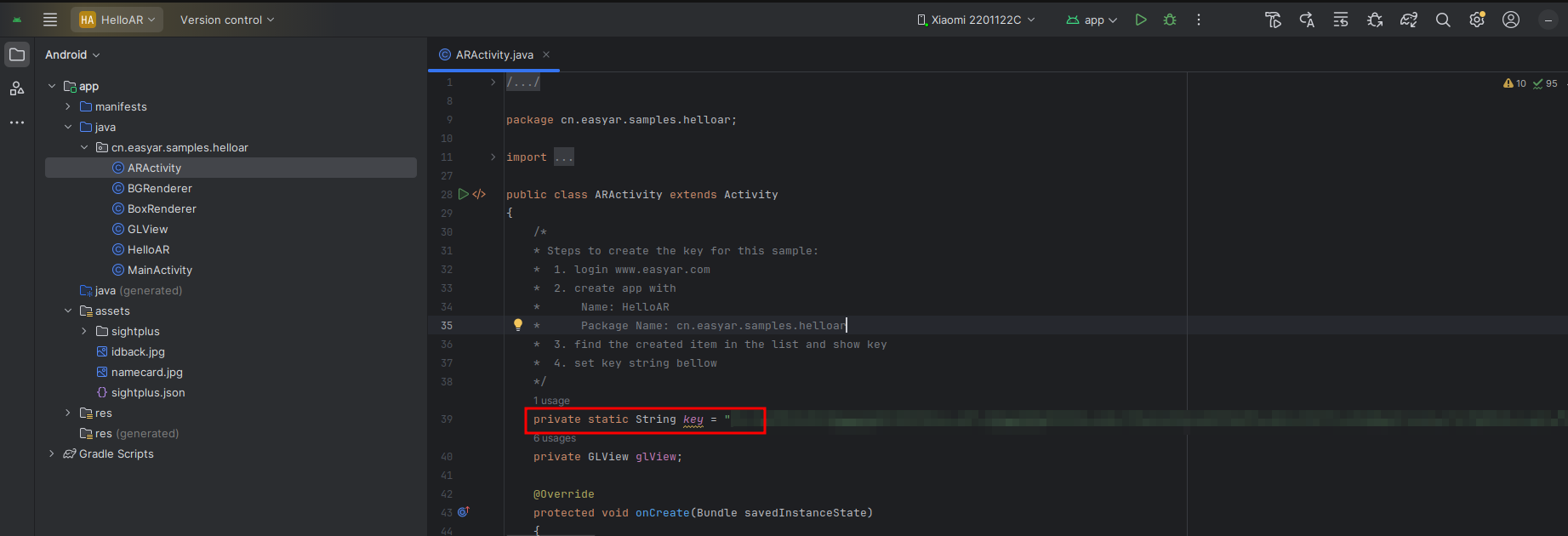
Définir la licence (License Key) Trouvez ARActivity.java selon le path, puis saisissez le License Key obtenu dans le developer center selon l'indication du code.
- Compiler et exécuter Connectez le phone à l'ordinateur, cliquez sur le bouton run et suivez les invites pour l'exécuter sur le phone.
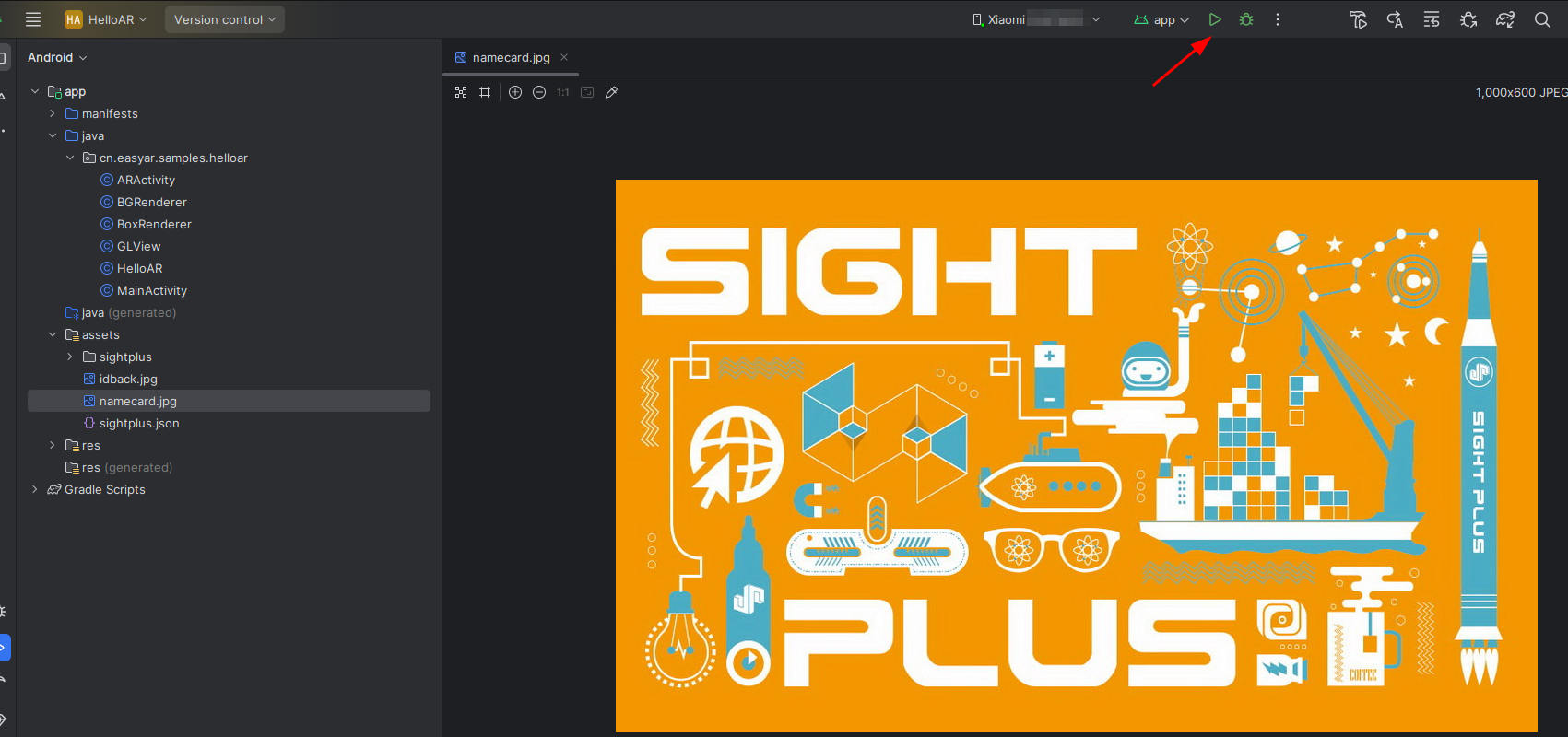
HelloAR implémente recognition et tracking de planar images et superpose des virtual objects. L'image à reconnaître dans le sample se trouve dans le path assets/sightplus.
L'effet d'exécution du sample HelloAR est illustré ci-dessous.