Exécuter les sample iOS de EasyAR
Cet article présente comment exécuter les sample native iOS fournis par EasyAR. HelloAR est utilisé ici comme exemple pour expliquer comment exécuter un sample. Les autres sample peuvent être utilisés en se référant à cet article.
Préparation
Avant de commencer, assurez-vous de préparer l'environnement suivant:
- Xcode 16 ou supérieur
- Un véritable iPhone ou iPad avec CPU ARM64
Téléchargez les sample native EasyAR Sense et décompressez-les
Obtenez une License Key dans EasyAR Developer Center (Chinese Site / English Site), et assurez-vous que le package name est identique au sample. Par exemple, HelloAR est
cn.easyar.samples.helloar
Importer et compiler le sample
Ouvrez avec Xcode le sample téléchargé et décompressé, par exemple
helloar.xcodeproj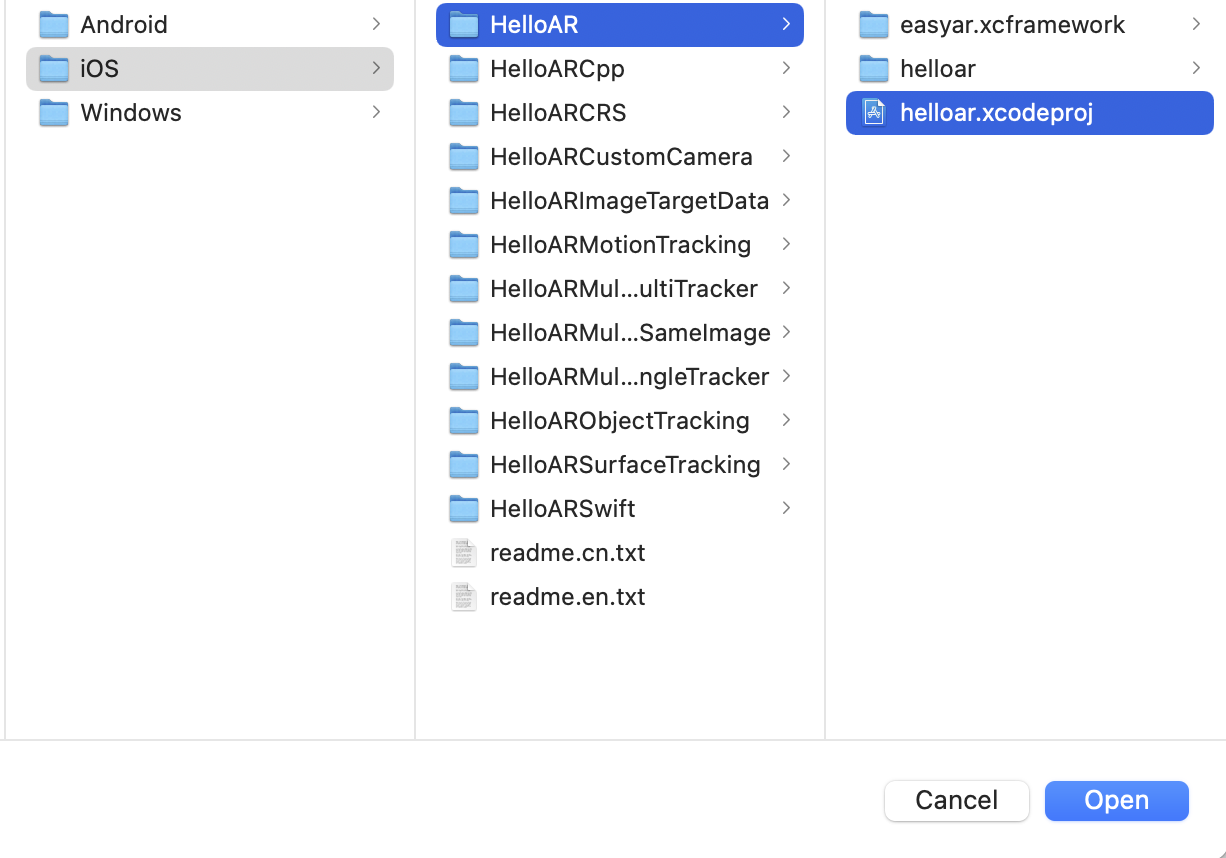
Définir la licence (License Key)
Trouvez
ViewController.mselon le chemin et saisissez la License Key obtenue dans Developer Center selon l'indication du code.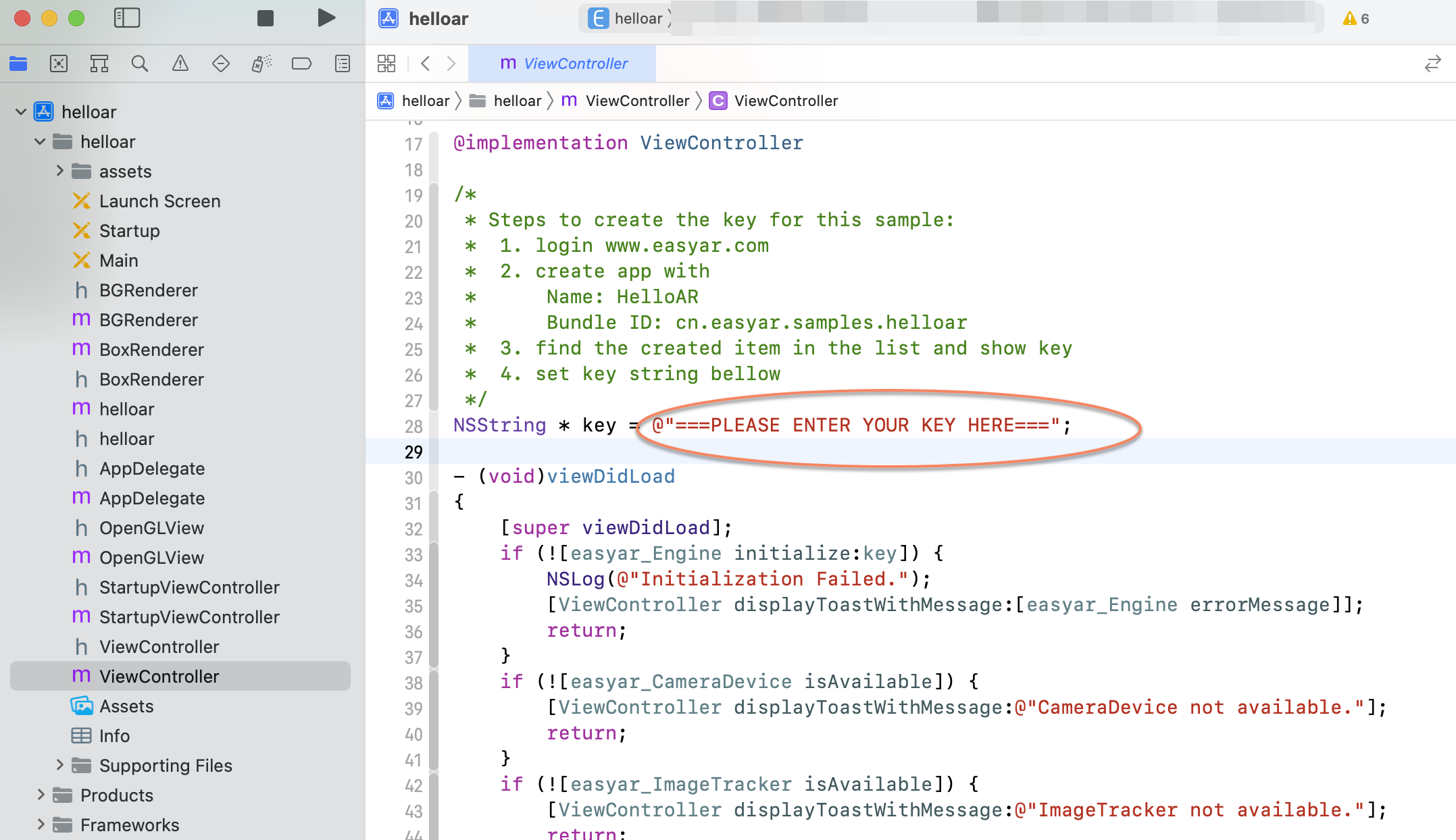
Compiler et exécuter
Connectez le téléphone à l'ordinateur, cliquez sur le bouton run et suivez les indications pour exécuter le sample sur iPhone / iPad.
HelloAR implémente la reconnaissance et le tracking de planar image et superpose des objets virtuels. Pointez la caméra vers la recognition image, également disponible dans le dossier
assets, pour expérimenter l'effet.