Exécuter les exemples EasyAR Windows
Cet article présente comment exécuter les exemples natifs Windows fournis par EasyAR. HelloARQt est utilisé ici comme exemple pour expliquer comment exécuter un exemple. Pour les autres exemples, vous pouvez vous référer à cet article.
Préparation
Avant de commencer, assurez-vous que les éléments suivants sont prêts
- Visual Studio 2022 ou version ultérieure (pour les exemples avec projets
.vcxproj) - CMake 3.8 ou version ultérieure (pour les exemples avec
CMakeLists.txt) - Qt 5.4 ou version ultérieure (exemples Qt)
- Caméra (USB), branchée et fonctionnant correctement.
- Visual Studio 2022 ou version ultérieure (pour les exemples avec projets
Téléchargez les exemples natifs EasyAR Sense et décompressez-les
Obtenez un License Key dans EasyAR Developer Center (Chinese site / English Site)
Note
Assurez-vous que les bibliothèques de support C++ de Visual Studio sont installées. Elles ne sont pas installées automatiquement dans l'installation par défaut de Visual Studio.
Compiler et exécuter les exemples EasyAR Windows
Ce qui suit utilise HelloARQt comme exemple pour expliquer comment compiler et exécuter les exemples Windows officiels d'EasyAR.
Ouvrez CMake, spécifiez le répertoire
where is the source codecomme le répertoire des exemples téléchargés et décompressés, puis définissez le chemin des fichiers binary.Cliquez sur
Configure. Dans la fenêtre contextuelle, sélectionnez la version Visual Studio du système. Si certains chemins (comme Qt) ne sont pas configurés automatiquement et qu'une erreur est signalée, modifiez-les manuellement puis relancezConfigurejusqu'à ce qu'il n'y ait plus d'erreur.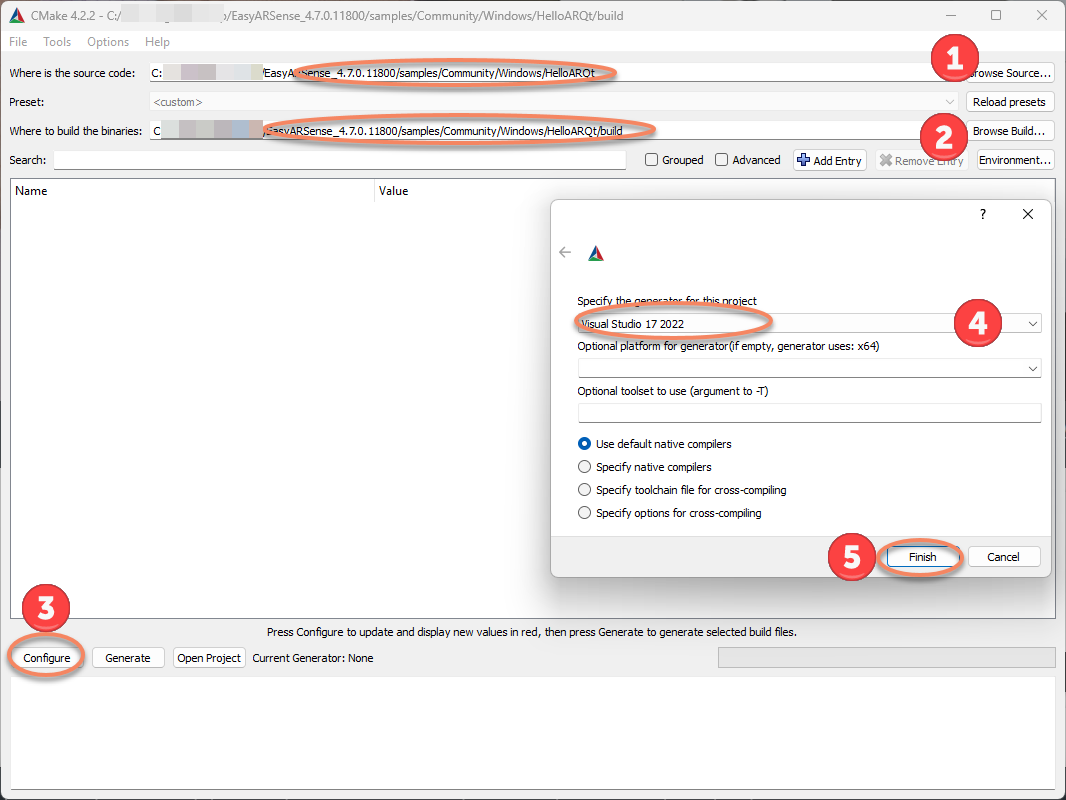
Cliquez sur
Generatepour générer les fichiers de projet.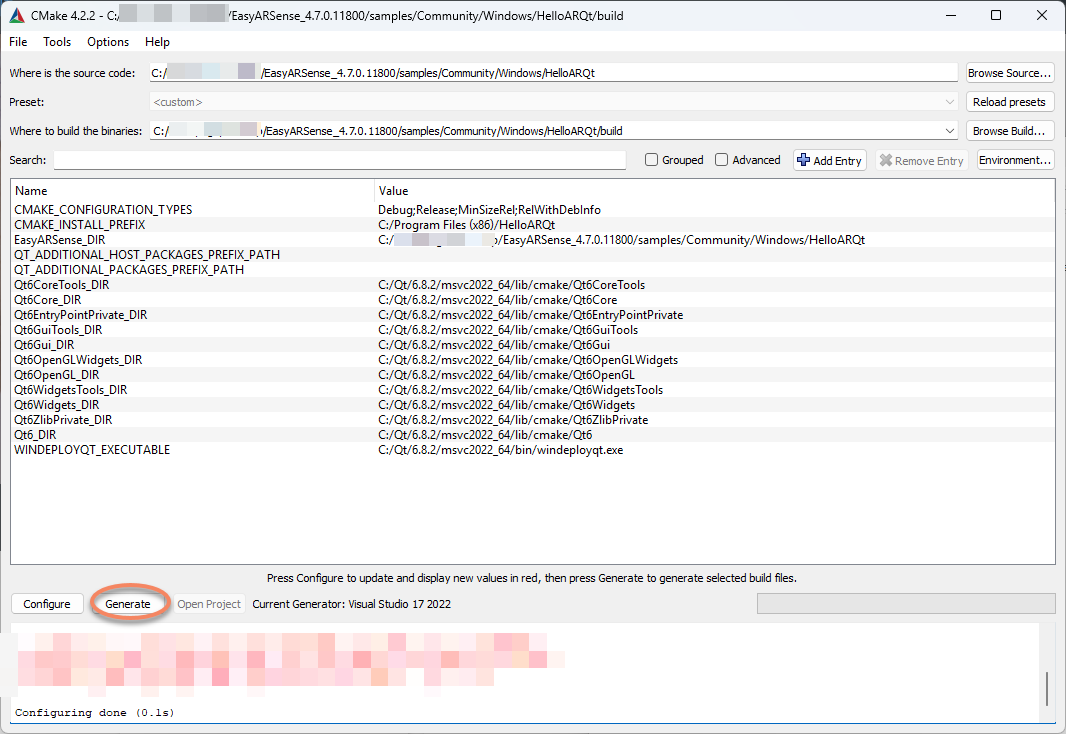
Cliquez sur
Open Projectpour ouvrir le projet dans Visual Studio.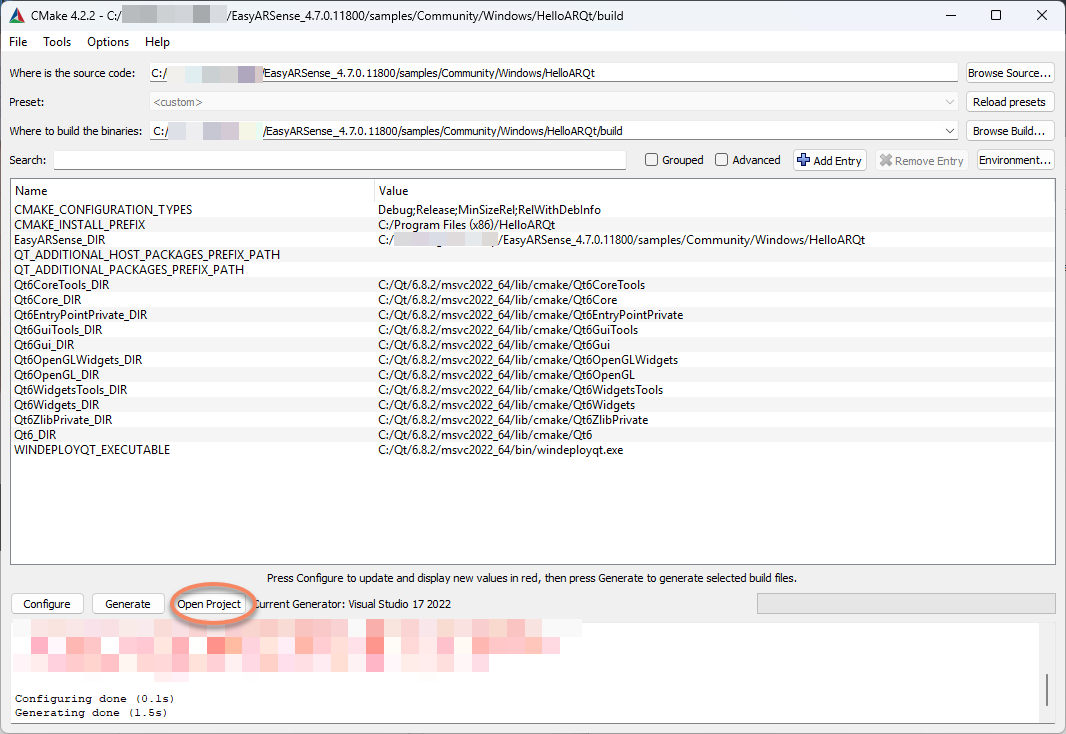
Dans Visual Studio, cliquez sur Run. Dans la zone de saisie de la fenêtre d'exécution, renseignez le License Key obtenu sur le site officiel, puis cliquez sur
Startpour exécuter l'exemple.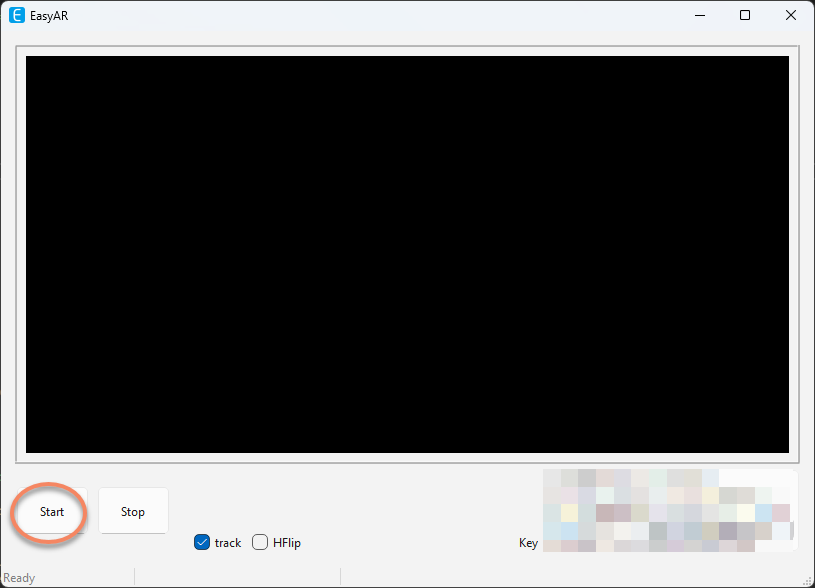
Questions fréquentes
Si Qt est introuvable lors de l'exécution, la solution consiste à ajouter le chemin Qt à la variable d'environnement PATH, puis à se déconnecter et se reconnecter à l'ordinateur.
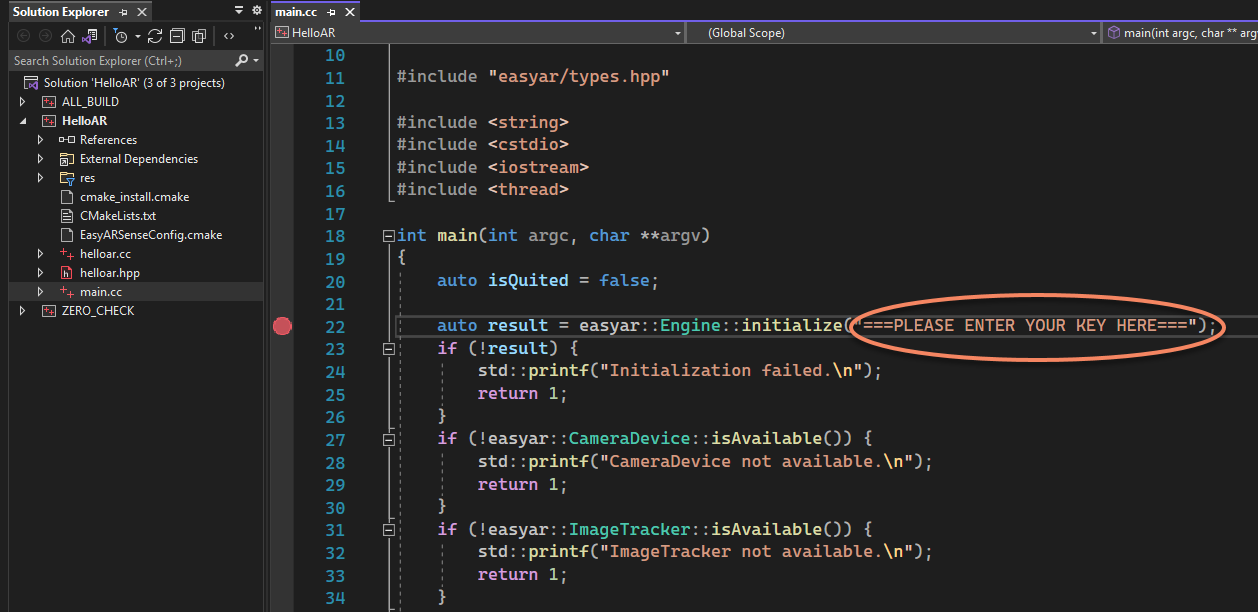
HelloARQt décrit ci-dessus saisit le License Key à l'exécution, mais certains exemples nécessitent de renseigner la licence avant l'exécution, généralement dans le code
initialize, comme l'exemple HelloAR où la License est renseignée dansmain.cc.