Exploiter pleinement les informations et outils de diagnostic UI
Cet article explique comment configurer et utiliser rapidement les informations de diagnostic UI et les outils de developer mode, afin de mieux déboguer et optimiser l'application pendant les phases de développement et de test.
Lire les messages UI
Avec la configuration par défaut, lorsqu'une application EasyAR Sense Unity Plugin s'exécute, les informations de diagnostic sont affichées via des messages UI près du haut de l'écran, ce qui aide les développeurs à comprendre l'état d'exécution et les problèmes de la session.
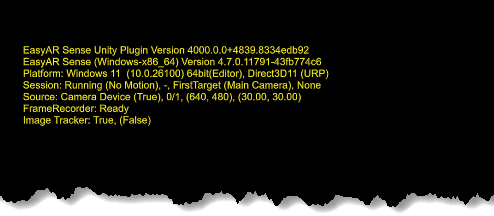
Astuce
Ce texte n'est pas un filigrane et peut être affiché ou masqué selon les besoins.
Ces informations aident les développeurs à comprendre l'état d'exécution et les problèmes de la session. Il est recommandé de les garder visibles pendant le développement et les tests.
Dans l'éditeur, sélectionnez AR Session (EasyAR), puis modifiez Message Output dans la fenêtre Inspector pour configurer l'affichage des messages UI. Message Output > Session Dump contrôle l'affichage des informations d'état de la session, tandis que les autres options contrôlent l'affichage des messages de diagnostic de différents niveaux.
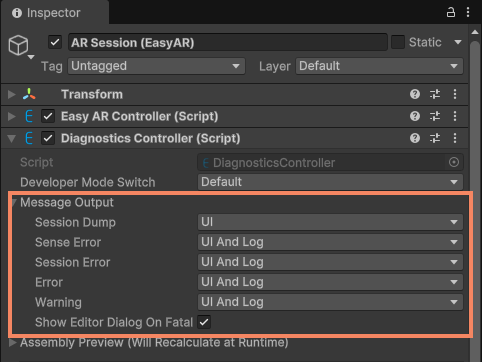
Pendant le développement et les tests, la configuration suivante est généralement recommandée :
- Message Output > Session Dump:
UI - Message Output > Sense Error:
UIAndLog - Message Output > Session Error:
UIAndLog - Message Output > Error:
UIAndLog - Message Output > Warning:
UIAndLog
Pour la publication, utilisez la configuration suivante :
- Message Output > Session Dump:
None - Message Output > Sense Error:
Log - Message Output > Session Error:
Log - Message Output > Error:
Log - Message Output > Warning:
Log
Utiliser les outils de developer mode
Avec la configuration par défaut, lorsqu'une application EasyAR Sense Unity Plugin s'exécute, toucher rapidement l'écran 8 fois ouvre le panneau developer mode vers le milieu du côté droit de l'écran. Cela aide les développeurs à afficher et déboguer l'état de la session, ainsi qu'à enregistrer des données pour simulation.
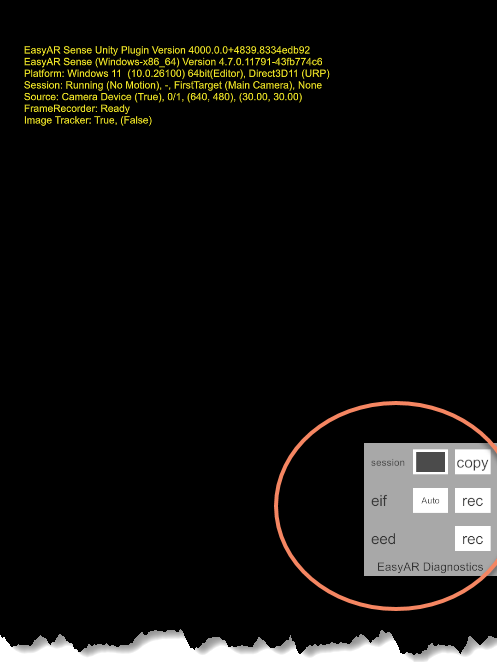
- Vous pouvez utiliser le commutateur à droite de
sessionpour afficher ou masquer les informations en haut de l'écran. - Vous pouvez utiliser le bouton
recà droite deeifpour démarrer ou arrêter l'enregistrement EIF. Le fichier EIF enregistré est sauvegardé dans le chemin de données persistant de l'application, qui peut être obtenu viaApplication.persistentDataPath.
Pour désactiver le panneau developer mode, sélectionnez AR Session (EasyAR) dans l'éditeur et changez Developer Mode Switch en Custom dans la fenêtre Inspector.
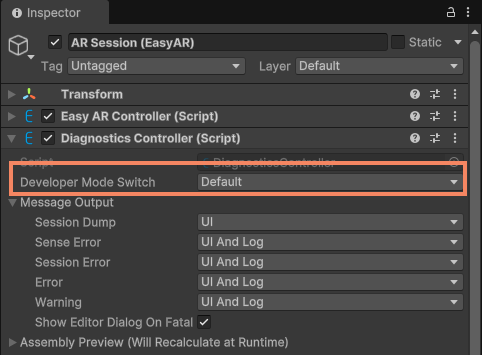
Pendant le développement et les tests, la configuration suivante est généralement recommandée :
- Developer Mode Switch:
Default
Pour la publication, utilisez la configuration suivante :
- Developer Mode Switch:
DefaultouCustom
Si vous choisissez Custom, il est recommandé d'utiliser une autre méthode pour garantir que l'application publiée puisse utiliser le panneau de diagnostic ou collecter les données runtime de manière personnalisée.
Pour aller plus loin
- Présentation du diagnostic
- Messages UI décrit comment utiliser les messages UI pour afficher l'état de la session
- Developer mode décrit comment utiliser developer mode pour le débogage