Configurer une scène AR
Cet article utilise le suivi d'image comme exemple pour présenter comment configurer la scène AR la plus simple.
Avant de commencer
- Suivez Activer EasyAR pour importer le plugin EasyAR Sense Unity et renseigner la licence (License Key).
Note
Si votre projet utilise URP (Universal Render Pipeline), vous devez aussi configurer URP.
Ajouter AR Session
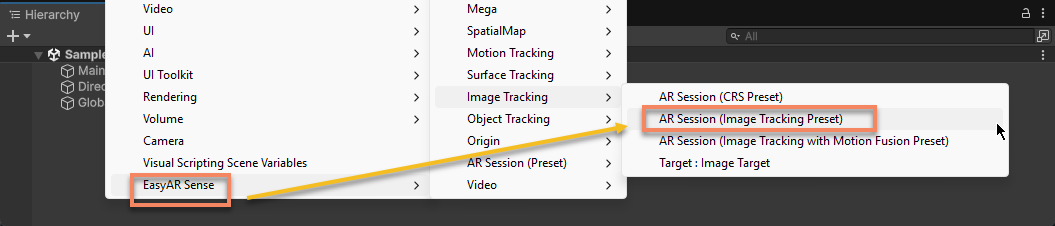
Dans la vue Hierarchy, cliquez avec le bouton droit dans une zone vide, puis créez une session pour le suivi d'image via le menu EasyAR Sense > Image Tracking > AR Session (Image Tracking Preset).
Configurer la caméra
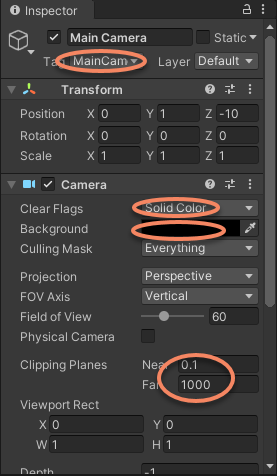
Sélectionnez Main Camera, puis définissez les paramètres suivants dans Inspector.
- Définissez
Clear FlagssurSolid Color. - Définissez
Backgroundsur noir. - Définissez
NeardeClipping Planessur 0.1 (mètre) etFarsur 1000 (mètres).
Ajouter Target
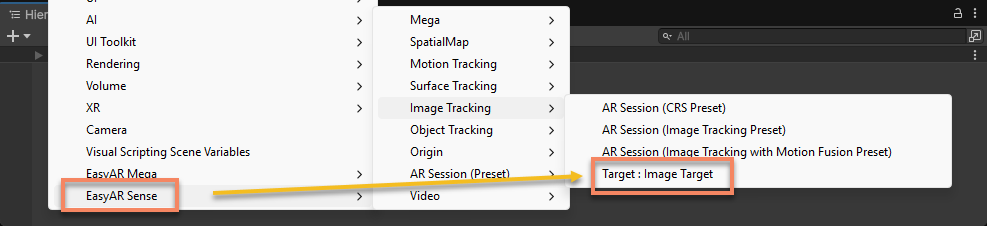
Dans la vue Hierarchy, cliquez avec le bouton droit dans une zone vide, puis ajoutez un Image Target via le menu EasyAR Sense > Image Tracking > Target : Image Target. Par défaut, il est affiché sous forme d'icône point d'interrogation.
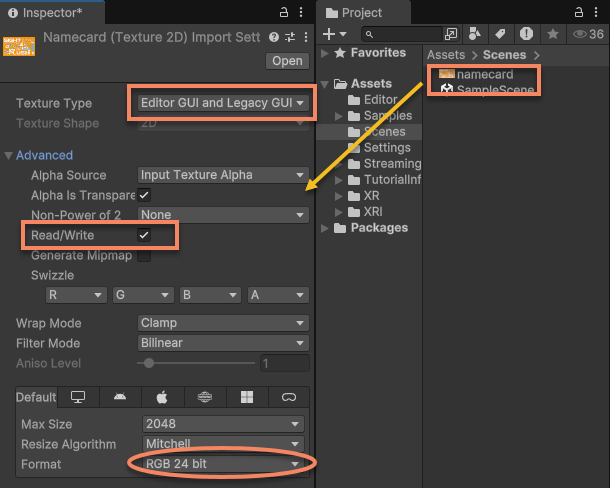
Sélectionnez l'image à suivre, définissez les paramètres suivants, puis cliquez sur le bouton Apply pour appliquer les paramètres:
- Définissez
Texture TypesurEditor GUI and Legacy GUI. - Activez
Read/Writedans Advanced. - Définissez
FormatsurRGB 24 bit.
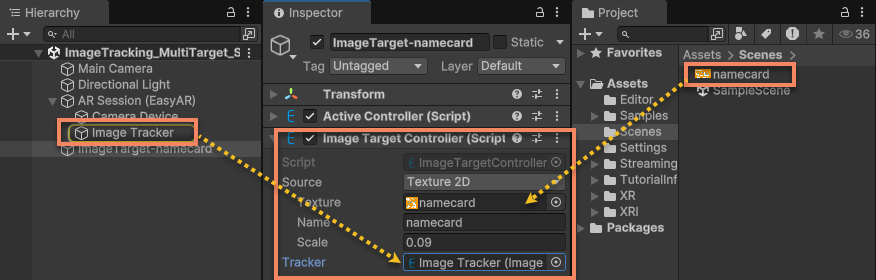
Configurez ImageTargetController:
- Définissez Source Type sur
Texture 2D. - Définissez Texture sur l'image configurée.
- Définissez Name sur namecard.
- Définissez Scale sur 0.09 (soit 0.09 mètre).
- Définissez Tracker sur
ImageTrackerFrameFiltersous ARSession.
Astuce
Lorsque Source Type est différent, certains éléments de configuration diffèrent.
Ajouter du contenu 3D qui suit Target
Le contenu 3D ajouté sous le nœud Image Target conserve une position fixe par rapport à l'image. Autrement dit, après le déplacement de l'image, le contenu virtuel la suit.
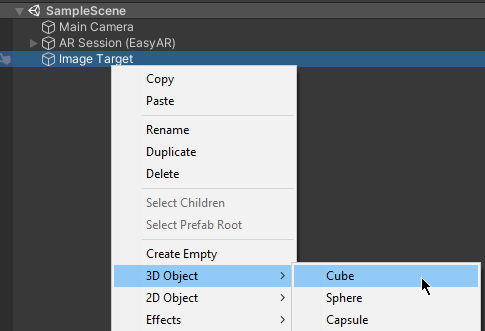
Dans la vue Hierarchy, sélectionnez Image Target, puis ajoutez un Cube via le menu 3D Object > Cube.
Sélectionnez le Cube que vous venez d'ajouter et configurez ses propriétés:
- Définissez le
Scalede Transform sur {0.5, 0.3, 0.3}. - Définissez la valeur
zdePositionde Transform sur -0.15 (afin d'aligner la face inférieure du Cube avec l'image de reconnaissance).
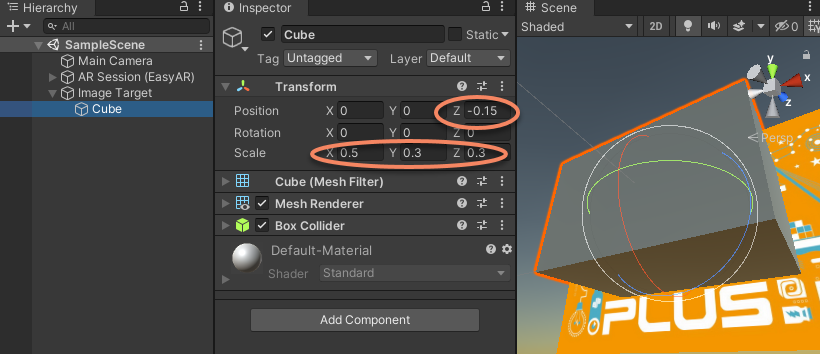
À ce stade, la scène AR la plus simple est configurée. Exécutez la scène et pointez vers l'image; vous verrez le Cube apparaître au-dessus de l'image.
Étapes suivantes
- Pendant l'exécution, vous remarquerez du texte jaune affiché à l'écran. Vous pouvez lire informations de diagnostic dans la scène pour comprendre la signification de ces informations et les méthodes de configuration courantes.
Rubriques connexes
- En savoir plus sur AR Session
- En savoir plus sur Camera dans les scènes AR
- En savoir plus sur Target