Méthode de configuration du projet Meta XR/Quest
Ce chapitre décrit comment configurer un projet Unity pour utiliser les fonctionnalités EasyAR sur les casques Meta XR/Quest.
Préparation
- Apprenez à utiliser les exemples pour casque
- Obtenez une licence EasyAR adaptée aux casques XR
- EasyAR Sense 4.x XR License trial version (trial, enabled by yourself on the EasyAR website)
- EasyAR Sense 4.x XR License official version (utilisable après paiement)
- EasyAR Sense 4.x XR License enterprise version (for enterprise SDK use)
- Lorsque vous utilisez des scènes d'exemple avec URP, mettez d'abord à jour les assets URP des exemples
- Consultez la configuration du projet Android
Importer MRUK (Mixed Reality Utility Kit)
Importez com.easyar.sense.ext.meta.xr avec la Package Manager window. MRUK sera importé automatiquement.
Si vous devez spécifier une version de MRUK, consultez la documentation officielle Meta et ajoutez com.meta.xr.mrutilitykit à Packages/manifest.json.
Par exemple, pour utiliser la version 205, ajoutez :
"com.meta.xr.mrutilitykit": "205.0.0",
Note
- MRUK introduit automatiquement Meta XR Core SDK
- EasyAR ne dépend pas d'autres packages Meta. Ajoutez-les selon les besoins réels
Configurer l'environnement de développement commun Meta XR/Quest
Configurez-le en consultant la documentation de démarrage Meta. Faites attention aux points suivants :
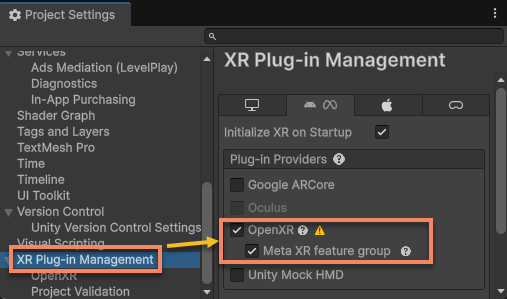
Installez XR Plugin Management et activez OpenXR.
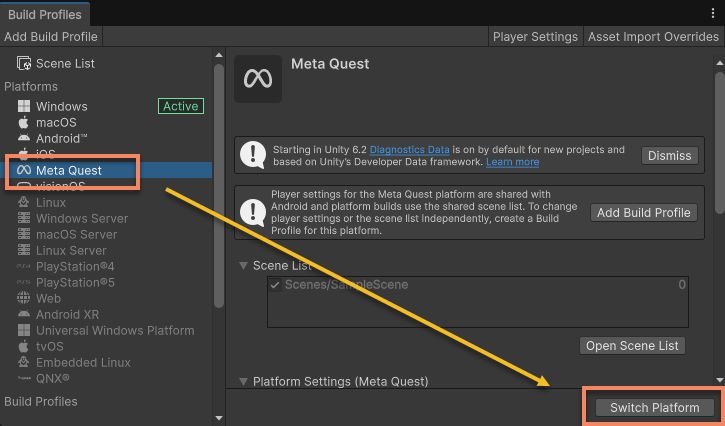
Passez à la plateforme Meta Quest (utilisez la plateforme Android dans Unity < 6.1).
Utilisez
Project Setup Toolpour mettre à jour la configuration. Sur la page Meta (Android), cliquez surFix AlletApply All.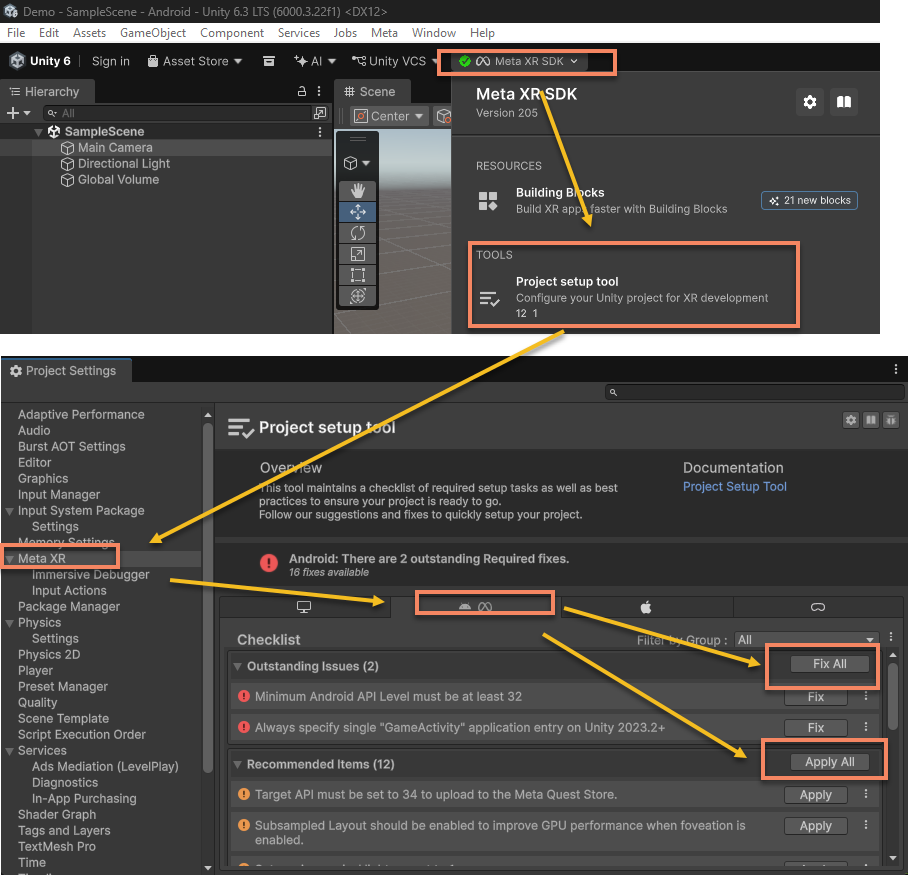
Utilisez
Project validationpour mettre à jour la configuration. Sur la page Meta (Android), cliquez surFix All.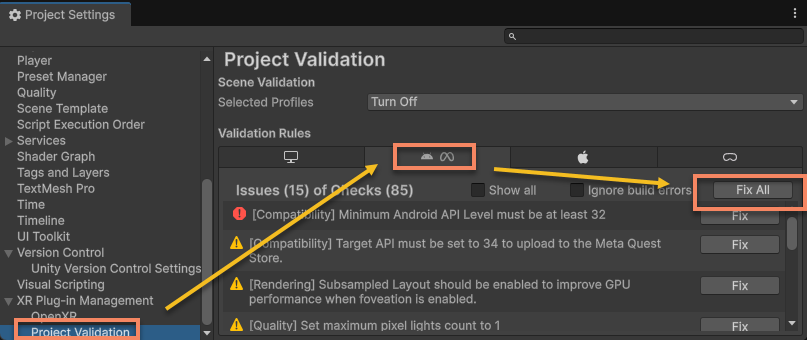
Activer Passthrough
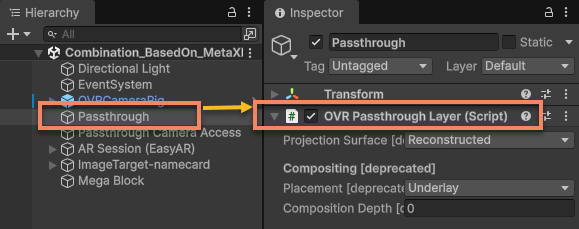
S'il n'y a pas de composant OVR Passthrough Layer dans la scène, ajoutez-le d'abord.
Astuce
Créez un GameObject vide dans la scène, cliquez sur Add Component dans son panneau Inspector, puis sélectionnez OVR Passthrough Layer dans Scripts.
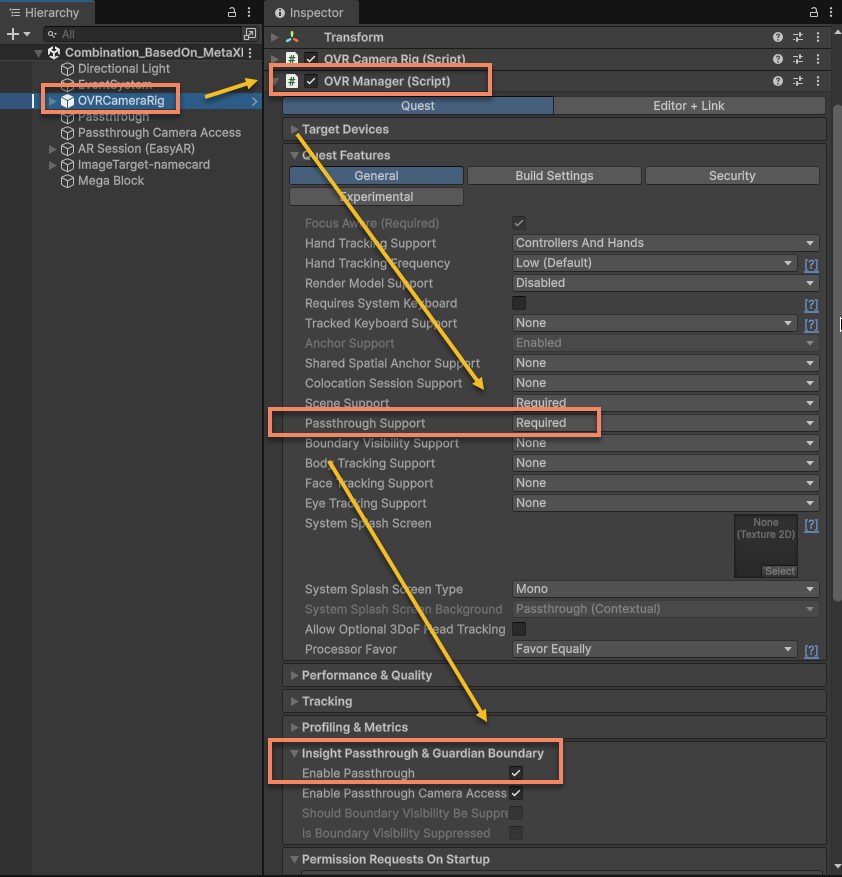
Sélectionnez l'objet Camera Rig dans la scène et modifiez les options de OVR Manager :
- Modifiez
Quest Features>General>Passthrough Supportet sélectionnezRequiredouSupportedpour activer les composants requis par Passthrough lors du build. - Modifiez
Insight Passthrough & Guardian Boundary>Enable Passthroughet activez cette option pour initialiser Passthrough au démarrage de l'application. Vous pouvez aussi l'initialiser plus tard avec un script C#.
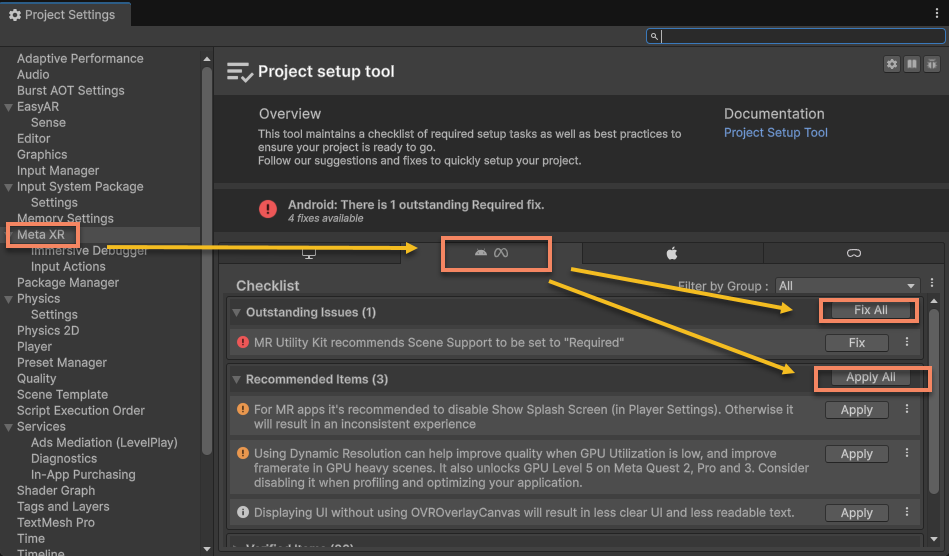
Utilisez ensuite Project Setup Tool pour mettre à jour la configuration. Sur la page Meta (Android), cliquez sur Fix All et Apply All.
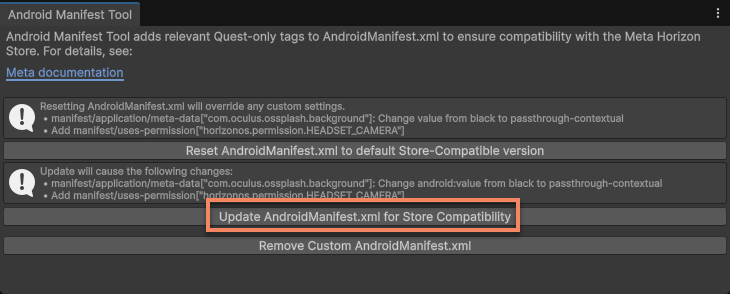
Enfin, utilisez le menu Meta > Tools > Android Manifest Tool pour ouvrir l'outil Meta Android Manifest, puis cliquez sur Update AndroidManifest.xml for Store Compatibility pour mettre à jour AndroidManifest.xml. Si la configuration est déjà correcte, le bouton sera grisé.
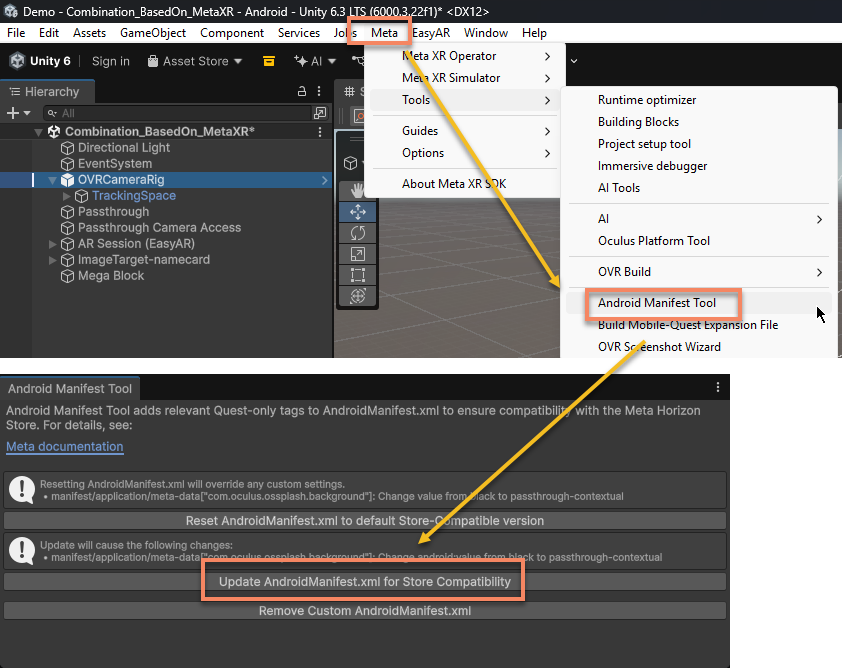
Important
- Lors de l'ouverture d'une scène configurée avec Passthrough,
Project Setup Toolaffichera un contenu différent ; mettez donc à jour la configuration après l'avoir réglée. - Il s'agit d'une configuration de projet et elle n'est pas enregistrée dans la scène. Les scènes d'exemple doivent toujours être configurées.
Activer Passthrough Camera Access
S'il n'y a pas de composant Passthrough Camera Access dans la scène, ajoutez-le d'abord.
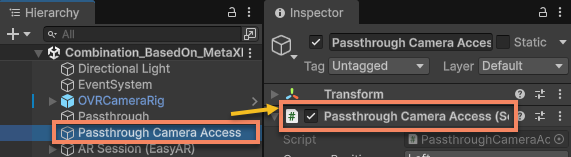
Astuce
Créez un GameObject vide dans la scène, cliquez sur Add Component dans son panneau Inspector, puis sélectionnez Passthrough Camera Access dans Scripts.
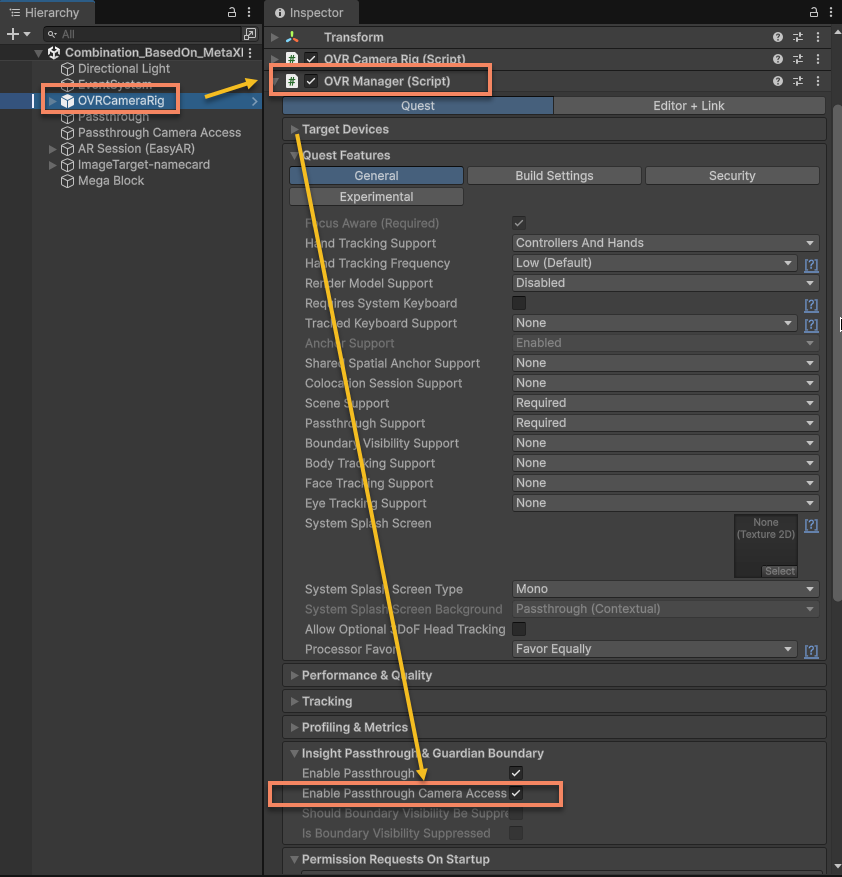
Sélectionnez l'objet Camera Rig dans la scène et modifiez les options de OVR Manager :
- Modifiez
Insight Passthrough & Guardian Boundary>Enabled Passthrough Camera Accesset activez cette option.
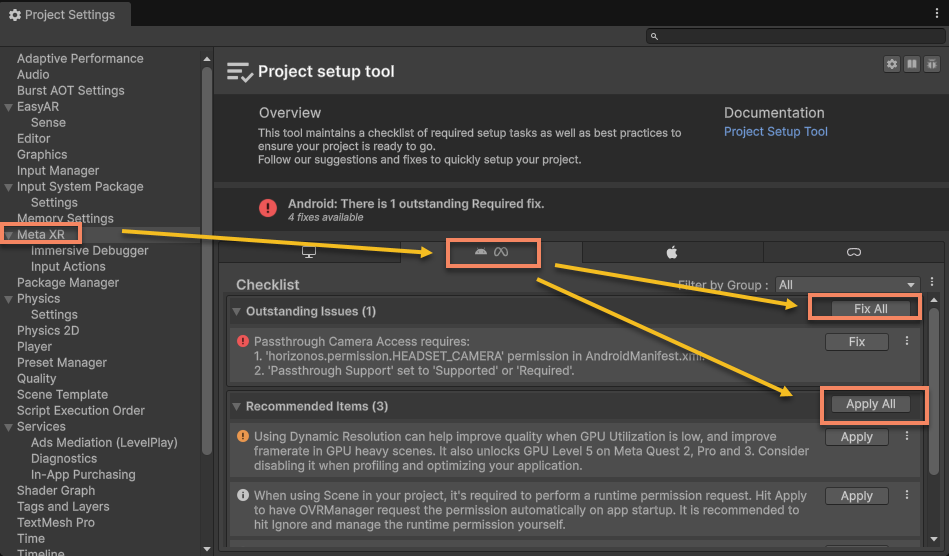
Utilisez ensuite Project Setup Tool pour mettre à jour la configuration. Sur la page Meta (Android), cliquez sur Fix All et Apply All.
Enfin, utilisez le menu Meta > Tools > Android Manifest Tool pour ouvrir l'outil Meta Android Manifest, puis cliquez sur Update AndroidManifest.xml for Store Compatibility pour mettre à jour AndroidManifest.xml. Si la configuration est déjà correcte, le bouton sera grisé.
Important
- Lors de l'ouverture d'une scène configurée avec Passthrough Camera Access,
Project Setup Toolaffichera un contenu différent ; mettez donc à jour la configuration après l'avoir réglée. - Il s'agit d'une configuration de projet et elle n'est pas enregistrée dans la scène. Les scènes d'exemple doivent toujours être configurées.
[Optionnel] Fonctionnalités et configurations pouvant être désactivées
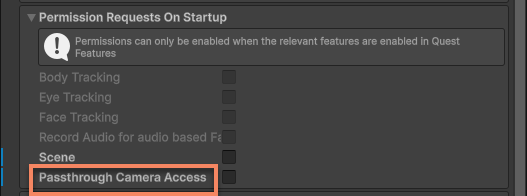
Meta Project Setup Tool configure la demande de permission Passthrough Camera Access au démarrage, mais ce n'est pas obligatoire pour EasyAR. MetaXRFrameSource demandera la permission avant d'obtenir les données. Désactivez cette configuration si nécessaire.
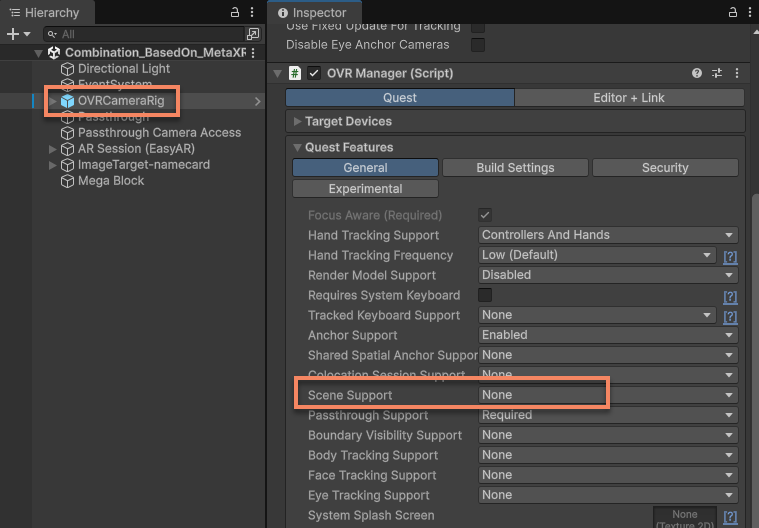
Meta Project Setup Tool configure le support de la fonction Scene, mais EasyAR n'utilise pas cette fonction. Désactivez-la si nécessaire.
Passthrough Camera Access ne requiert pas la permission caméra Android android.permission.CAMERA. Si vous ne souhaitez pas conserver cette permission dans l'application finale, désactivez la permission Camera dans Configuration EasyAR.
Autorisation runtime
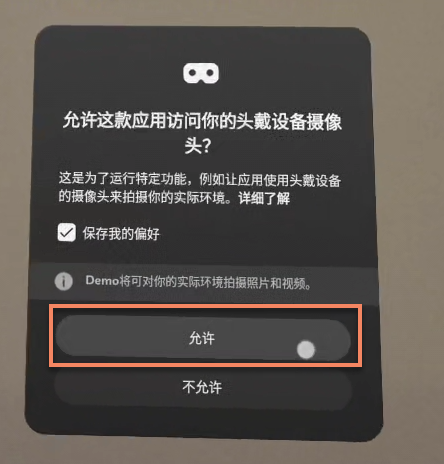
Après le démarrage de l'application, Passthrough Camera Access demandera automatiquement l'autorisation. L'utilisateur doit sélectionner Allow dans la boîte de dialogue d'autorisation.
Note
Si la permission de caméra est refusée par erreur pendant l'utilisation, vous devrez peut-être désinstaller puis réinstaller l'application avant de continuer. Vous pouvez aussi vérifier dans l'application si l'utilisateur a refusé la demande de permission.
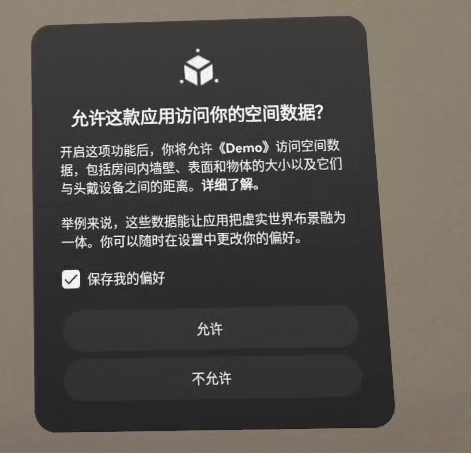
EasyAR ne requiert pas d'autorisation de données spatiales. Si une boîte de dialogue d'autorisation de données spatiales apparaît au runtime, vous pouvez choisir n'importe quelle option, sauf si d'autres fonctions de l'application exigent cette autorisation.