Activer l'outil d'éditeur Mega
Cet article explique comment activer l'outil d'éditeur Mega dans Unity editor, afin de placer facilement dans l'éditeur du contenu 3D aligné avec la scène réelle.
Avant de commencer
- Consultez Ma fonction de localisation peut-elle être utilisée ? pour confirmer que la bibliothèque de cartes de localisation a été correctement créée et que des cartes ont été ajoutées.
- Ajoutez une cible de tracking Mega dans la scène.
Note
Le contenu et les outils suivants s'appliquent uniquement au développement d'applications Unity avec EasyAR Mega. La version du plugin >= 4003 est requise. Dans les versions du plugin 4.7 - 4002, l'outil est déjà activé lorsque l'ajout d'une cible de tracking Mega dans l'éditeur est terminé.
Si vous développez un mini-programme, consultez Utiliser Unity editor pour créer et téléverser des annotations (développement de mini-programmes).
Les packages Unity suivants doivent déjà être importés dans le projet :
com.easyar.sensecom.easyar.mega
Créer l'outil d'éditeur
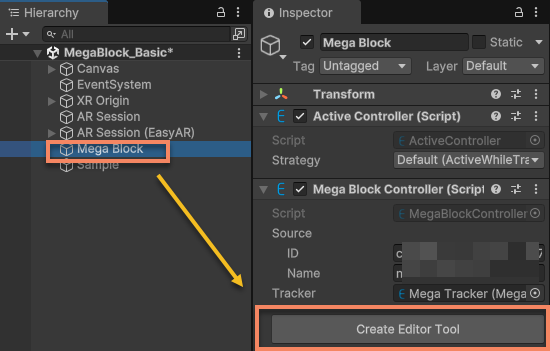
Sélectionnez la cible de tracking dans l'éditeur, puis cliquez sur le bouton Create Editor Tool.
Astuce
Si l'application doit créer la cible de tracking par script plutôt que dans l'éditeur, après l'avoir placée dans l'éditeur, enregistrez la cible de tracking et/ou ses objets enfants. À l'exécution, configurez la cible de tracking par script et montez les objets enfants sous la cible de tracking.
Connecter le service
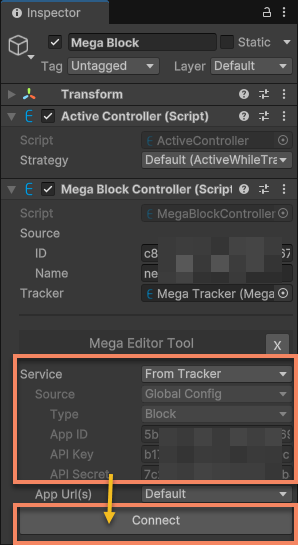
Vérifiez les informations du service et connectez le service.
Important
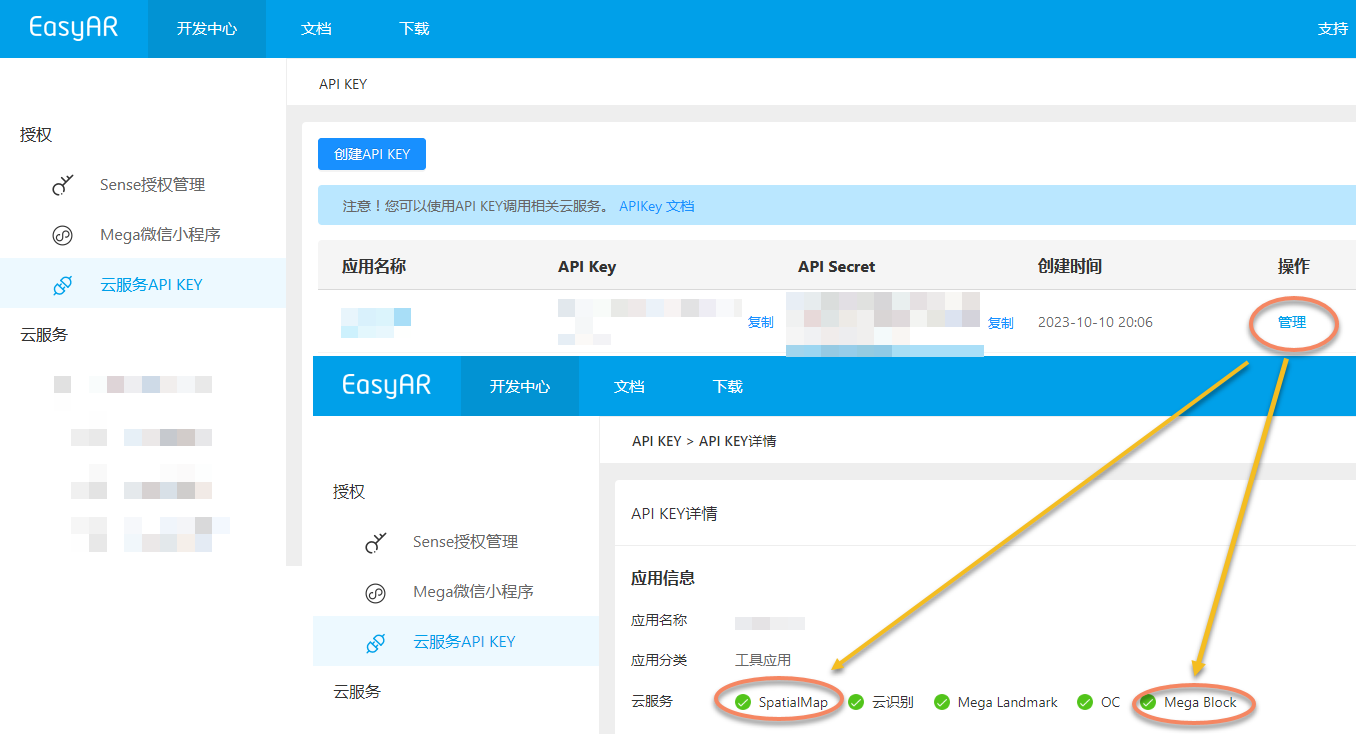
Avant la connexion, vous devez vérifier les autorisations de l'API Key.
- Si le Type du service est
Block, assurez-vous que l'API Key utilisée dispose des autorisations pour accéder au serviceMega Blocket au serviceSpatialMap. - Si le Type du service est
Landmark, assurez-vous que l'API Key dispose des autorisations pour accéder au serviceMega Landmark.
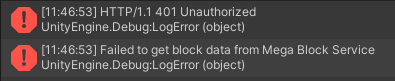
Si les autorisations sont insuffisantes, vous verrez un message d'erreur indiquant que la vérification de connexion au service a échoué.
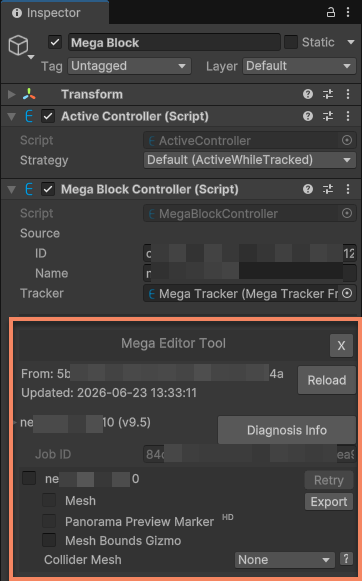
Si la source de données target a été correctement configurée, après une connexion normale au service, vous pouvez voir l'heure de mise à jour des données et l'interface de contrôle des données de l'éditeur block.
Astuce
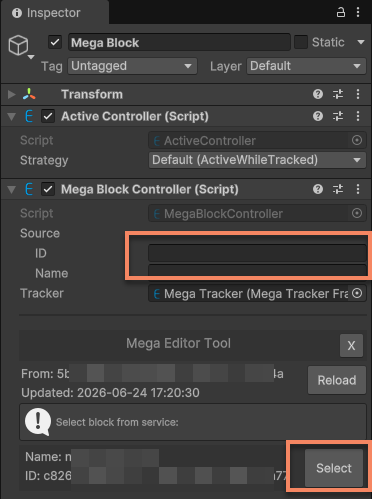
Si la source de données target est laissée vide, après une connexion normale au service, vous pouvez voir la liste des données block dans le service. Après avoir sélectionné le block à utiliser, vous pouvez également entrer dans l'interface de contrôle des données de l'éditeur block, et la source de données target sera remplie automatiquement.
Gérer les données de l'outil dans la scène
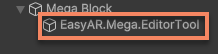
Les données de l'outil d'éditeur sont stockées sous le noeud EasyAR.Mega.EditorTool. Supprimer ce noeud équivaut à supprimer les données de l'outil d'éditeur.
Attention
Ne modifiez pas directement le contenu du noeud EasyAR.Mega.EditorTool, en particulier son Transform. Sinon, l'outil d'éditeur peut ne pas fonctionner correctement, ou le contenu peut s'afficher à une position incorrecte pendant le tracking.
Recharger les données du service
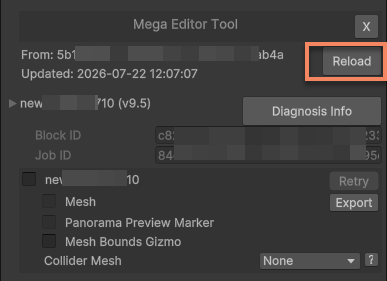
Les données block affichées par l'outil d'éditeur ne sont pas mises à jour automatiquement lorsque les données de la bibliothèque de cartes de localisation changent. Après la mise à jour des données de la bibliothèque de cartes de localisation, par exemple après l'ajout ou la suppression d'un block, cliquez sur le bouton Reload pour recharger les données du service.
Attention
Si la bibliothèque de cartes de localisation utilise un block avec le même block id pour écraser le block d'origine, avant la mise à jour des données, le mesh et les autres contenus affichés par l'outil d'éditeur restent ceux du block d'origine. Cela peut entraîner une incohérence avec l'environnement réel après la mise à jour et affecter la précision du placement du contenu.
Si un block est supprimé de la bibliothèque de cartes de localisation, l'outil d'éditeur peut toujours obtenir le block mesh et d'autres données, mais l'application ne peut plus suivre ce block à l'exécution, ce qui peut provoquer des erreurs d'affichage du contenu.