Créer et téléverser des annotations avec Unity Editor
Cet article présente comment créer et téléverser des annotations avec Mega Studio dans Unity Editor.
Avant de commencer
Pouvoir utiliser Mega Studio dans Unity
Préparez un modèle : utilisez le modèle du projet d'exemple (un panda attachant), ou le petit modèle de robot utilisé dans le Demo officiel xr-frame, ou consultez les formats GLTF chargeables par XRFame et les extensions prises en charge afin de préparer un fichier modèle conforme aux exigences de xr-frame.
Importez le fichier modèle dans Unity.
Astuce
Le plugin Mega a déjà ajouté une dépendance à com.unity.cloud.gltfast. Vous pouvez donc glisser directement le fichier modèle dans Unity Assets.
Pourquoi les annotations sont nécessaires
EasyAR Mega Annotation (EMA) peut être utilisé pour synchroniser les positions spatiales entre plateformes dont les définitions de systèmes de coordonnées sont différentes.
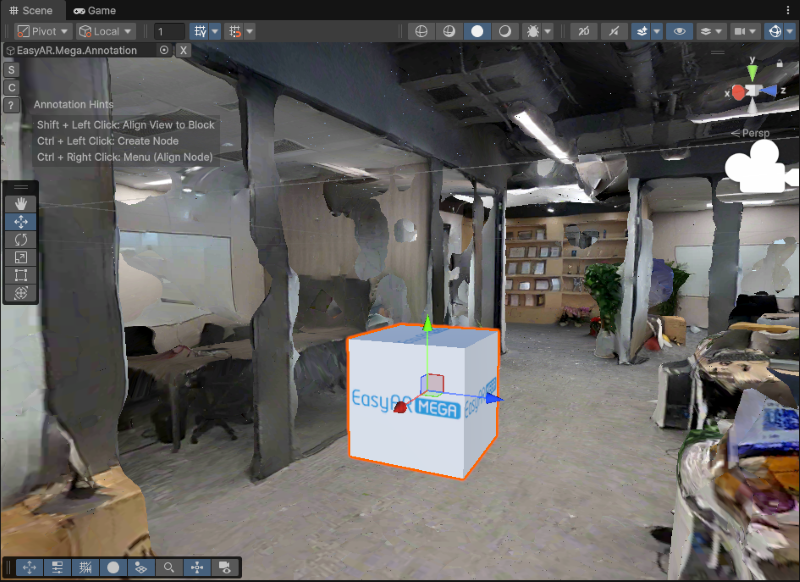
Système de coordonnées local de l'annotation dans l'environnement Unity : la direction positive de X pointe vers l'arrière, la direction positive de Y pointe vers le haut et la direction positive de Z pointe vers la droite.
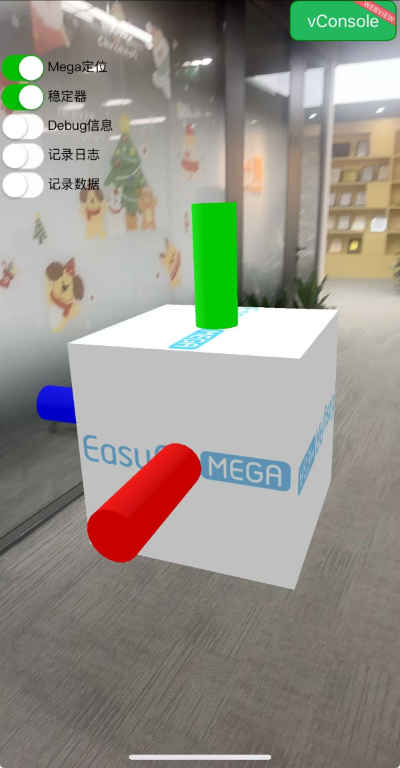
Système de coordonnées local de l'annotation dans l'environnement xr-frame : la direction positive de X pointe vers l'arrière, la direction positive de Y pointe vers le haut et la direction positive de Z pointe vers la gauche.
La différence de direction ci-dessus provient des définitions différentes des systèmes de coordonnées utilisées par Unity et xr-frame (systèmes main gauche/main droite).
L'utilisation d'EMA pour synchroniser les positions spatiales présente les avantages importants suivants :
- Simplifier le processus de développement : la conversion de coordonnées entre plateformes est gérée automatiquement, ce qui évite une logique fastidieuse et les erreurs possibles dues aux calculs manuels.
- Améliorer l'efficacité du débogage : il peut être chargé directement dans MegaToolbox, ce qui facilite les tests rapides sur appareil réel et la validation des données.
Étapes d'opération
Créer l'outil d'annotation
Faites un clic droit dans le panneau Hierarchy de Unity, puis sélectionnez EasyAR Mega > Tool > Annotation Tool (Edit Mode) dans cet ordre.
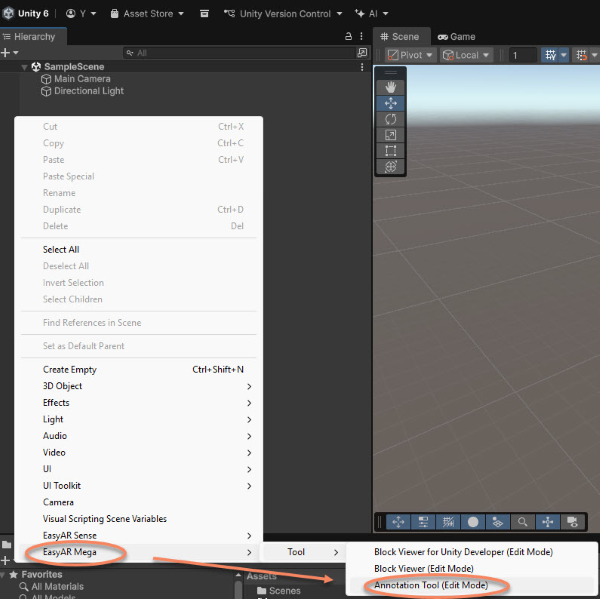
Une fois la création terminée, deux nœuds, EasyAR.Mega.Annotation et MegaBlocks, sont générés dans la scène.
Sélectionnez le nœud EasyAR.Mega.Annotation. Des champs de saisie de nom d'utilisateur/e-mail et de mot de passe apparaîtront dans son panneau Inspector.
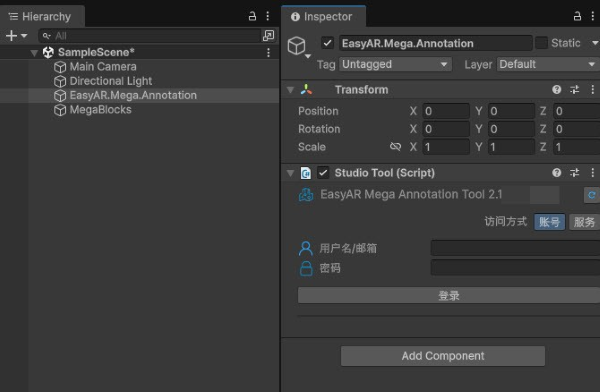
Se connecter au compte
Saisissez le compte EasyAR et le mot de passe, puis cliquez sur login. En cas de réussite, l'outil Studio apparaîtra dans le panneau Inspector.
Sélectionner la base de localisation cloud Mega
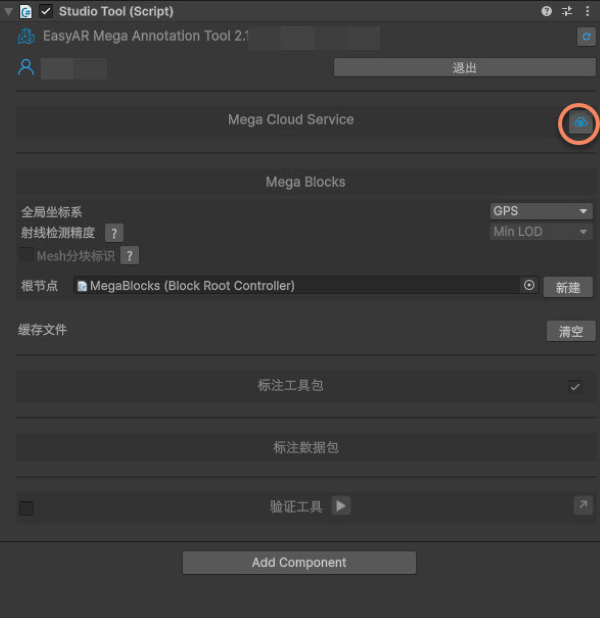
Cliquez sur l'icône à droite de Mega Cloud Service.
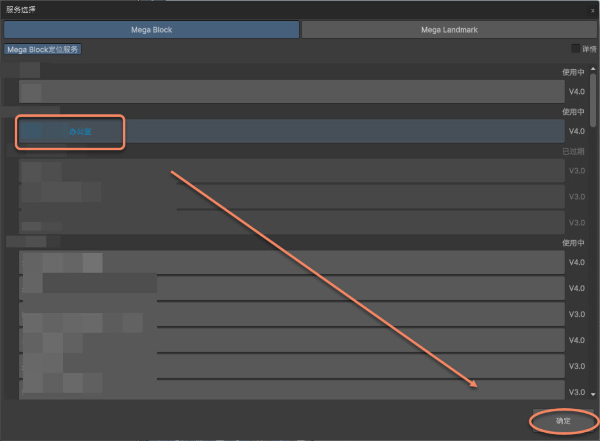
Sélectionnez la base à utiliser.
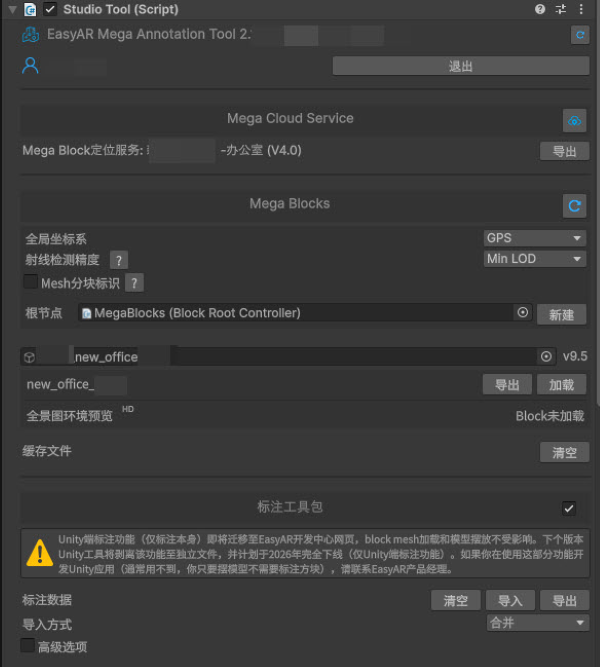
Après le chargement réussi de la base de localisation et des informations Mega Blocks, le panneau de l'outil Studio s'affiche comme illustré.
Charger le modèle dense Block
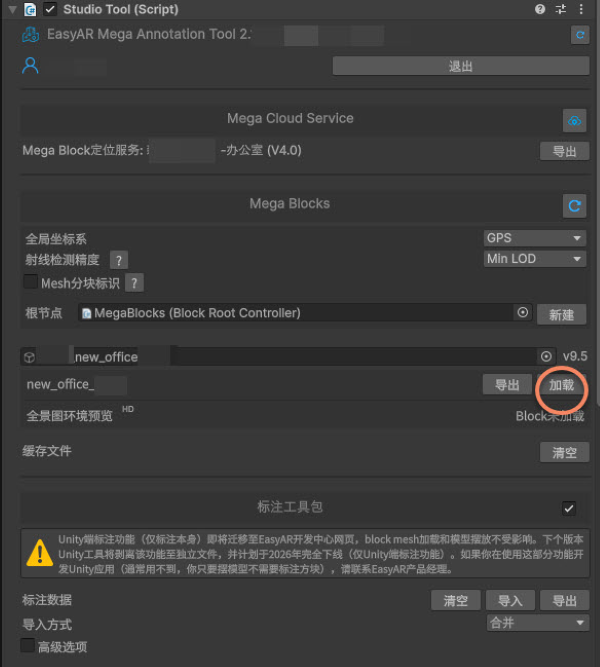
Cliquez sur Load à droite du nom du Block pour charger dynamiquement le modèle dense de ce Block.
Une fois le modèle chargé, il apparaît dans l'onglet Scene. Notez que lorsque l'indicateur affiché en bas à gauche apparaît, le modèle dans la vue actuelle n'a pas encore fini de se charger. Attendez que l'indicateur disparaisse; cela signifie que le chargement est terminé.
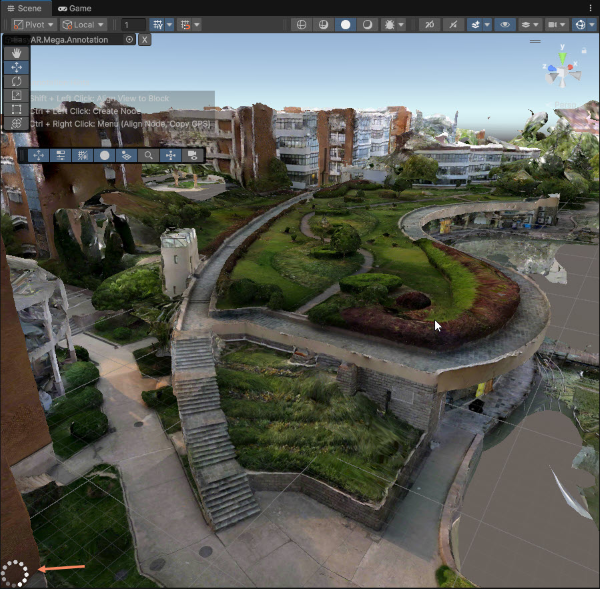
Créer une annotation
Dans la scène, maintenez Ctrl (Windows) / Command (Mac), puis faites un clic gauche à l'endroit où l'annotation est nécessaire.
Utiliser le modèle
Faites glisser le modèle importé vers le nœud de scène comme nœud enfant de l'annotation.
Définissez toutes les valeurs Position et Rotation dans le panneau Inspector du modèle sur 0. Scale peut être ajusté selon les besoins.
Note
EMA porte toute la logique de transformation de coordonnées. Définir Position et Rotation du modèle sur 0 permet de faire coïncider exactement le centre géométrique du modèle avec le point d'annotation. Tous les ajustements de translation et de rotation doivent être effectués en opérant sur son nœud parent, le nœud d'annotation.
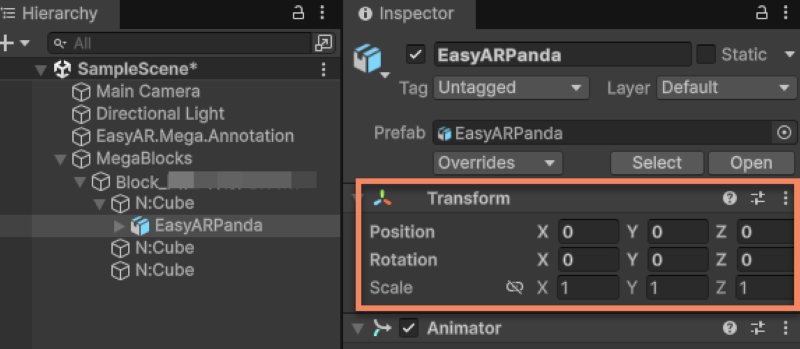
[Facultatif] Ajuster précisément la position du modèle
Si vous devez ajuster précisément la position et l'orientation du modèle, consultez comment utiliser l'éditeur Unity pour aligner précisément du contenu 3D avec la scène réelle.
Créer un package de données d'annotation
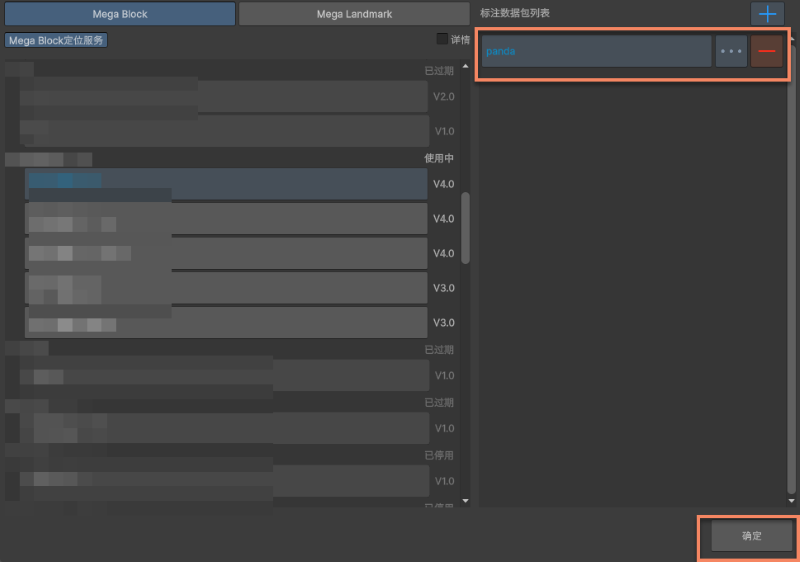
Cliquez sur l'icône à droite du package de données d'annotation dans le panneau Inspector.
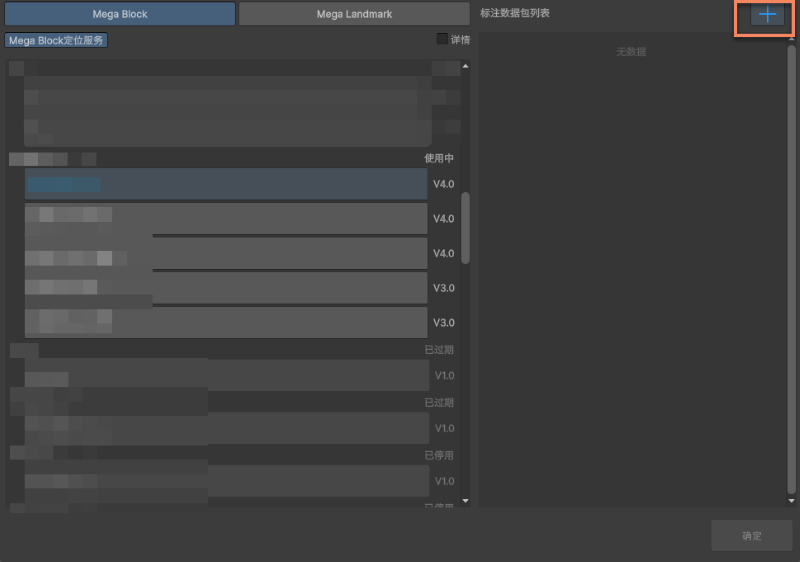
Saisissez le nom des données d'annotation dans le champ, puis cliquez sur la coche à droite.
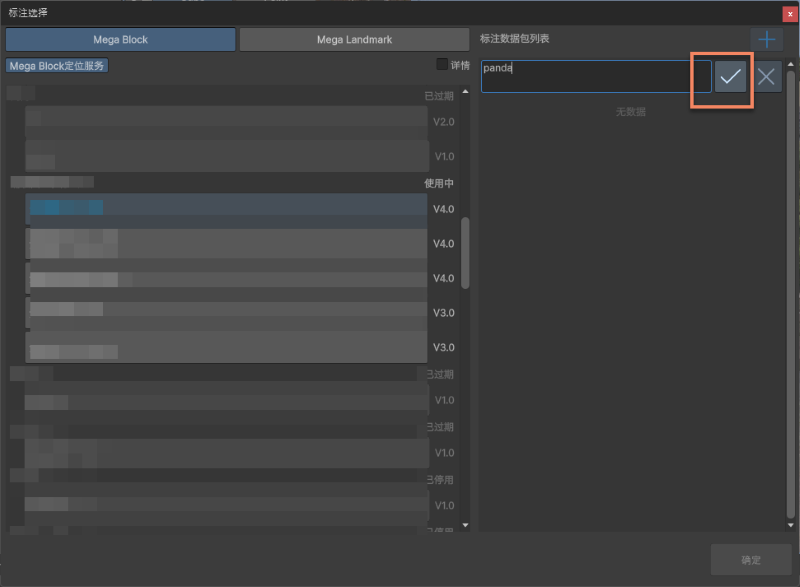
Après une création réussie, l'affichage doit être comme illustré. Cliquez ensuite sur Confirm en bas.
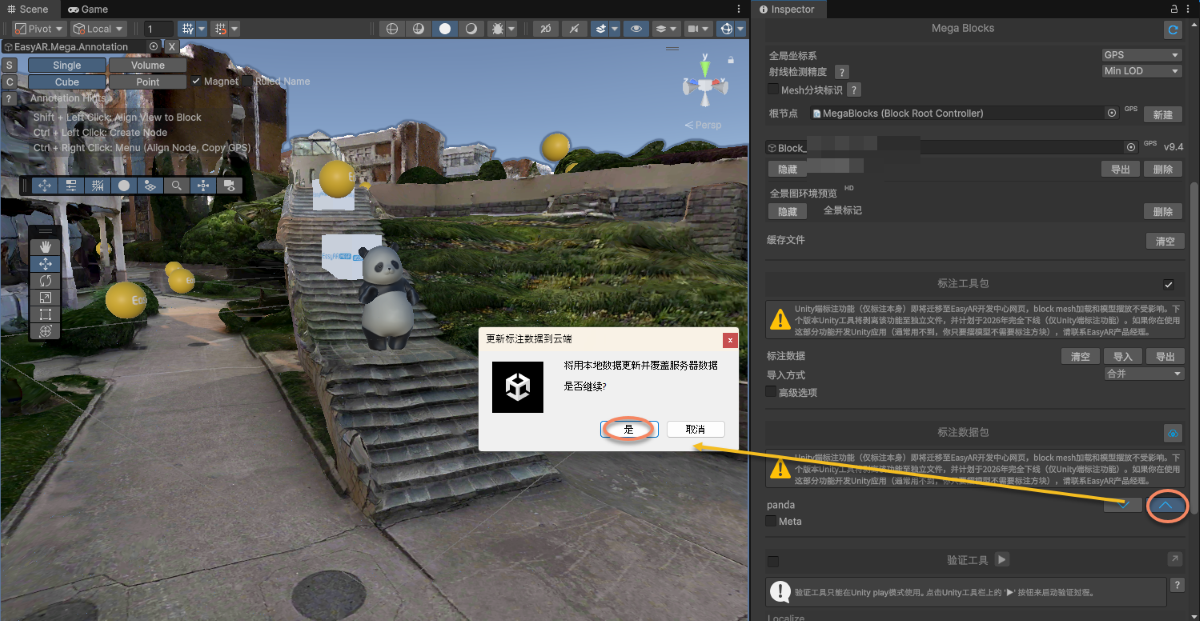
Cliquez sur l'icône d'upload pour uploader.
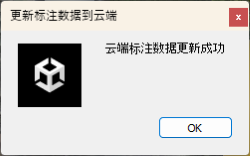
Une invite apparaît après un upload réussi.
Enregistrer l'ID d'annotation
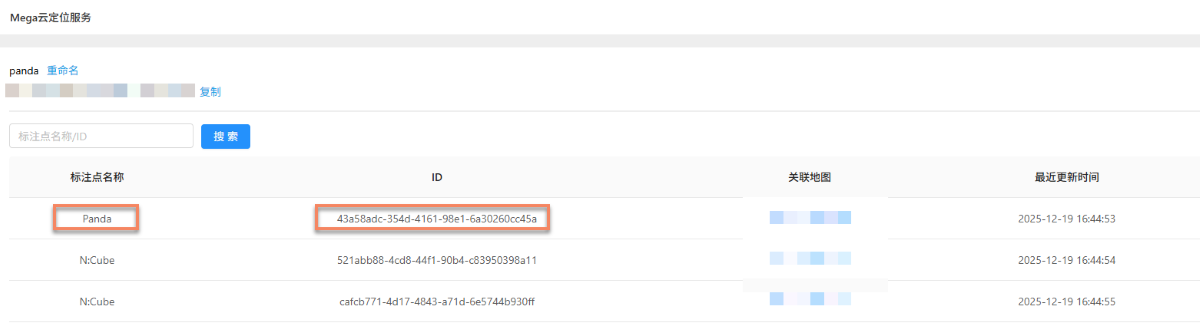
Vous devez enregistrer le nom ou l'ID des données d'annotation pour charger les données correspondantes dans xr-frame.
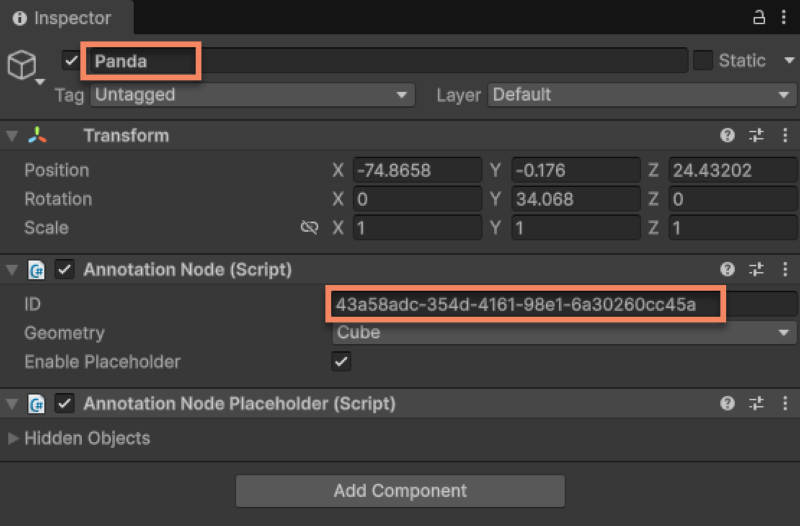
Après un upload réussi, vous pouvez aussi voir les informations correspondantes dans la base de localisation cloud.
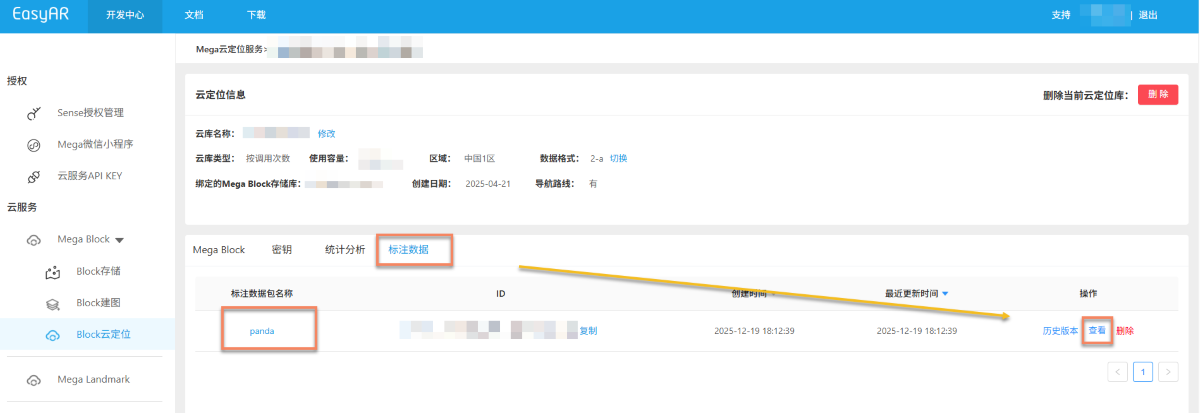
Vous pouvez aussi consulter ici le nom et l'ID des données d'annotation uploadées.
Étapes suivantes
- Créer du contenu 3D aligné avec la scène réelle à l'aide de Unity Editor
- Essayer l'exécution simulée dans Unity Editor
- Exécuter le projet d'exemple complet