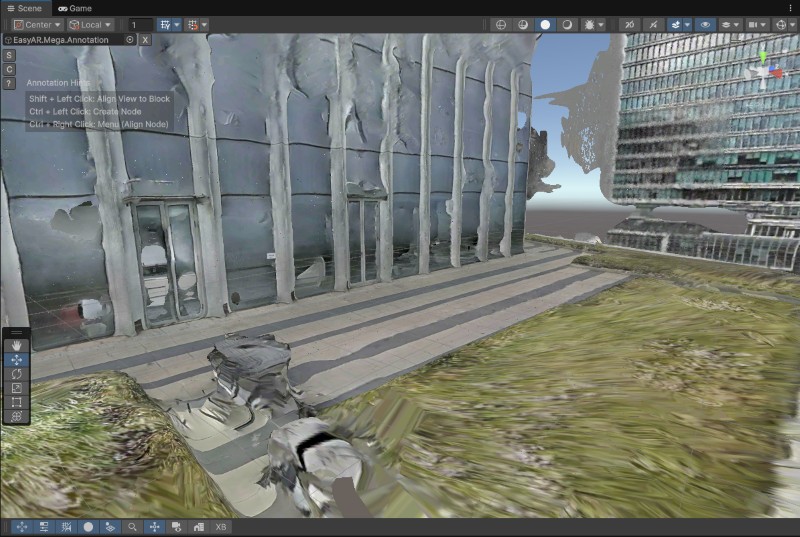
Utiliser les données XGRIDS LCC 3D Gaussian Splatting
Ce document explique comment aligner les données XGRIDS LCC 3D Gaussian Splatting avec block mesh dans l'éditeur Unity afin d'aider le développement d'applications.
Important
Cet article s'applique uniquement aux utilisateurs qui utilisent des appareils XGRIDS pour l'acquisition et qui, après la fin du mapping, doivent charger et consulter à la fois Mesh et LCC 3DGS dans l'éditeur Unity. Les résultats de mapping d'autres appareils ne contiennent pas de données LCC 3DGS et ne peuvent pas utiliser la méthode décrite ici pour charger LCC 3DGS.
Avant de commencer
- Utiliser des appareils XGRIDS pour acquérir des données spatiales et exporter des fichiers LCC
- Charger 3D real-world mesh
- Quickstart de développement LCC Unity SDK
Important
Comme XGRIDS peut modifier ses données et le comportement du SDK, si la description ci-dessous n'est pas cohérente avec la documentation officielle, prenez la documentation officielle XGRIDS comme référence.
Si vous rencontrez des problèmes lors de l'utilisation des données XGRIDS LCC 3DGS, contactez le support technique XGRIDS.
Aligner les données LCC 3DGS et Mesh
Dans l'éditeur Unity, utilisez l'outil Mega pour charger et rendre Mesh, et utilisez LCC SDK pour charger et rendre LCC 3DGS.
Configurer les composants LCC SDK
Dans Hierarchy, ajoutez les composants LCC Manager et LCC Renderer fournis par LCC Unity SDK.
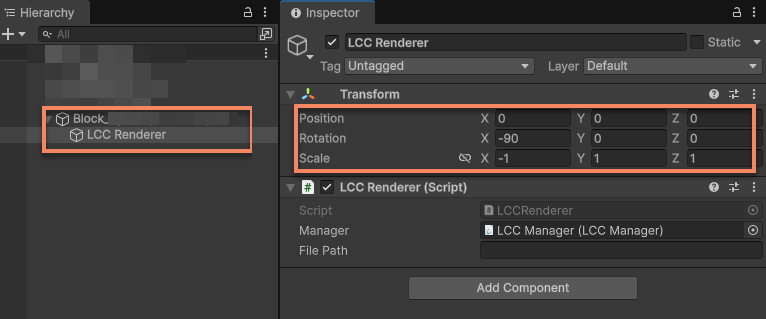
Faites glisser LCC Renderer sous le nœud Block correspondant comme nœud enfant, afin que le Transform de LCC 3DGS par rapport au Block reste inchangé.
Modifiez ensuite le Transform de LCC Renderer :
- Modifier
Positionen(0, 0, 0) - Modifier
Rotationen(-90, 0, 0) - Modifier
Scaleen(-1, 1, 1)
Important
Selon la documentation officielle XGRIDS, comme la définition du système de coordonnées des données sous-jacentes diffère de Unity, vous devez modifier Rotation et Scale du Transform de LCC Renderer selon le Sample officiel LCC. Sinon, 3DGS ne peut pas s'aligner avec Mesh.
Si le système de coordonnées des données XGRIDS change et que les données ne s'alignent toujours pas après les modifications ci-dessus, contactez le support technique XGRIDS. La définition du système de coordonnées des données EasyAR ne change généralement pas.
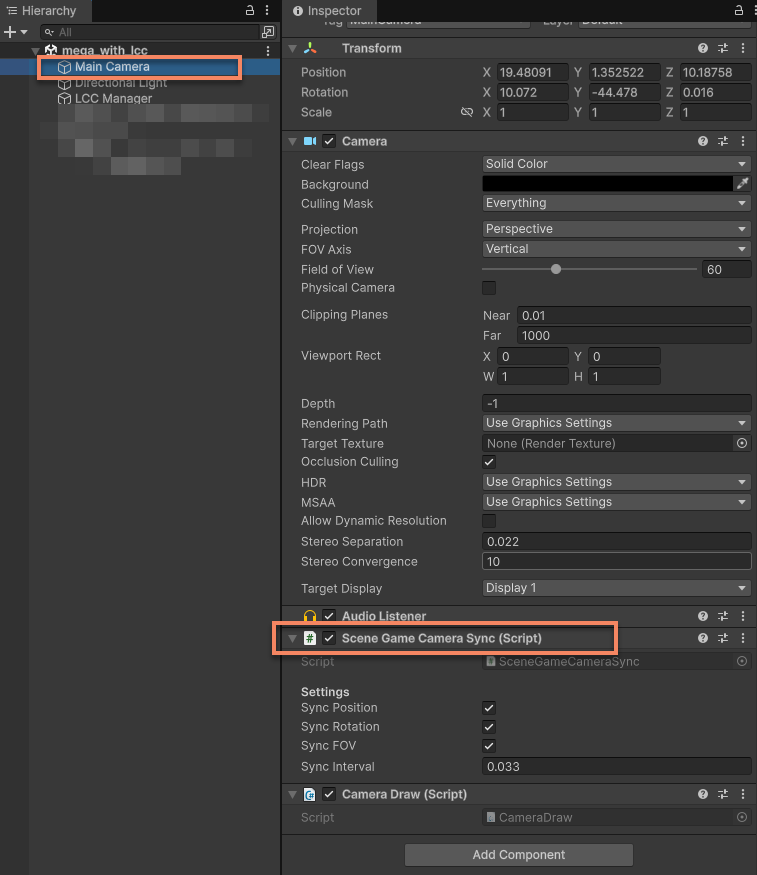
Ajouter à Camera le script de synchronisation de caméra de scène éditeur
Ajoutez à la scene camera le script SceneGameCameraSync fourni dans LCC Unity SDK Sample.
Important
En edit mode, ce script est nécessaire pour synchroniser la pose et le FOV de la caméra de scène éditeur afin de rendre 3DGS. En play mode, ce script doit être Disable.
Après les opérations ci-dessus, vous pouvez aligner les deux données après avoir chargé simultanément 3DGS et Mesh. Vous pouvez alors vérifier si 3DGS est aligné avec Mesh. Après alignement des données, le résultat de rendu 3DGS doit se superposer complètement au résultat de rendu Mesh.
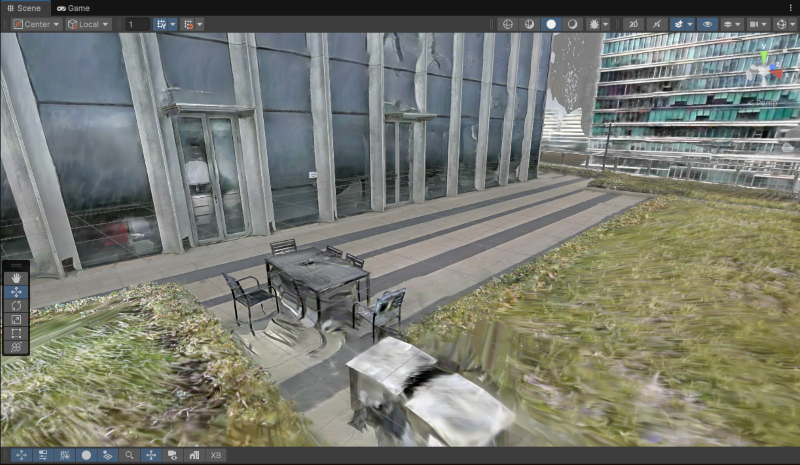
Rendre 3DGS et Mesh en même temps est possible, mais les effets visuels interfèrent entre eux. Lors du placement de contenu, il est recommandé d'afficher un seul des deux.
Voir LCC 3D Gaussian Splatting
Dans les scènes où vous devez voir LCC 3DGS, il est recommandé de masquer Mesh et d'afficher uniquement le résultat de rendu 3DGS afin d'éviter l'interférence visuelle de Mesh.
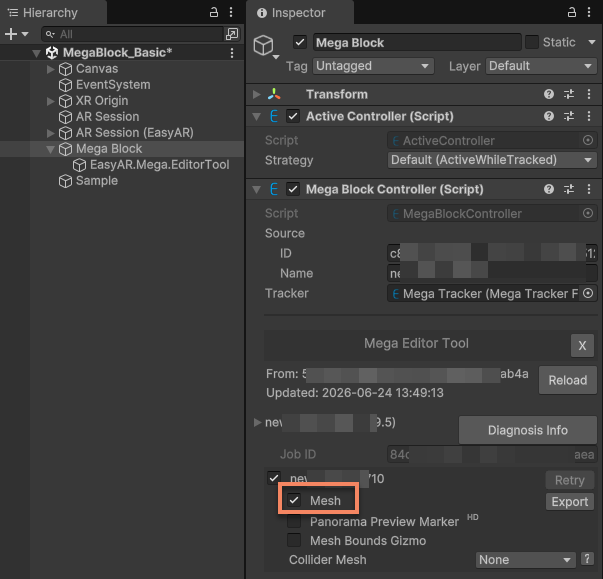
Décochez l'option Mesh pour masquer Mesh.
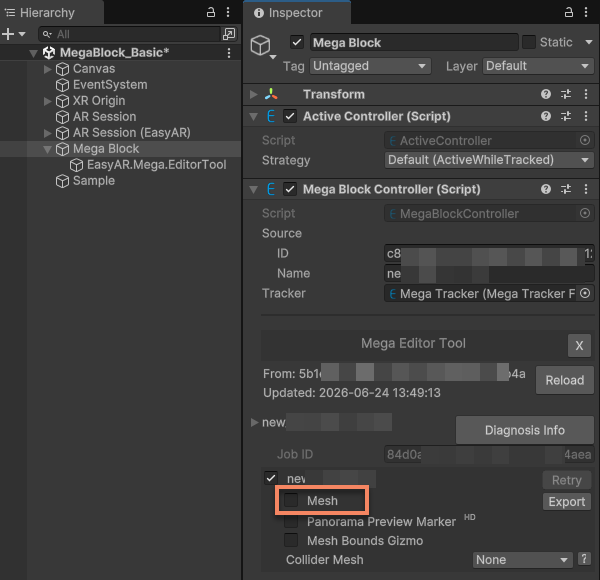
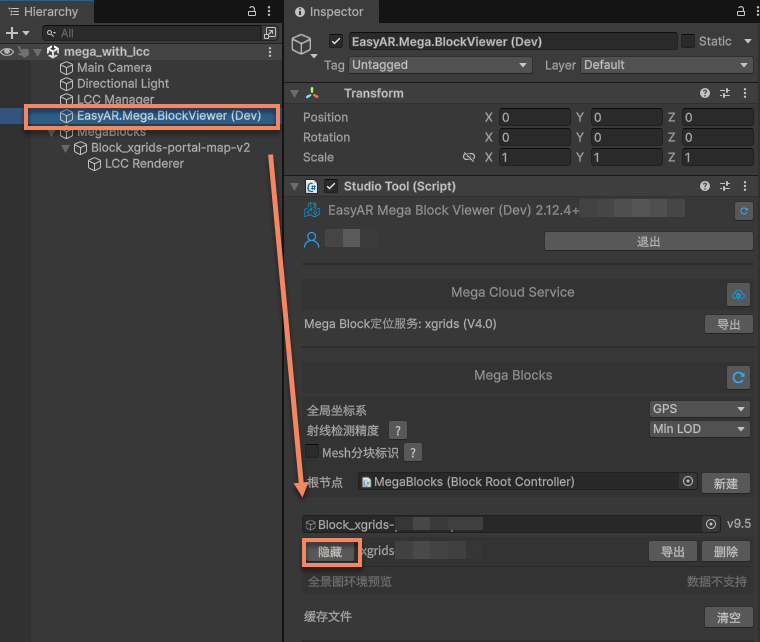
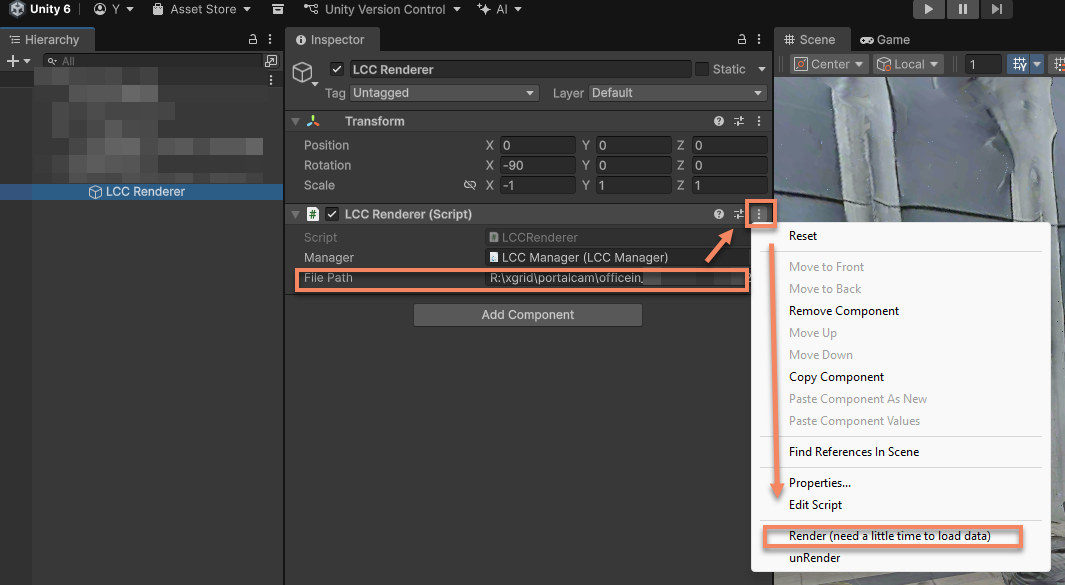
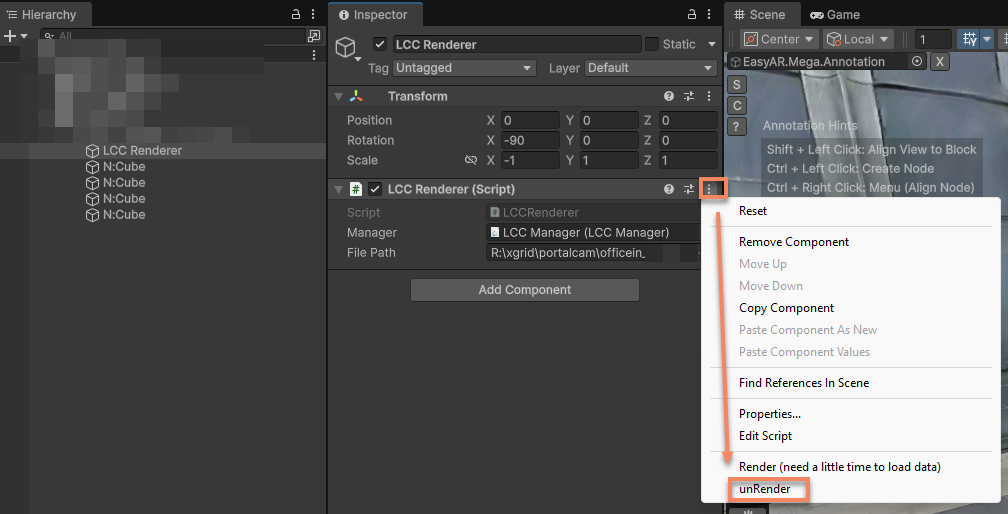
Ensuite, saisissez le chemin correct du fichier LCC dans le panneau LCC Renderer Inspector, cliquez sur le bouton More (⋮) en haut à droite, puis cliquez sur Render pour déclencher le rendu 3DGS.
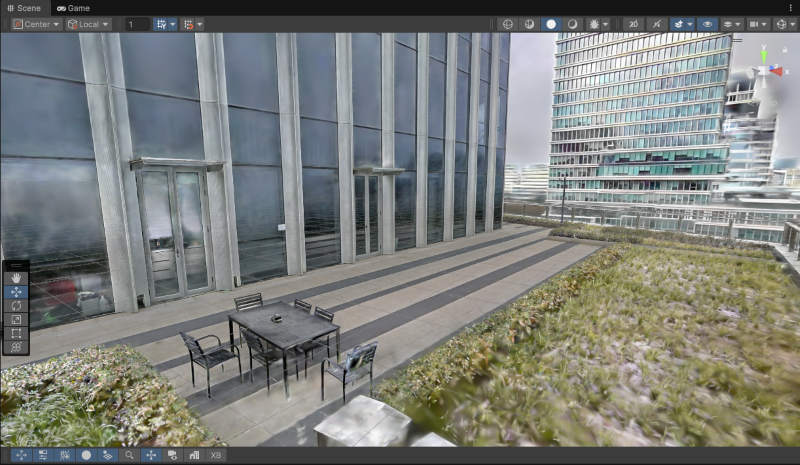
À ce moment, seul le résultat de rendu 3DGS est affiché.
Voir 3D real-world mesh
Voir 3D real-world mesh rend plus pratiques les opérations telles que l'annotation de contenu.
Dans le panneau LCC Renderer Inspector, cliquez sur le bouton More (⋮) en haut à droite, puis cliquez sur unRender pour arrêter le rendu 3DGS.
Sélectionnez l'option Mesh pour afficher Mesh.
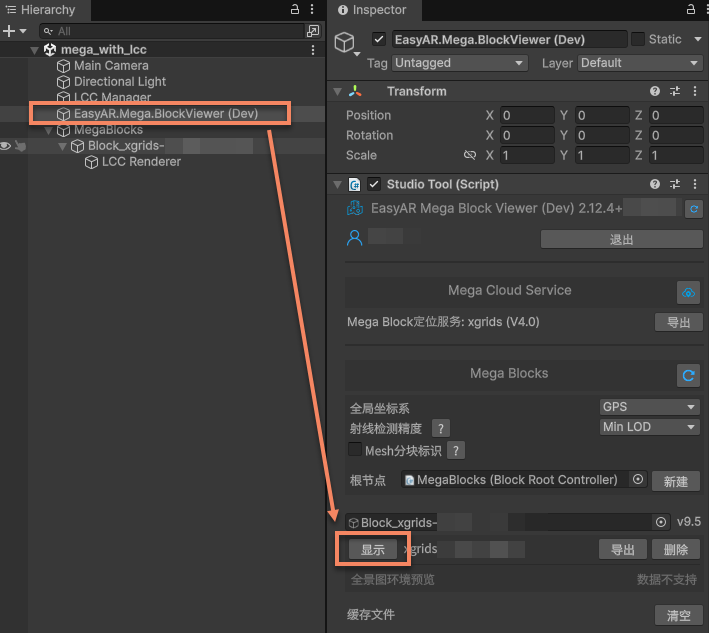
À ce moment, seul Mesh est rendu dans l'éditeur.