Simuler l'exécution dans l'éditeur Unity
Ce document vous guide pour simuler une real-scene localization dans l'éditeur Unity, afin de vous aider à terminer la vérification d'alignement statique du contenu virtuel avant la mise en ligne du mini program.
Avant de commencer
Pouvoir utiliser Mega Studio dans Unity.
Confirmer que la localization library peut déjà être utilisée.
Utiliser l'outil Mega Toolbox pour collecter simulation run data.
Créer du contenu 3D aligné avec la scène réelle, par exemple :
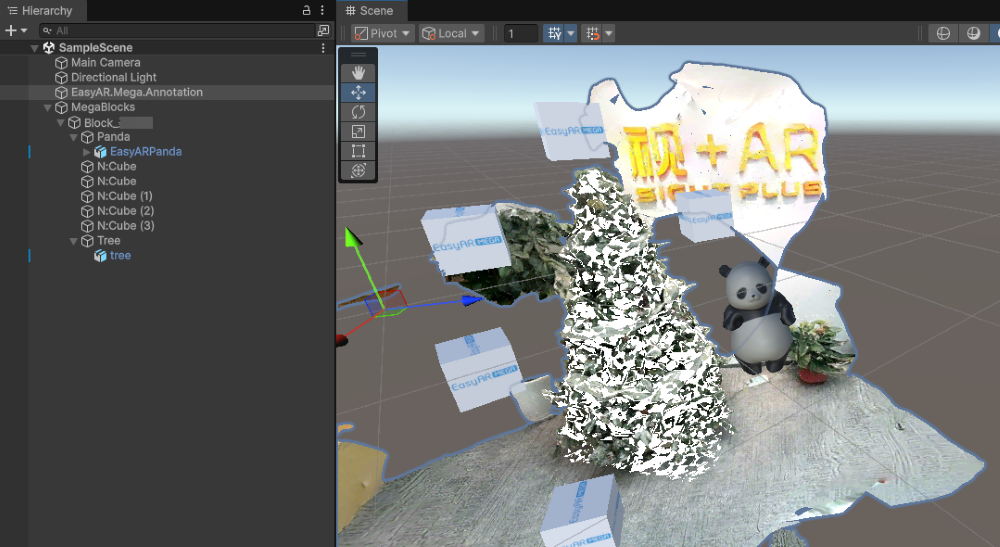
Important
L'utilisation de données EIF enregistrées onsite permet de vérifier visuellement si le placement du contenu virtuel est précis.
Cependant, comme les environnements des plateformes xr-frame et Unity sont différents, la logique des code scripts et les résultats de rendu ne peuvent pas être vérifiés dans les simulation runs.
Simulation run
Créer une Sense license
Comme un simulation run dans Unity nécessite EasyAR Sense, vous devez préparer une Sense license (elle peut être d'essai).
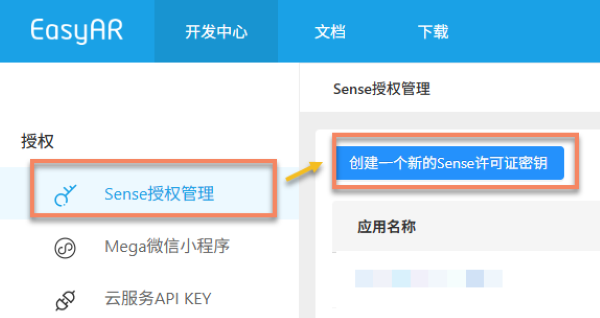
Dans EasyAR Developer Center, sélectionnez [Sense license management] > [Create a new Sense license key] :
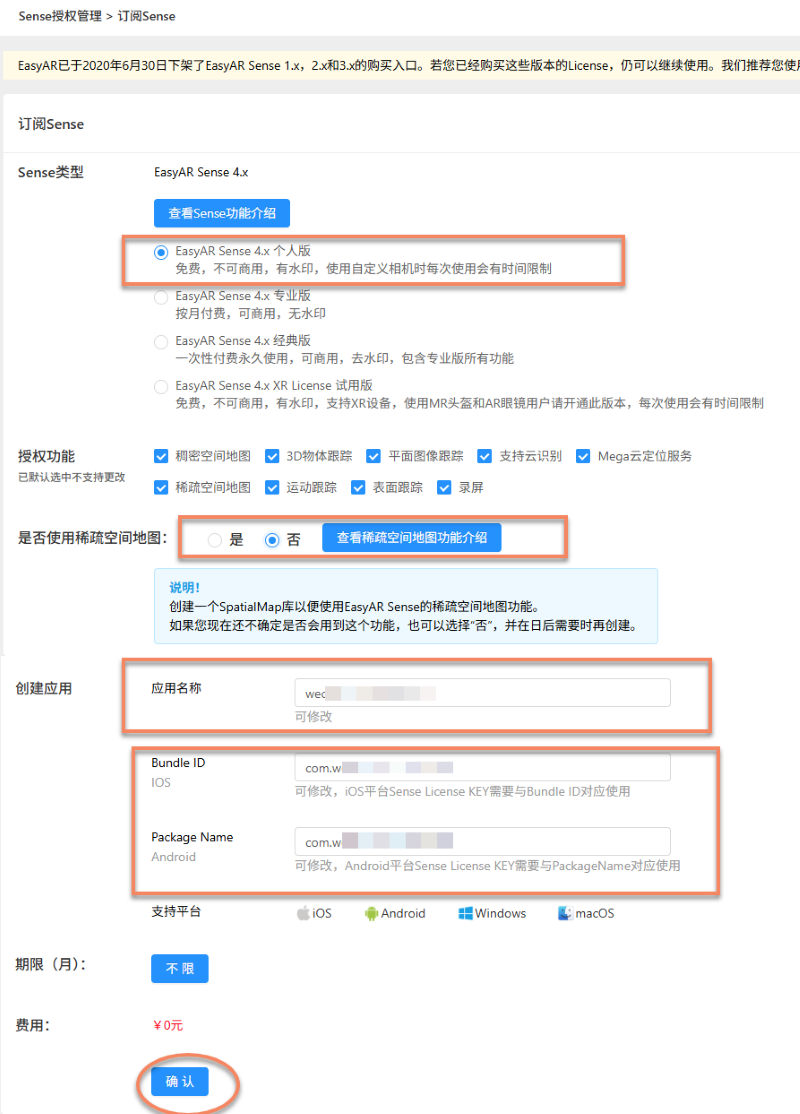
Sélectionnez EasyAR Sense Personal Edition.
Dans l'option ‘Whether to use sparse space’, sélectionnez ‘No’.
Renseignez un nom d'application quelconque, iOS Bundle ID et Android Package Name.
Cliquez sur OK. Ensuite, la license demandée apparaîtra dans Sense license management dans Developer Center.
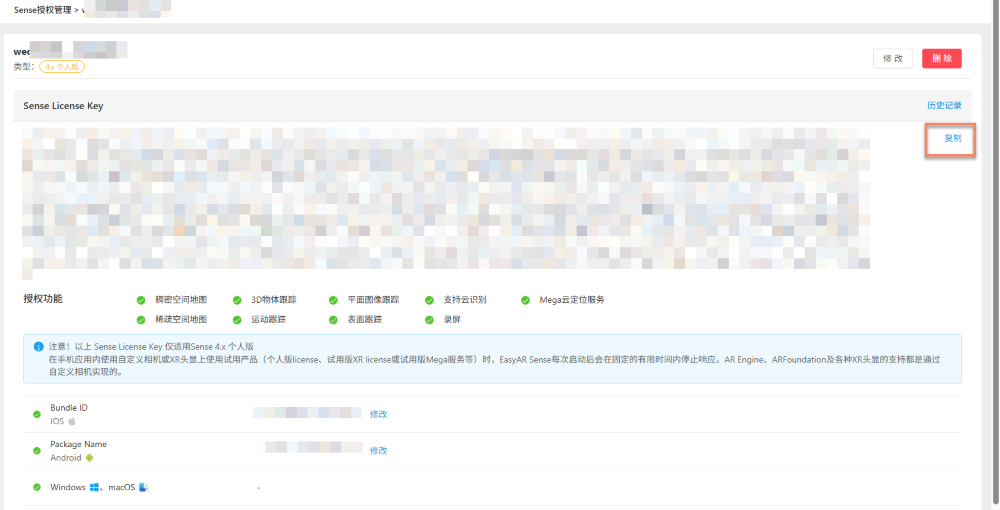
Dans EasyAR Developer Center, sélectionnez la Sense license demandée pendant la préparation.

Cliquez sur copy :
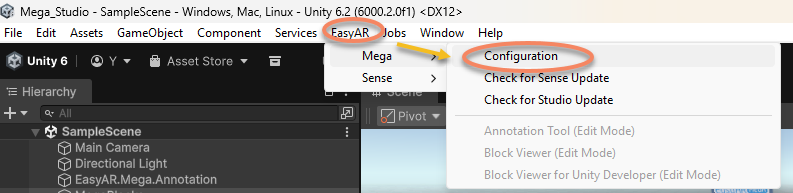
Cliquez sur [EasyAR] > [Mega] > [Configuration] dans la barre de menu supérieure de l'éditeur Unity pour accéder à la page de configuration :
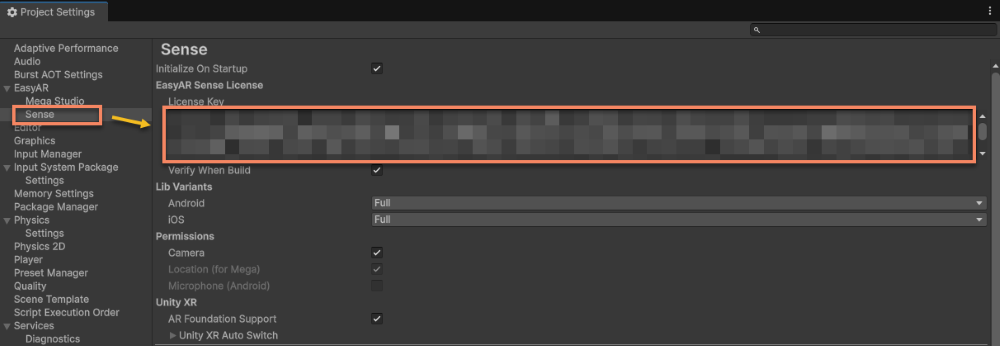
Cliquez sur Sense à gauche pour le configurer, puis saisissez la Sense license.
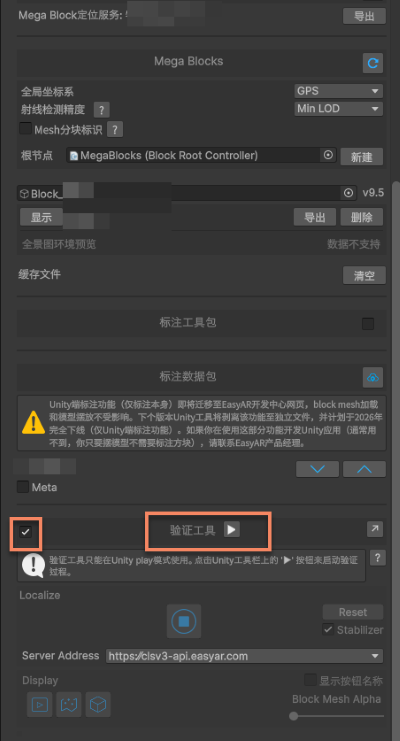
Activez verification tool, puis cliquez sur Run.
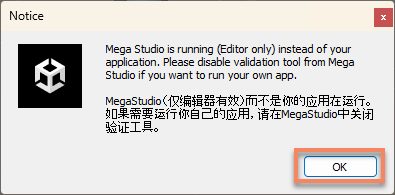
Cliquez sur OK dans la pop-up window.
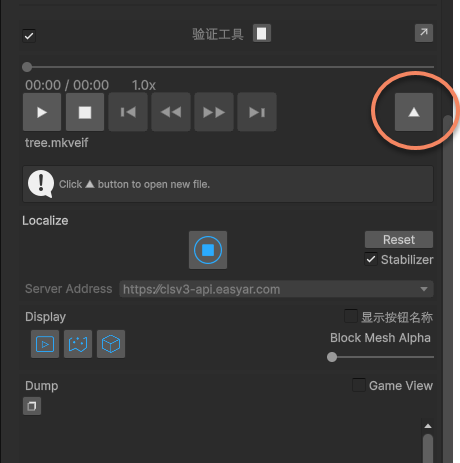
Cliquez sur le load button pour charger le fichier EIF.
Sélectionnez le fichier EIF enregistré pendant la préparation (suffixe
.eifou.mkveif).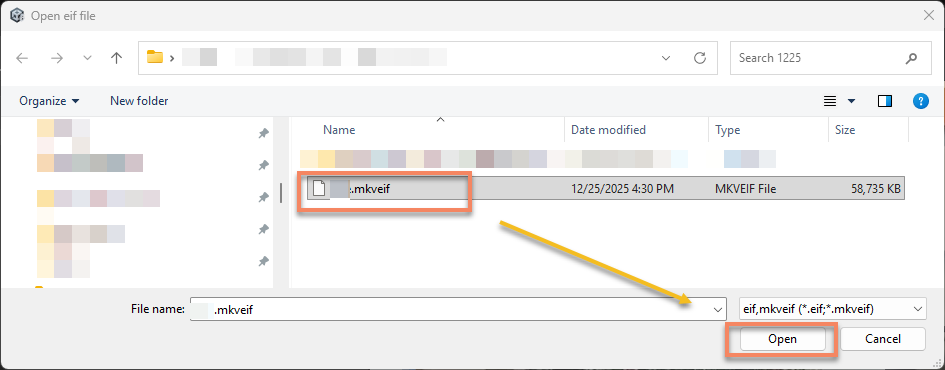
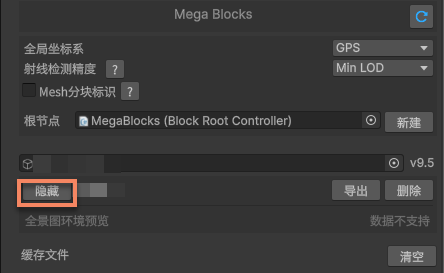
Masquer Block Mesh.
Vous pouvez définir tous les Block Mesh comme hidden.
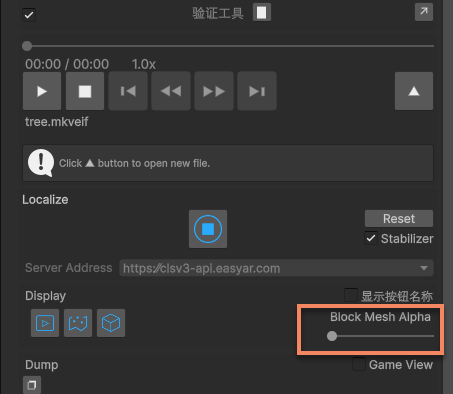
Vous pouvez définir Block Mesh Alpha sur 0 dans verification tool, donc transparent.
Faites glisser la control bar tout à gauche.
Play EIF
Important
Lors de la lecture d'EIF dans l'éditeur Unity, le SDK et les input frame data utilisés sont tous deux différents de ceux utilisés par le mini program xr-frame. Cette méthode :
✅ Peut servir à vérifier visuellement si le placement du contenu virtuel est précis et à vérifier la précision de localization du cloud localization service à cet emplacement.
❌ Ne peut pas servir à vérifier l'effet final du mini program xr-frame exécuté sur un appareil réel.
Principe de fonctionnement et attentes : lorsque Unity lit EIF data, EasyAR SDK appelle les input frame data enregistrées et envoie des requêtes cloud réelles au localization service configuré.
Si localization réussit et reste stable : la position du modèle est précise et sans drift, on peut donc s'attendre à ce que cette scène obtienne aussi un effet relativement idéal dans le mini program xr-frame.
Si localization échoue ou présente un comportement anormal : le modèle saute fréquemment, se décale ou ne peut pas localize ; cela signifie généralement que le mini program xr-frame rencontrera des problèmes similaires lors de l'exécution sur appareil réel.