Comment installer Unity et utiliser Mega Studio
Cet article présente comment installer Unity, ainsi que comment télécharger et charger le plugin Mega Unity pour utiliser Mega Studio dans Unity Editor.
Installer Unity long-term support version (LTS) 2021.3 ou ultérieure
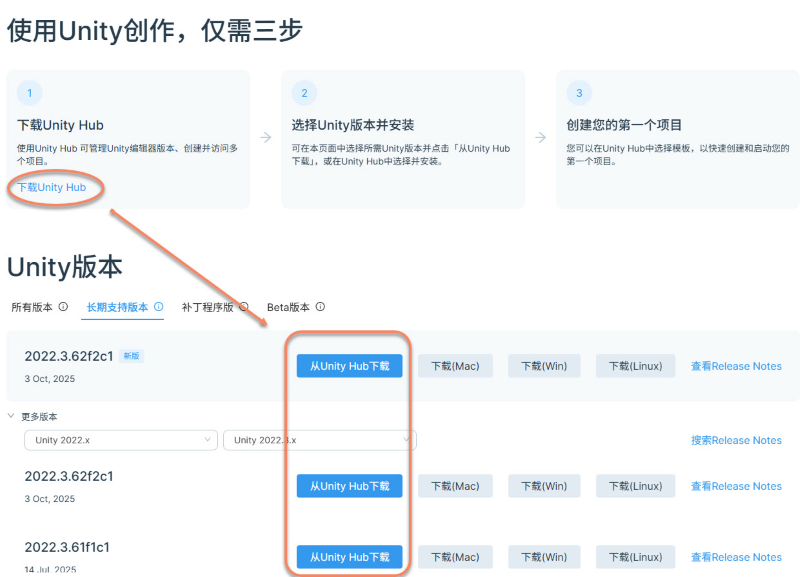
Obtenez l'installer depuis le site officiel Unity. En Chine continentale, vous pouvez obtenir l'installer depuis la page chinoise Unity. Suivez les instructions officielles pour l'installation.
Vous pouvez d'abord télécharger Unity Hub, puis sélectionner une version Unity sur la page web et la télécharger depuis Hub, ou la sélectionner et l'installer dans Unity Hub.
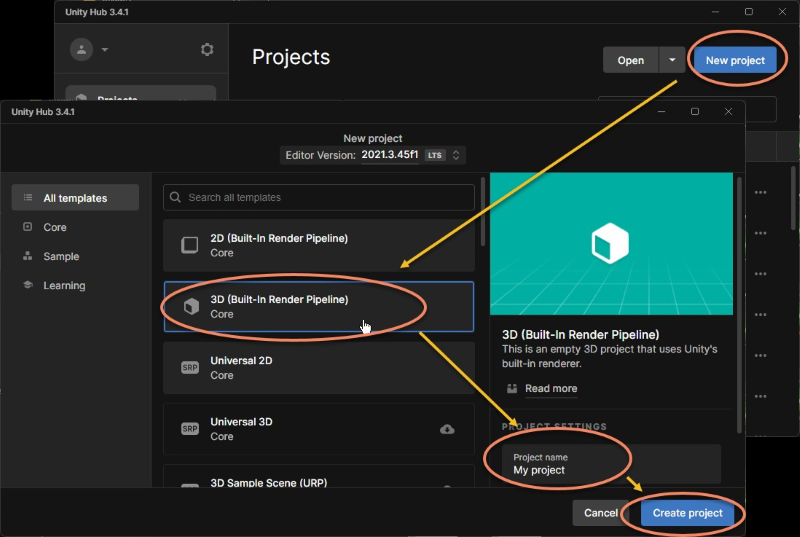
Créer un nouveau projet Unity
Utilisez Built-in Render Pipeline.
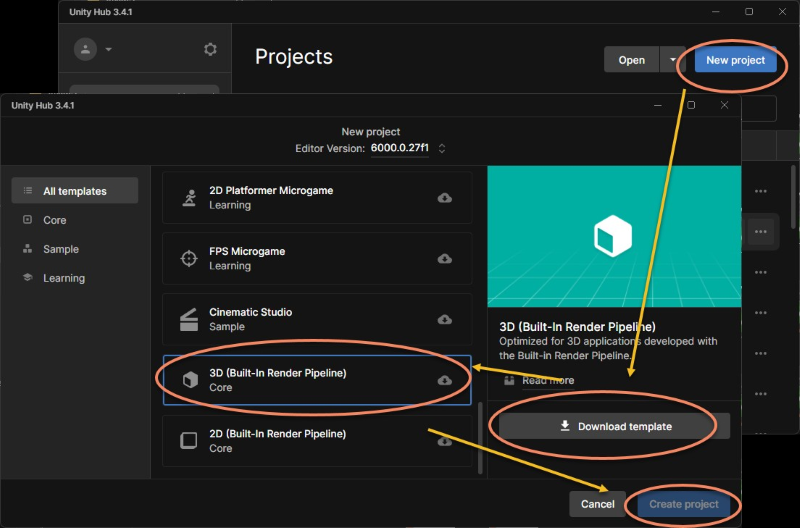
Dans certaines versions, comme Unity 6, vous devez télécharger le template correspondant avant de créer le projet.
Télécharger le plugin Mega Unity

Connectez-vous à votre compte EasyAR et accédez à la page de téléchargement.
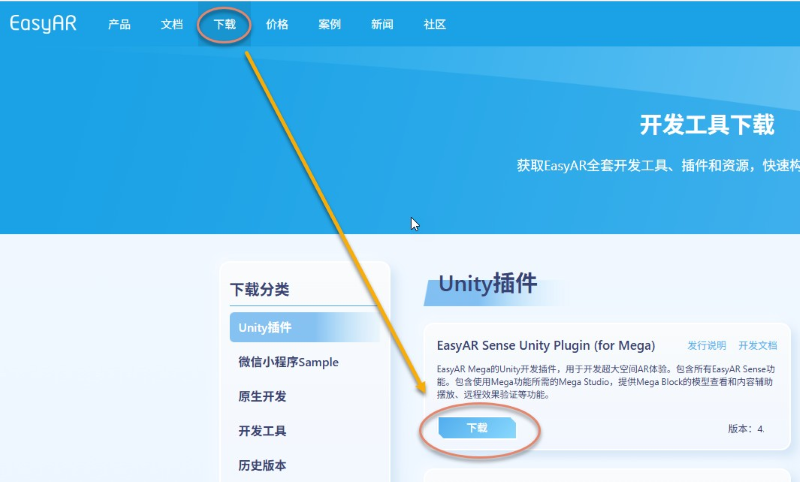
Téléchargez EasyAR Sense Unity Plugin(for Mega).
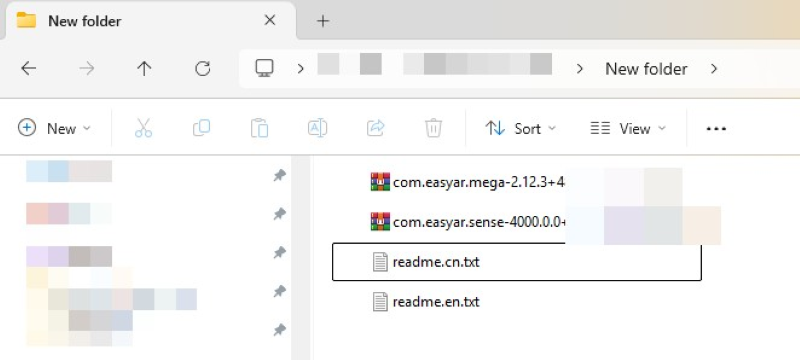
Après extraction de l'archive .zip téléchargée, vous obtiendrez la structure de répertoires suivante:
Important
Remarque: n'extrayez pas les fichiers .tgz. Ce sont des Unity packages qui doivent être importés directement via Unity Package Manager.
.
└── EasyARSenseUnityPluginForMega_**.zip         # Package d'installation complet
    ├── com.easyar.mega-**.tgz                   # Contient annotation tool et Block browser tool
    ├── com.easyar.sense-**.tgz                  # Contient EasyAR Sense core library et Unity plugin
    ├── readme.cn.txt                            # Fichier readme chinois
    └── readme.en.txt                            # Fichier readme anglais
Description du numéro de version: ** dans le nom de fichier représente le numéro de version, au format Major.Minor.Patch + BuildNum.BuildHash. Utilisez la dernière version publiée officiellement.
Importer les package dans le projet (UPM packages)
Importez-les dans l'ordre:
com.easyar.sense-**.tgz
com.easyar.mega-**.tgz
Note
Avant l'importation, il est recommandé de copier d'abord les fichiers .tgz dans votre dossier de projet Unity (par exemple dans le répertoire Packages).
Après l'importation, ne déplacez ni ne supprimez ces fichiers source .tgz; sinon Unity ne pourra pas charger les packages correspondants.
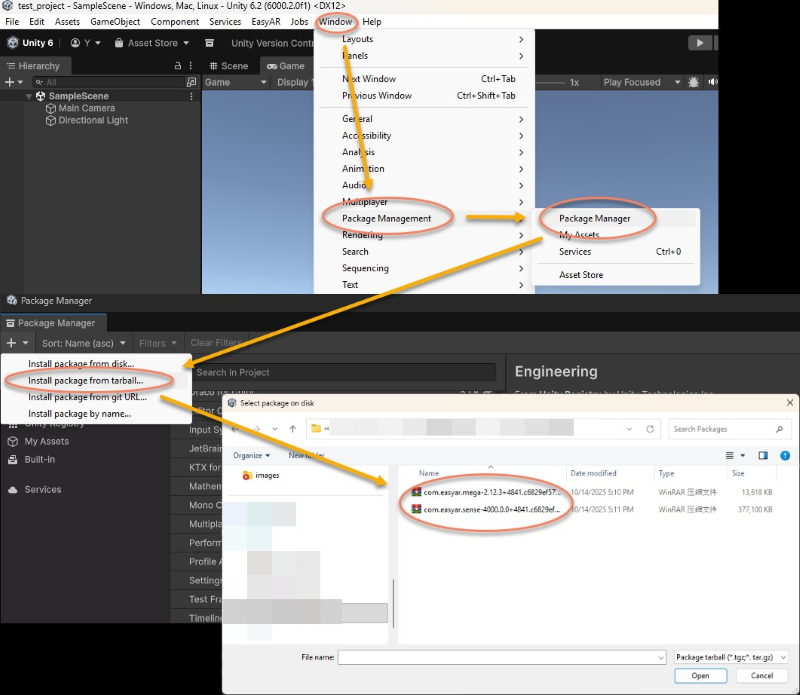
Cliquez sur Window > Package Management > Package Manager, cliquez sur le signe + dans le coin supérieur gauche de la fenêtre pop-up, puis sélectionnez Install package from tarball...
Créer annotation tool
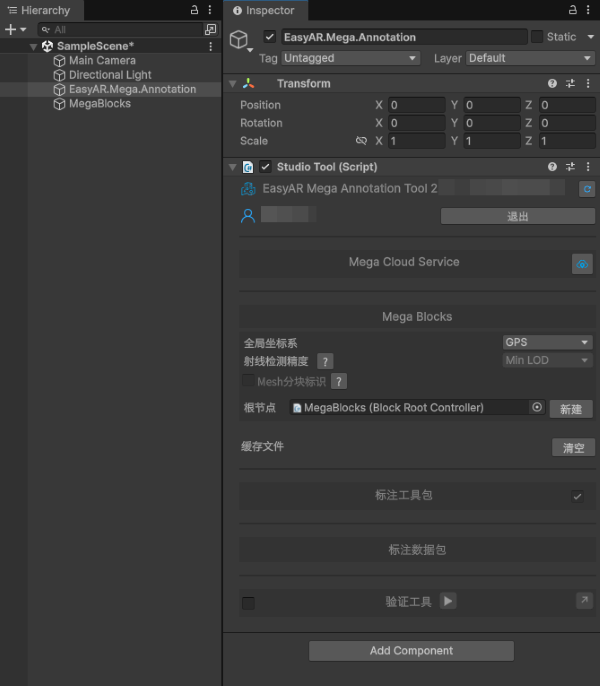
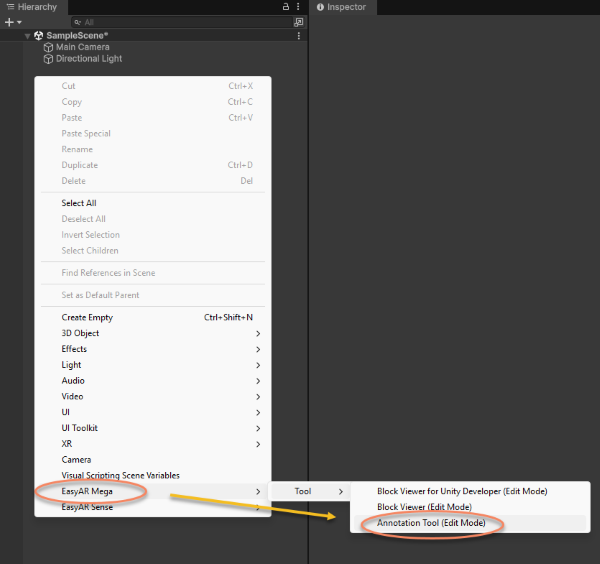
Faites un clic droit dans une zone vide du panneau Hierarchy et choisissez EasyAR Mega > Tool > Annotation Tool (Edit Mode) pour créer l'annotation tool.
Se connecter et utiliser Mega Studio
Cliquez sur EasyAR.Mega.Annotation dans le panneau Hierarchy, saisissez le compte et le mot de passe EasyAR dans le panneau Inspector, puis cliquez sur log in.
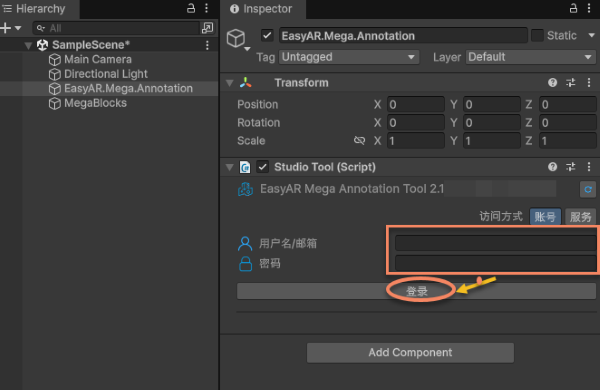
Après une connexion réussie, vous pouvez utiliser les fonctions editor de Mega Studio.