Configurer la GoPro Max2 pour la capture de données spatiales
Cet article explique comment configurer correctement la caméra panoramique GoPro Max2, y compris la préparation du matériel, le flash du firmware, les réglages de la caméra, les exigences d’installation physique et les vérifications de l’environnement, afin de garantir une capture de données de haute qualité pour la construction de cartes spatiales EasyAR Mega.
Note
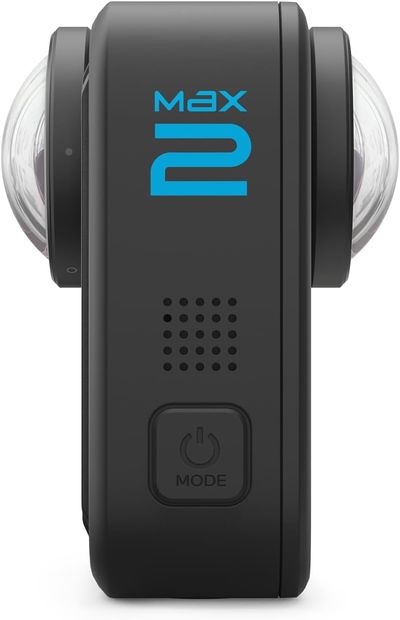
Le côté du boîtier de la Max2 porte un marquage Max2 bien visible, et les deux objectifs sont sur le même axe, comme le montre l’image de côté ci-dessous. Cela permet de la distinguer facilement de la Max (dont les deux objectifs ne sont pas coaxiaux). Si votre appareil est une GoPro Max, veuillez consulter le guide de configuration GoPro Max.
Note
La GoPro Max2 doit être flashée avec une version spécifiée du firmware Labs bêta officiel et configurée en scannant un QR code spécifique avec la caméra avant de pouvoir être utilisée. Tous les firmwares bêta GoPro ne sont pas utilisables ; veuillez télécharger le firmware dédié via le lien fourni sur cette page.
Utiliser le firmware spécifié sur la GoPro Max2
La vidéo panoramique prise avec le firmware par défaut de la GoPro Max2 ne peut pas être envoyée directement au serveur EasyAR Mega. Il faut flasher une version spécifiée du firmware bêta officiel (Labs) et configurer la caméra en scannant le QR code prévu. L’utilisation de la GoPro Max2 pour EasyAR Mega implique donc successivement de télécharger le firmware, de le flasher, puis de scanner le code pour configurer la machine.
flowchart LR

A[Telechargér le firmware] --> B[Flasher le firmware] --> C[Configurer par code]
Télécharger le firmware spécifié
Nous fournissons des liens de téléchargement Baidu Netdisk et Google Drive ; choisissez celui qui vous convient pour récupérer le firmware nécessaire.
Baidu Netdisk lien de téléchargement code d’extraction :
njutGoogle Drive lien de téléchargement
Note
Le firmware bêta de la GoPro Max2 est fourni par GoPro officiellement et n’endommage pas la caméra ni n’affecte la garantie. Le flash du firmware permet de configurer avec souplesse les fonctions avancées de la caméra pour son usage dans Mega. Sans utiliser Mega, vous pouvez aussi reflasher facilement le firmware officiel.
Flasher le firmware bêta
Après avoir téléchargé le firmware ci-dessus, vous devez suivre les étapes suivantes pour flasher votre GoPro Max2.
Décompressez le fichier de firmware téléchargé dans un dossier de votre ordinateur.
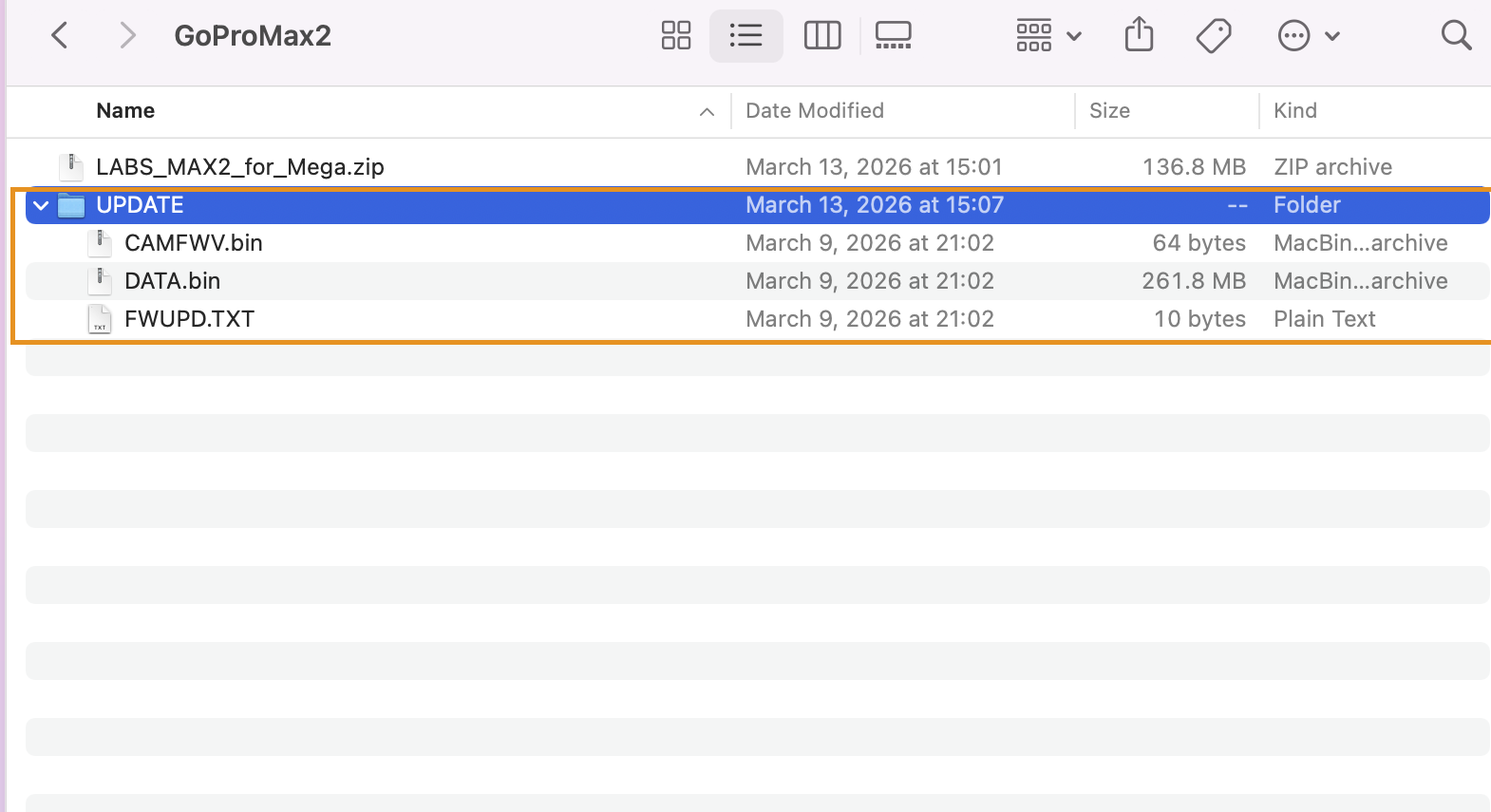
Copiez le dossier
updatedécompressé à la racine de la carte SD.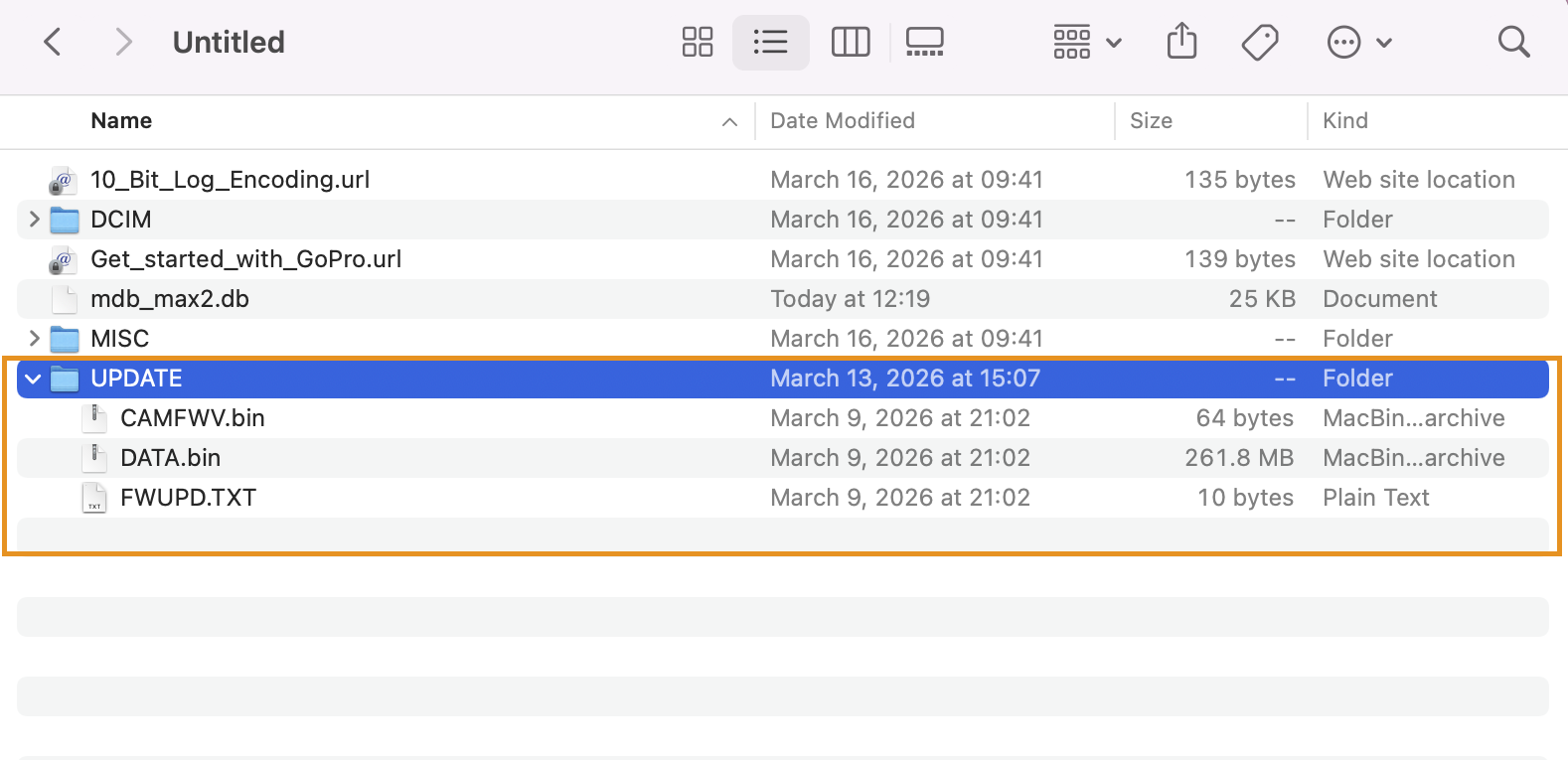
Insérez la carte SD dans la Max2 éteinte.
Assurez-vous que la batterie est chargée à plus de 20 %. Après la mise sous tension, si l’écran affiche
Mise à jour..., cela signifie que le firmware est en cours de mise à jour.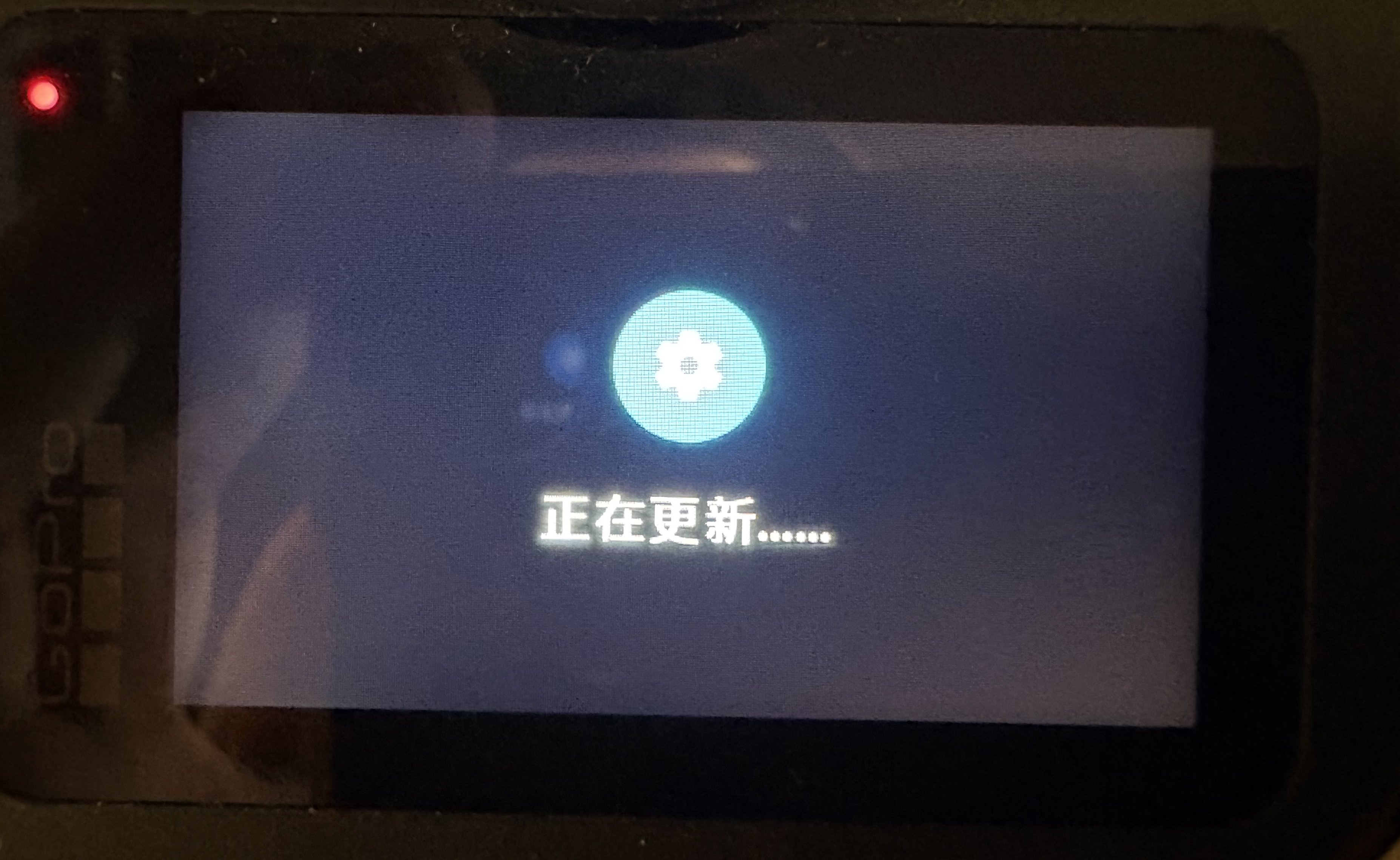
Une fois la mise à jour terminée, le système indique que la mise à jour est finie et redémarre. L’appareil passe ensuite en veille.
Note
Si GoPro Quik App vous indique qu’un nouveau firmware est disponible, ne le mettez pas à jour.
Scanner le code pour configurer la caméra
Après l’installation du firmware Labs ci-dessus, scannez le QR code suivant, qui contient les réglages nécessaires à Mega.
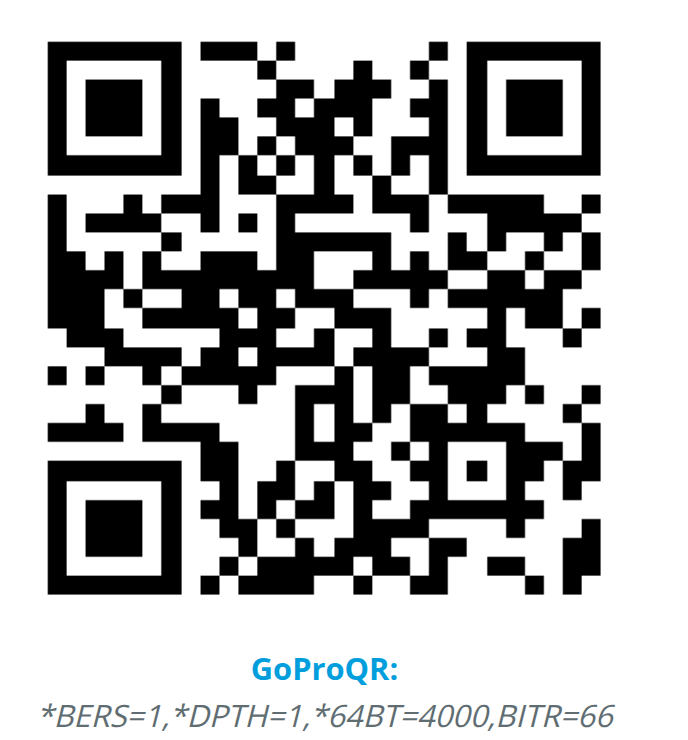
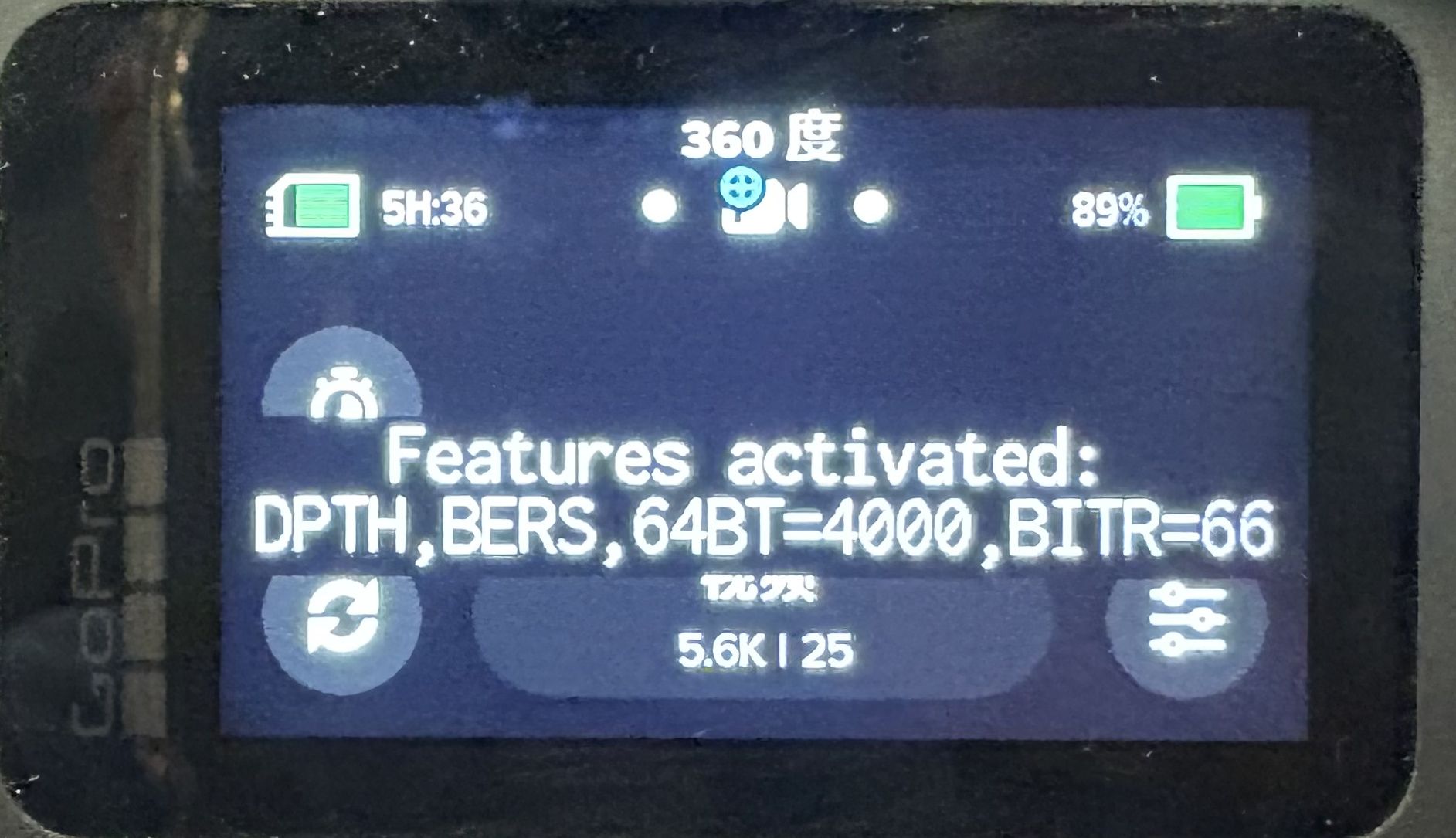
Redémarrez l’appareil. Si l’écran affiche l’image suivante au démarrage, cela signifie que le firmware et la configuration caméra ont bien pris effet.
Note
Veuillez télécharger le firmware Labs depuis le lien que nous fournissons. Les firmwares téléchargés depuis d’autres canaux, même avec la même version, ne peuvent pas être utilisés pour Mega.
Préparation des accessoires de la caméra
En plus de la caméra GoPro Max2, vous aurez besoin des accessoires suivants.
Adaptateur pour caméra GoPro Max2
Bâton de selfie de 120 cm (il est recommandé d’utiliser le bâton de selfie officiel GoPro)
Carte SD haute vitesse
- Il est recommandé d’utiliser une carte SanDisk V30 ou UHS-3 ou plus rapide.
- Une capacité de
256 GBou plus est recommandée.
Raison : la vidéo panoramique occupe énormément d’espace ; une carte lente peut interrompre l’enregistrement ou provoquer des pertes d’images, rendant les données inutilisables.
Batterie d’origine GoPro Max2
- L’enregistrement panoramique consomme rapidement la batterie ; il est recommandé de prévoir 1 à 2 batteries supplémentaires ou d’alimenter directement la caméra avec une batterie externe de grande capacité.
- Attention : pendant une session de capture, il est interdit de remplacer la batterie. Avoir plusieurs batteries sert uniquement à effectuer plusieurs captures.
- Conseil été : en été, retirez la batterie et utilisez uniquement la batterie externe en extérieur (l’utilisation de la batterie en été peut provoquer une surchauffe et l’arrêt de la GoPro Max2).
Cache d’objectif GoPro Max2
Câble de données Type-C
Batterie externe (optionnelle, recommandée)
Réglage GNSS
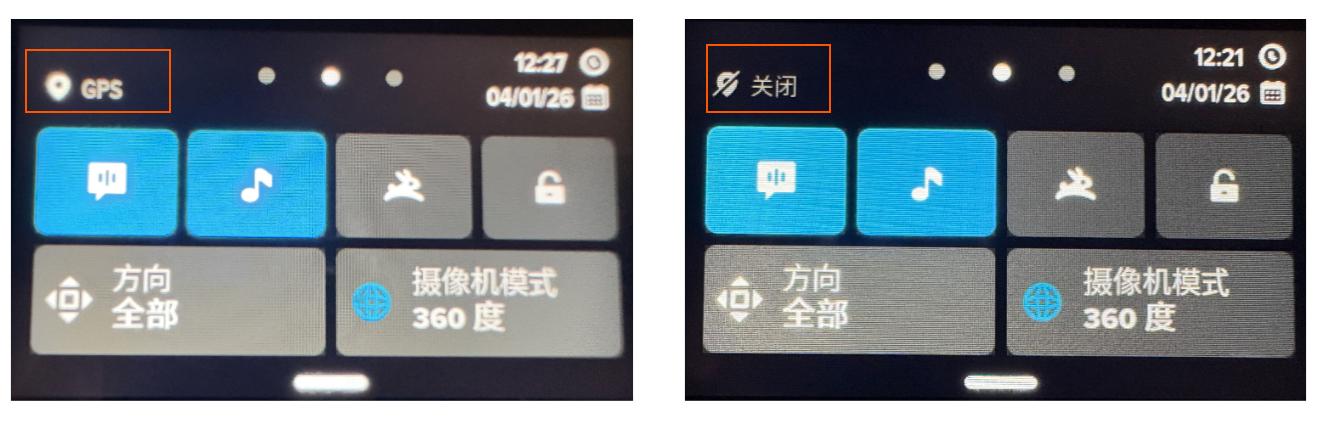
Le service Mega dépend des données GNSS (GPS, BeiDou, etc.) pour déterminer le système de coordonnées géographiques de la carte spatiale. Assurez-vous que l’état GPS est sur activé.
En faisant glisser vers le bas depuis l’écran principal, la partie gauche de l’image ci-dessous montre l’état GNSS/GPS activé, et la partie droite l’état désactivé.
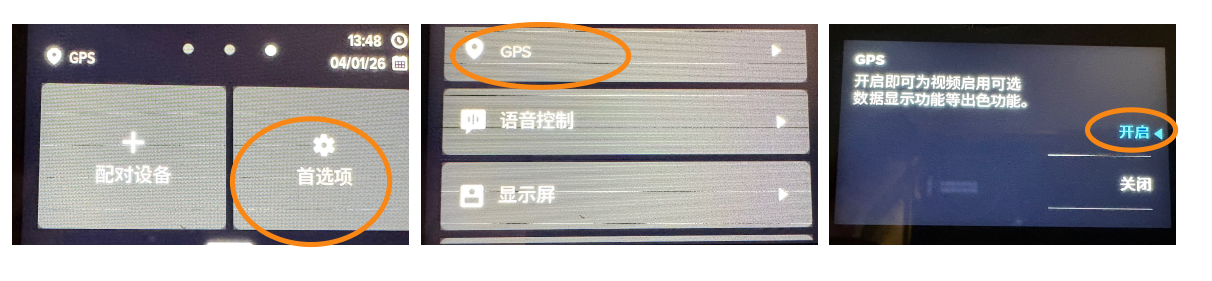
Si votre GNSS/GPS est désactivé, vous pouvez suivre le flux ci-dessous pour l’activer : Préférences -> GPS -> Activé.
À lire avant la capture : confirmation du verrouillage GNSS
Avant d’appuyer sur le bouton d’enregistrement, attendez impérativement 1 à 2 minutes immobile dans un espace extérieur dégagé. Observez l’icône GPS à l’écran jusqu’à ce qu’elle s’allume/devienne pleine (ce qui indique que les satellites sont verrouillés).
Note
Si la capture a lieu à l’intérieur ou dans un sous-sol, c’est-à-dire dans une zone sans signal GNSS, le service de localisation Mega fonctionnera quand même correctement. Activer le GNSS à l’extérieur peut améliorer la précision de Mega.
Régler l’anti-scintillement
Le réglage anti-scintillement doit être choisi en fonction de la fréquence du courant alternatif du lieu de prise de vue.
En Chine continentale, réglez l’anti-scintillement de la caméra sur 50 Hz, comme indiqué ci-dessous : Préférences -> Région -> Format régional -> 50Hz(PAL).

Dans les autres pays ou régions, si la fréquence du réseau local est de 60 Hz, réglez-la sur 60 Hz.
Note
Si vous n’êtes pas sûr de la fréquence du courant alternatif de votre pays ou région, consultez cette page. Notez que dans certains pays, la fréquence peut varier selon la région.
Régler le format vidéo
Vérifiez que le format vidéo est bien vidéo 360 degrés et que la résolution est 5.6K.
La fréquence d’images doit être réglée selon le réglage anti-scintillement précédent.
Pour la Chine continentale, lorsque l’anti-scintillement est réglé sur 50 Hz, la fréquence de prise de vue doit être 25 fps, comme ci-dessous.

Pour les autres pays ou régions, si la fréquence du réseau local est de 60 Hz, choisissez une fréquence de prise de vue de 30 fps.
Note
Le bon réglage de l’anti-scintillement est nécessaire pour voir la fréquence de prise de vue voulue.
Installation physique et vérification de l’environnement
Vérifier et essuyer les objectifs
Vérifiez qu’aucun objectif n’est endommagé. Un objectif rayé rend l’image floue et affectera directement la cartographie.
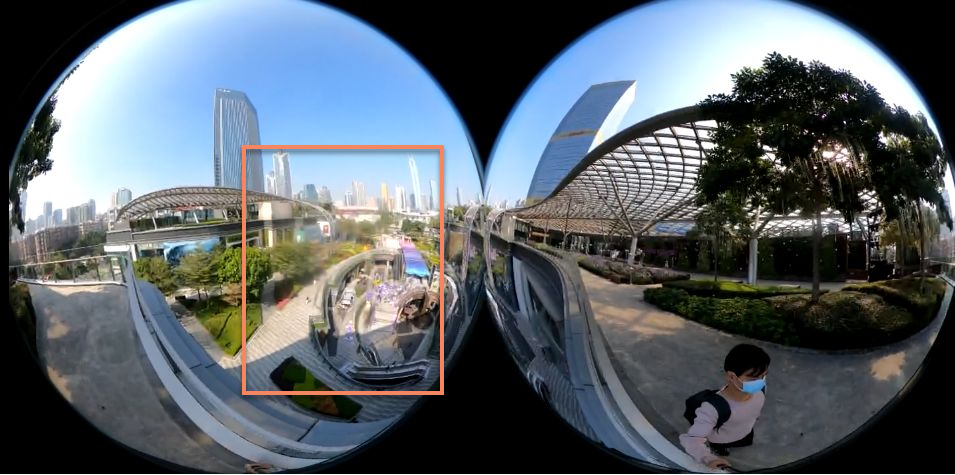
Essuyez les objectifs avant la capture, et ne les essuyez pas pendant la capture.
Note
Les objectifs des caméras panoramiques sont très saillants et se salissent facilement. La graisse sur l’objectif peut produire des reflets (flare) sous forte lumière, ce qui détruit directement les caractéristiques d’image et entraîne des images fantômes dans la carte ou une dérive de localisation.
N’oubliez pas de retirer le cache d’objectif avant la capture.
Installation de la caméra et manière de la tenir
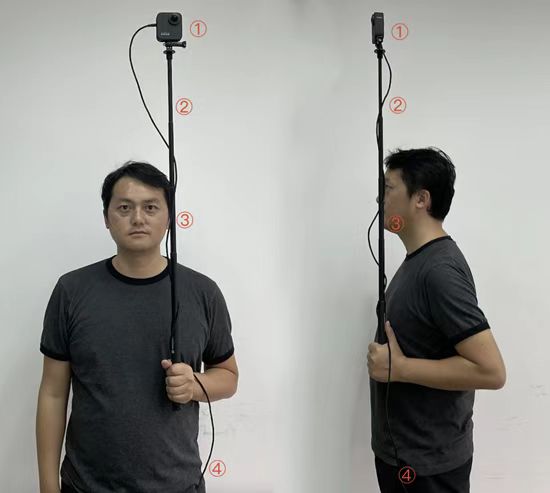
Orientation de la caméra : placez vers l’avant la face sans écran ; la face avec écran doit être tournée vers vous. Retirez tous les caches d’objectif.
Réglage du bâton de selfie : déployez le bâton de selfie pour qu’il dépasse d’une tête au-dessus de vous.
Posture de maintien :
- Tenez le bâton bien vertical tout au long de la capture, près de l’oreille, pour que la caméra reste autant que possible juste au-dessus de votre tête, sans la poser sur l’épaule.
- Tenez le bâton avec les deux mains et déplacez l’appareil de manière stable pendant la capture afin de garder la caméra stable et d’éviter qu’un objet n’obstrue l’objectif.
- Il est interdit de regarder son téléphone en marchant.
- Évitez autant que possible les rotations sur place et les mouvements brusques ou amples pendant la capture.
- Si la caméra panoramique heurte quelque chose ou glisse pendant la capture, interrompez la capture, refixez-la, puis recommencez depuis le début.
Connexion de l’appareil : placez la batterie externe reliée par câble de données avec GoPro dans votre poche.
Hauteur d’installation
- Installez la caméra au sommet du bâton de selfie.
- Levez le bâton de façon à ce que la caméra soit à une hauteur de 1,5 m à 1,8 m (équivalente à la hauteur de la caméra sur le téléphone ou les lunettes XR utilisées par l’utilisateur final).
- Gardez le bâton vertical et réduisez autant que possible la part du corps du captureur dans l’image.
Exigences de hauteur selon l’environnement
| Type d’environnement | Plage de hauteur recommandée |
|---|---|
| En extérieur | 1,6 m ~ 1,9 m |
| Intérieur ouvert | 1,6 m ~ 1,8 m |
| Intérieur à faible hauteur sous plafond | 1,55 m ~ 1,65 m |
Important
Capture en extérieur : En extérieur, la caméra doit être levée un peu au-dessus de la tête, de plus de 20 cm, sinon le corps du captureur occupera une grande partie de l’image et affectera le résultat final de la cartographie.
Capture dans des espaces fermés intérieurs à faible hauteur sous plafond : Pour les bureaux, couloirs, halls d’exposition, etc., réduisez la hauteur du bâton de selfie de manière appropriée afin que la hauteur de la GoPro ne dépasse pas 1,65 m, pour éviter que le corps du captureur n’occupe une trop grande partie de l’image et n’affecte la cartographie.
Étapes suivantes
Une fois la configuration terminée, poursuivez votre lecture avec les précautions de capture :
- Planification de l’itinéraire de capture
- Méthode de capture
- Méthode de capture de données pour très grands espaces
- Liste des points clés de capture
- Export des données de capture
Lecture complémentaire
Vous pouvez en apprendre davantage sur la GoPro Max2 et GoPro Labs.