Utiliser Mega Toolbox pour enregistrer sur téléphone des données de simulation EIF capables de reproduire un problème
Lorsque vous reproduisez un problème, sélectionnez le mode On-site Verification and Diagnostics Tool. Cette fonction prend en charge la localisation et l'enregistrement en même temps.
Accéder à l'écran de test de localisation
Sélectionnez la première entrée On-site Verification and Diagnostics Tool.

Se connecter au compte
Renseignez le compte Developer Center du site officiel EasyAR où se trouve le service de localisation.
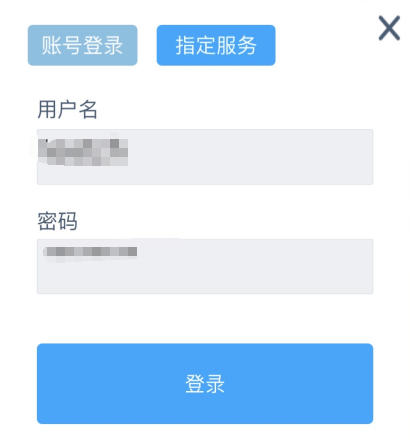
Configuration de la localisation
Sélectionnez le service de localisation et les données d'annotation correspondants.

Configuration de l'environnement d'exécution
Après avoir sélectionné les données d'annotation, une invite Whether on-site testing is in progress s'affiche. Sélectionnez Yes. Le test doit être effectué sur site pour collecter les données EIF.

Reproduire le problème et enregistrer les données EIF
Démarrez la localisation, puis touchez le bouton
rond rougeen bas pour commencer l'enregistrement des données EIF.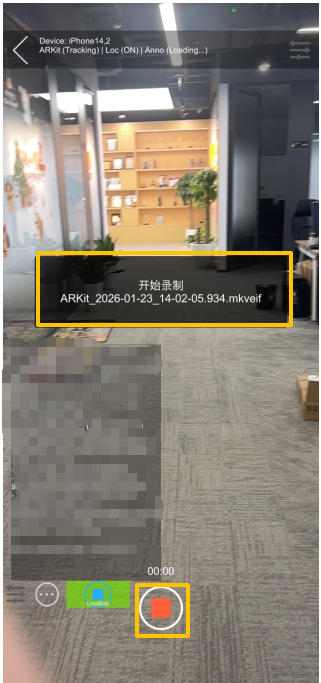
Après la reproduction du comportement anormal, touchez le bouton
carré rougeen bas pour terminer l'enregistrement des données EIF.

Note
Il est recommandé de limiter chaque enregistrement à environ 1 minute, et la vidéo enregistrée doit contenir le comportement anormal, sinon les données sont invalides.
Pour des instructions détaillées, consultez la section On-site Verification and Diagnostics Tool dans Mega ToolBox User Manual.
Étapes suivantes
Confirmer que les données enregistrées peuvent reproduire votre problème