Voir les rapports de mapping
Cet article explique en détail comment voir les rapports de mapping, y compris le contenu du rapport, les méthodes de consultation et les étapes de traitement en cas d'échec du mapping, afin d'aider les utilisateurs à localiser et résoudre rapidement les problèmes.
Contenu du rapport de mapping
Le rapport de mapping fournit des informations détaillées, notamment les détails des données d'entrée et les statistiques des résultats de sortie, aidant les utilisateurs à comprendre la qualité du mapping et l'intégrité des données.
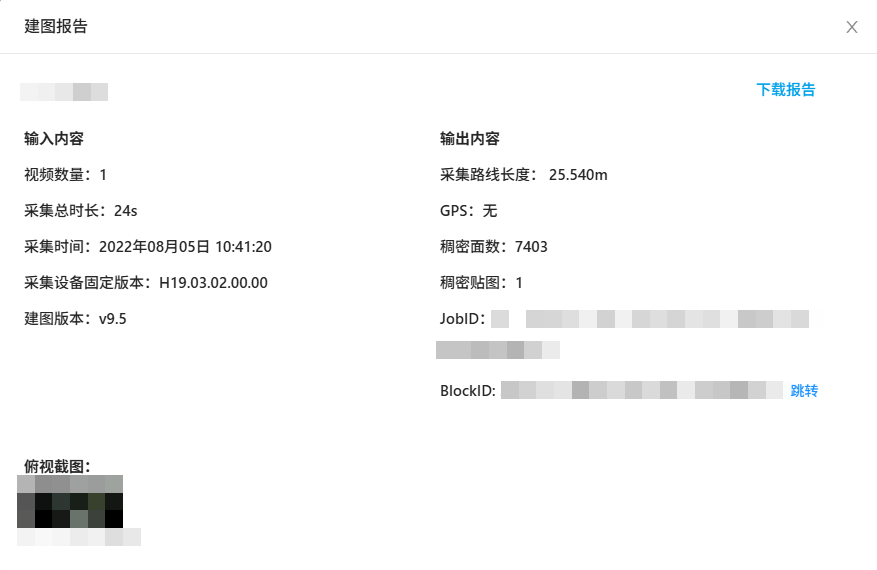
Contenu d'entrée
Le contenu d'entrée du rapport de mapping inclut les informations suivantes :
- Nombre de vidéos : nombre de fichiers vidéo téléversés dans la tâche acquisition.
- Durée totale d'acquisition : durée totale des vidéos, en secondes.
- Heure d'acquisition : heure de début de la tâche acquisition.
- Version firmware de l'appareil d'acquisition : numéro de version firmware de l'appareil d'acquisition.
- Version mapping : numéro de version du système utilisé pour générer les résultats de mapping.
Contenu de sortie
Le contenu de sortie du rapport de mapping inclut les informations suivantes :
- Longueur de route d'acquisition : longueur totale de la route enregistrée pendant acquisition, en mètres.
- GPS : indique si la tâche acquisition contient des données GPS.
- Dense face count : nombre de mesh faces générées pendant mapping.
- Dense textures : nombre de mesh textures générées.
- JobID
- BlockID : cliquez pour voir les détails du Block.
- Capture en vue de dessus : affiche la vue de dessus du résultat de mapping, afin de juger rapidement l'effet du mapping.
Voir les rapports de mapping
Une fois la tâche mapping terminée, vous pouvez voir le rapport de mapping de la manière suivante pour comprendre les informations détaillées du résultat de mapping.
Voir le rapport après un mapping réussi
Une fois la tâche terminée avec succès, cliquez sur le bouton Mapping report pour voir les informations liées au mapping.

Voir le rapport d'échec du mapping
Si la tâche mapping échoue, cliquez sur le bouton
Mapping failure reportpour voir les informations de la tâche et la raison de l'échec.
Vérifiez vous-même les fichiers selon le error code et la feedback information.
Si le rapport n'indique pas clairement la cause de l'échec, cliquez sur le bouton
Download report, contactez le personnel EasyAR et fournissez le rapport d'échec du mapping.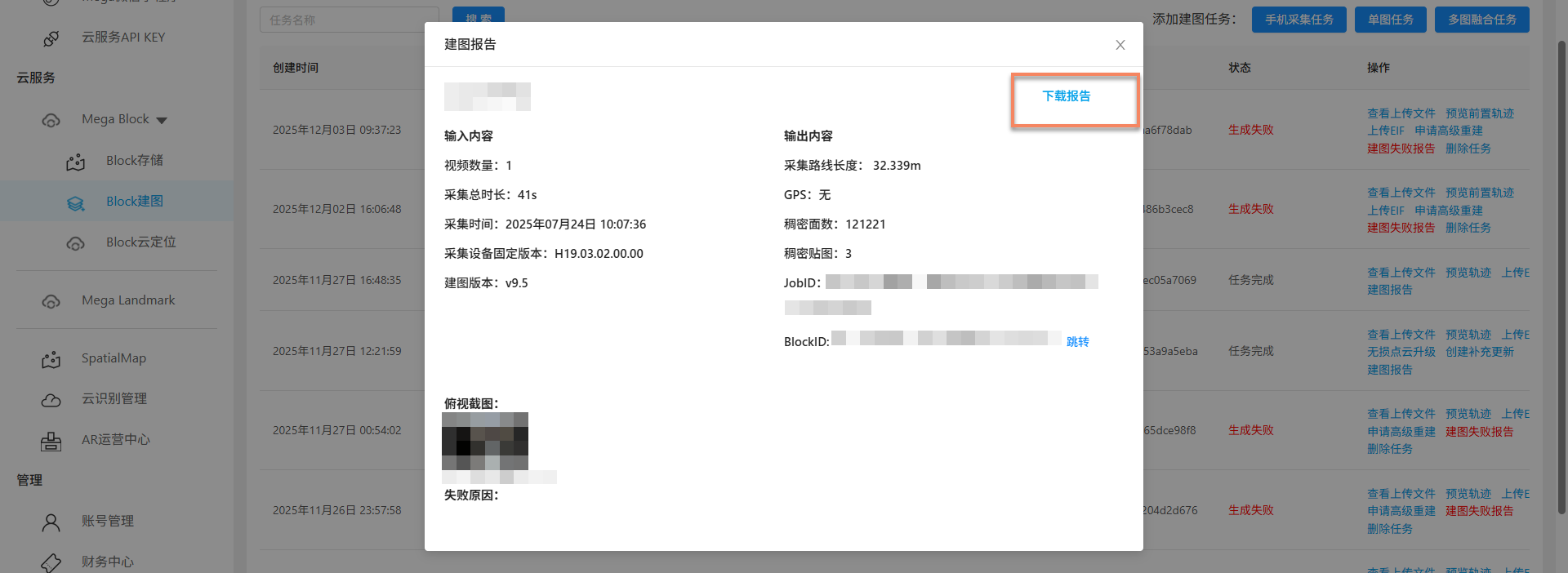
Si aucun rapport de mapping n'est généré, contactez le personnel EasyAR et fournissez le task ID.

Error codes d'échec du mapping
Diverses erreurs peuvent survenir pendant mapping. Voici les error codes courants d'échec du mapping et leurs explications, afin de vous aider à localiser et résoudre rapidement les problèmes.
| Error code | Raison de l'échec |
|---|---|
| 10x | Vérifier si le fichier d'entrée est endommagé |
| 102 | Vérifier si le fichier d'entrée est endommagé (possiblement causé par des frames corrompues dans le fichier vidéo) |
| 103 | Vérifier si le fichier d'entrée est endommagé (possiblement causé par un abnormal shutdown ou des saccades d'enregistrement TF card pendant la prise de vue) [heure de l'erreur vidéo : xxs] |
| 20x | Internal error, veuillez fournir un feedback |
| 201 | Internal error, veuillez fournir un feedback (possiblement causé par une camera qui glisse, une collision, un déplacement rapide, le passage dans un environnement totalement noir ou l'utilisation d'un elevator pendant la prise de vue) |
| 30x | Internal error, veuillez fournir un feedback |
| 40x | Internal error, veuillez fournir un feedback |
| 50x | Server exception, réessayez plus tard |
Rubriques connexes
- Voir les résultats de mapping