Prévisualiser les trajectoires de mapping
Cet article explique comment prévisualiser les trajectoires de mapping et déterminer si la carte de trajectoire correspond au plan d'itinéraire utilisé pendant l'acquisition. En comparant les formes du plan d'itinéraire et de la carte de trajectoire, vous pouvez vous assurer que le chemin d'acquisition est complet et qu'aucune zone n'a été manquée. Si la trajectoire ne correspond pas au plan, vous pouvez refaire l'acquisition ou effectuer une acquisition complémentaire, puis téléverser à nouveau les données pour le mapping.
Tâches single-map régulières
Cliquez sur le bouton
Preview trajectory.

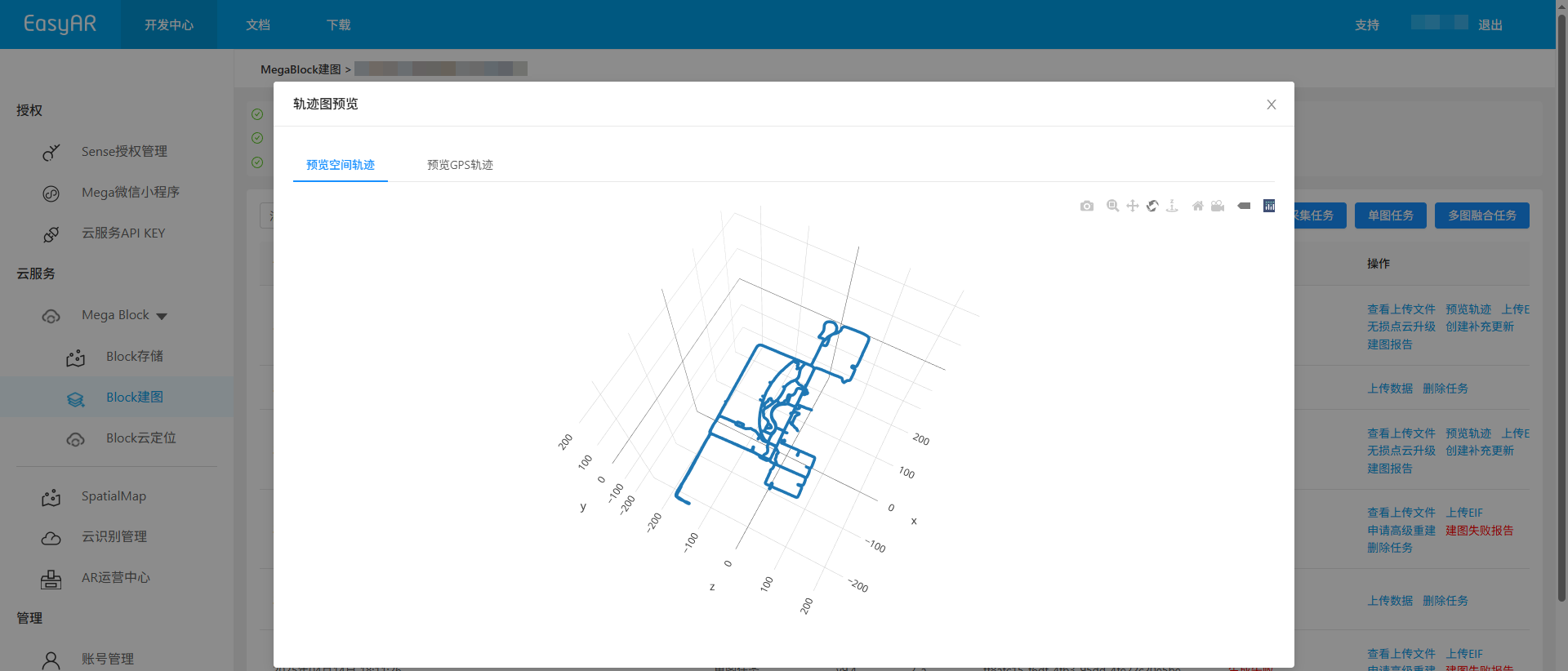
Prévisualisez la carte de trajectoire spatiale dans la fenêtre popup.
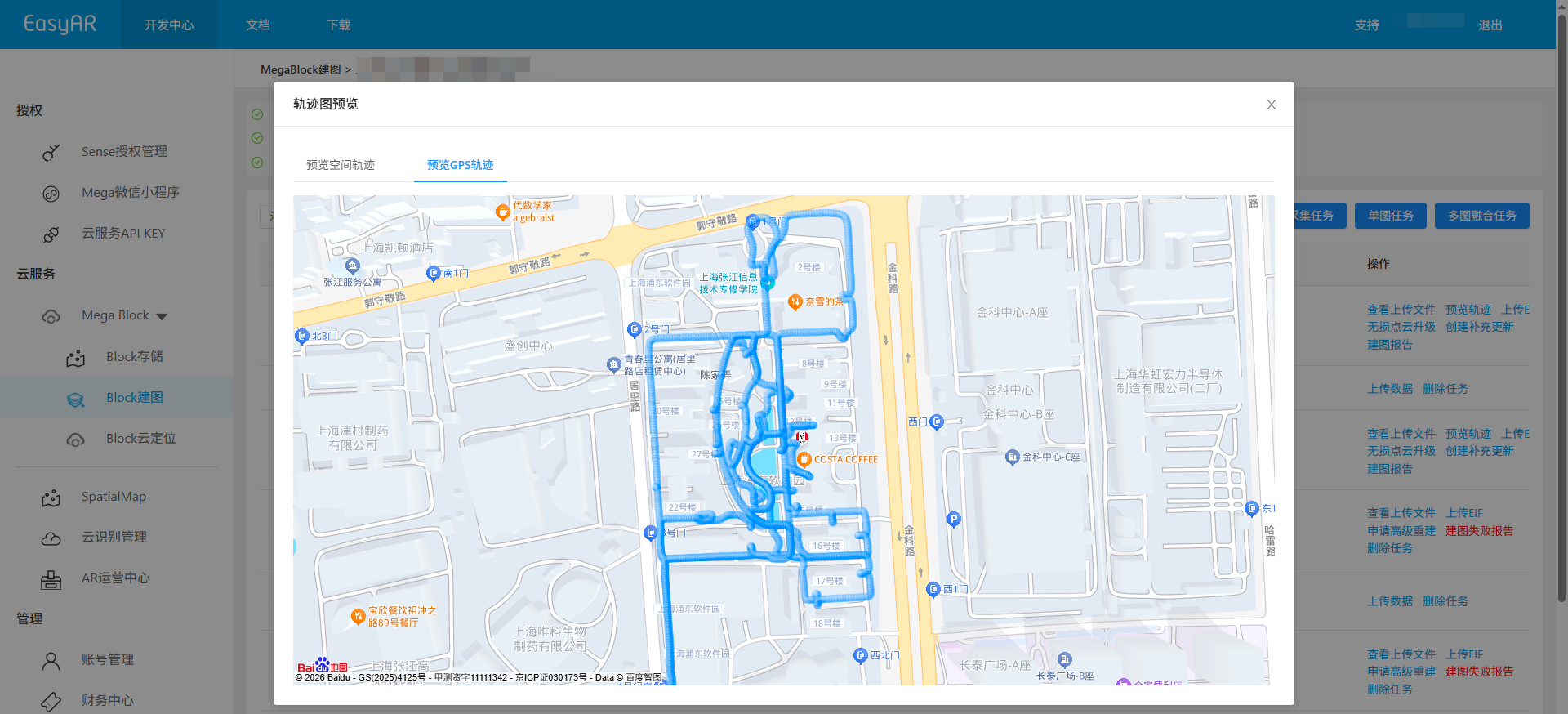
Si les données acquises se trouvent dans une zone extérieure avec un bon signal GNSS, le système générera automatiquement une carte de trajectoire GNSS.
Tâches multi-map fusion
Cliquez sur
Multi-map fusion managementpour accéder à la page de gestion multi-map.
Dans la liste des résultats de multi-map fusion mapping, cliquez sur le bouton
View trajectory data.
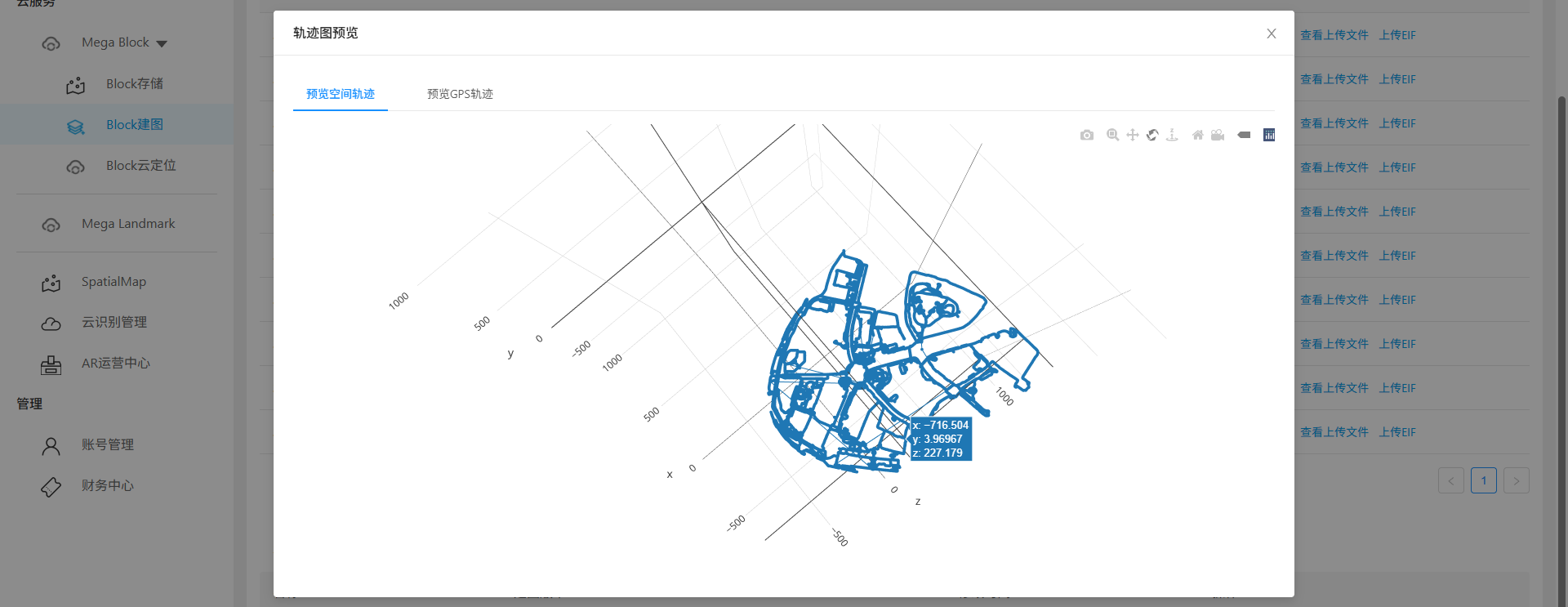
Prévisualisez la carte de trajectoire dans la fenêtre popup.
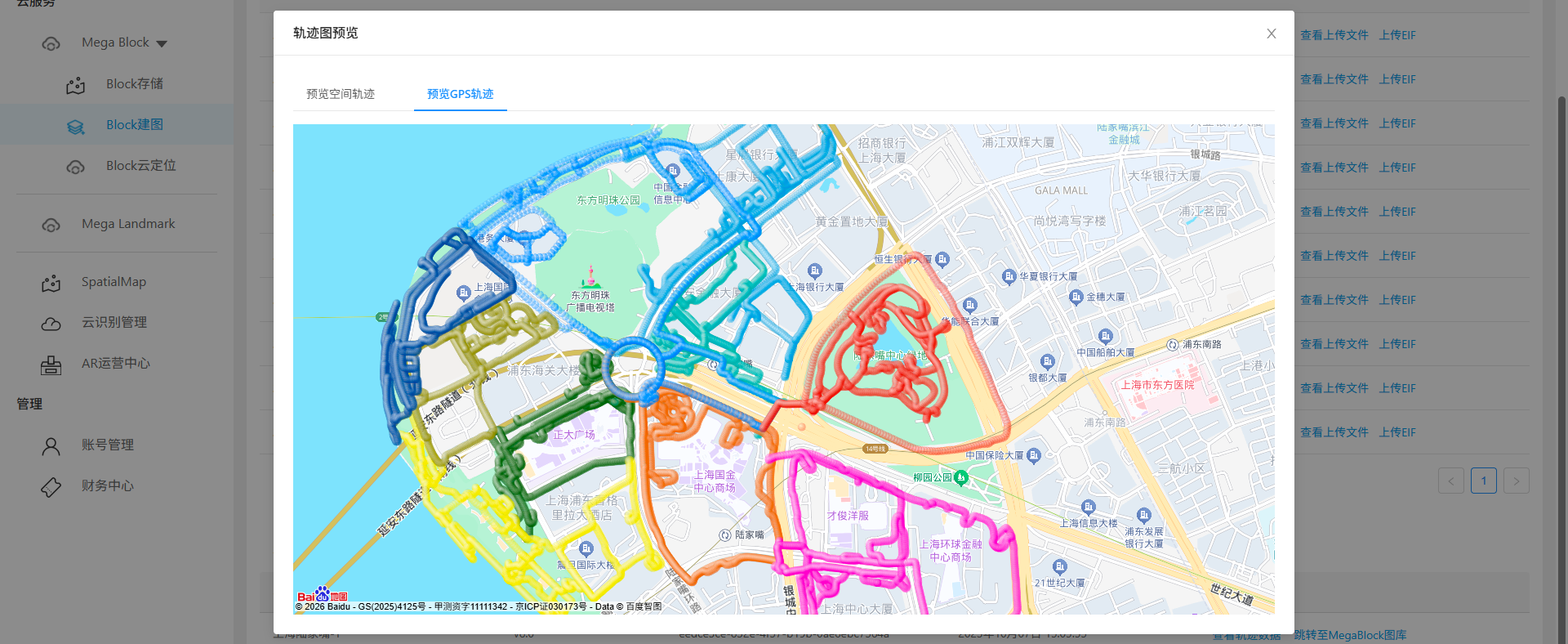
Si les données acquises se trouvent dans une zone extérieure avec un bon signal GNSS, le système générera automatiquement une carte de trajectoire GNSS.
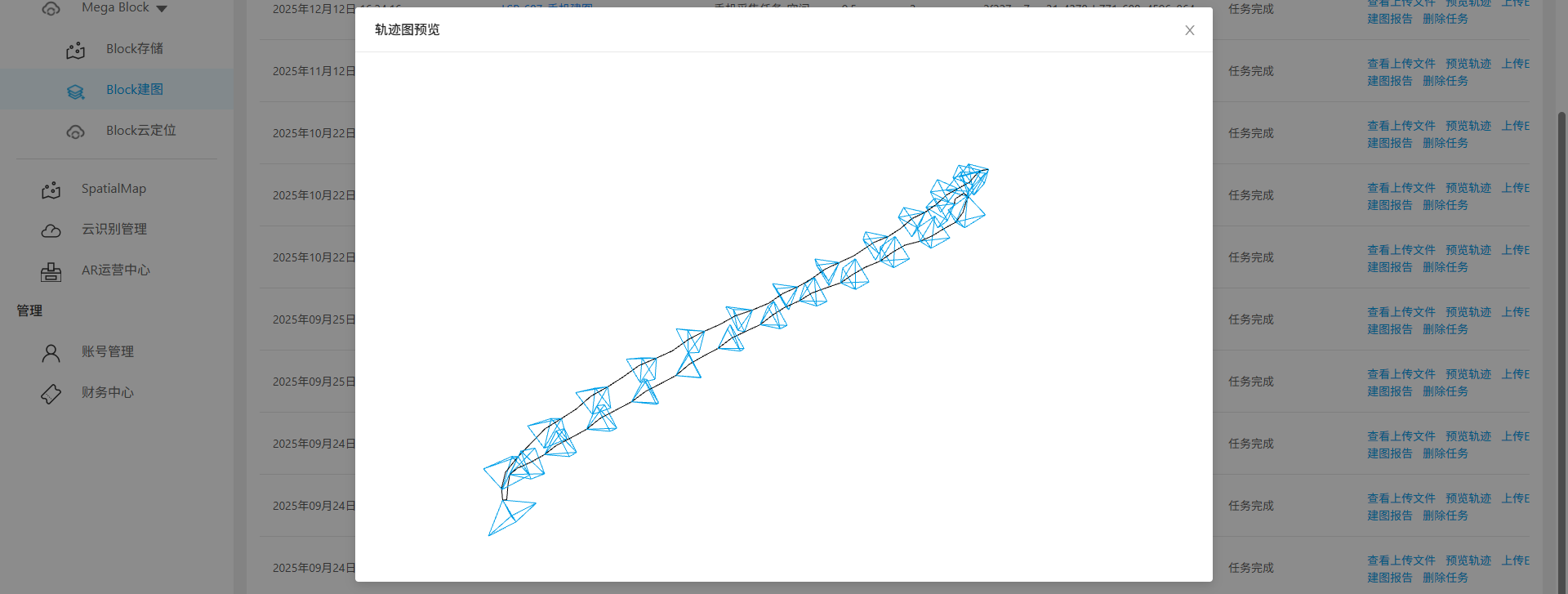
Tâches d'acquisition par téléphone à petite échelle
Cliquez sur le bouton
Preview trajectory.
Prévisualisez la carte de trajectoire dans la fenêtre popup.
Tâches d'acquisition d'objet par téléphone
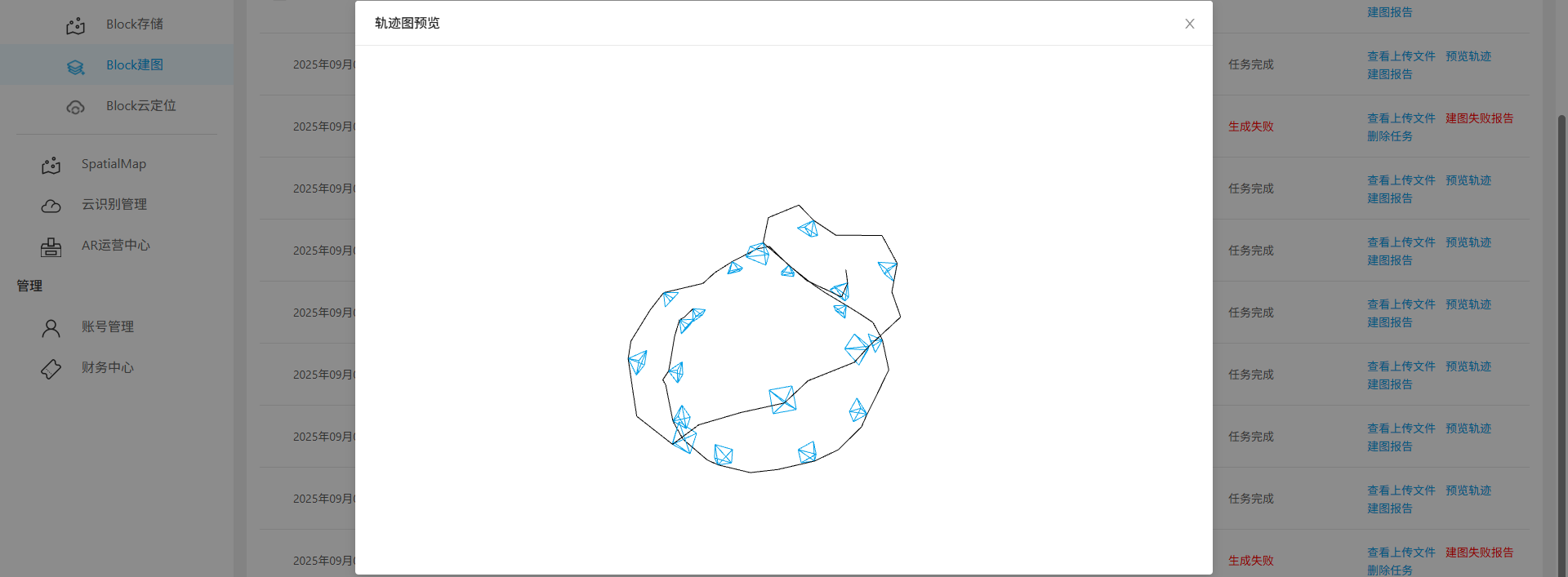
Cliquez sur le bouton
Preview trajectory.
Prévisualisez la carte de trajectoire dans la fenêtre popup.
Tâches LiDAR acquisition
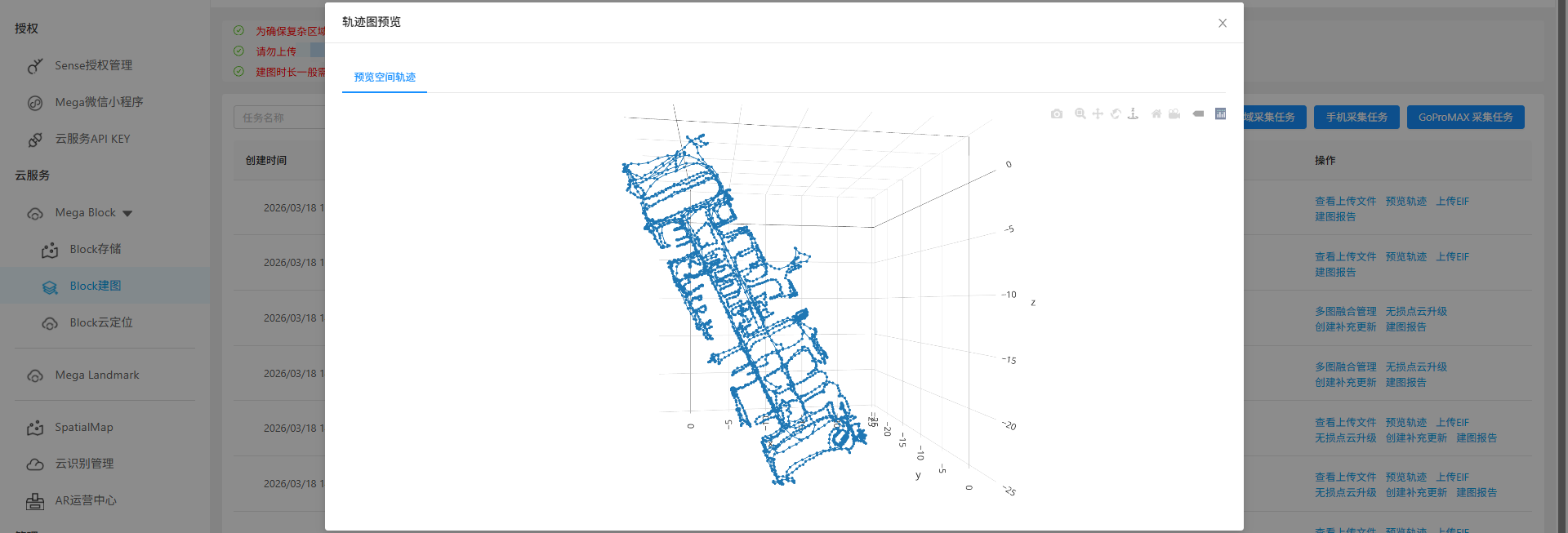
Cliquez sur le bouton
Preview trajectory.
Prévisualisez la carte de trajectoire spatiale dans la fenêtre popup.
Rubriques connexes
- Voir les résultats de mapping