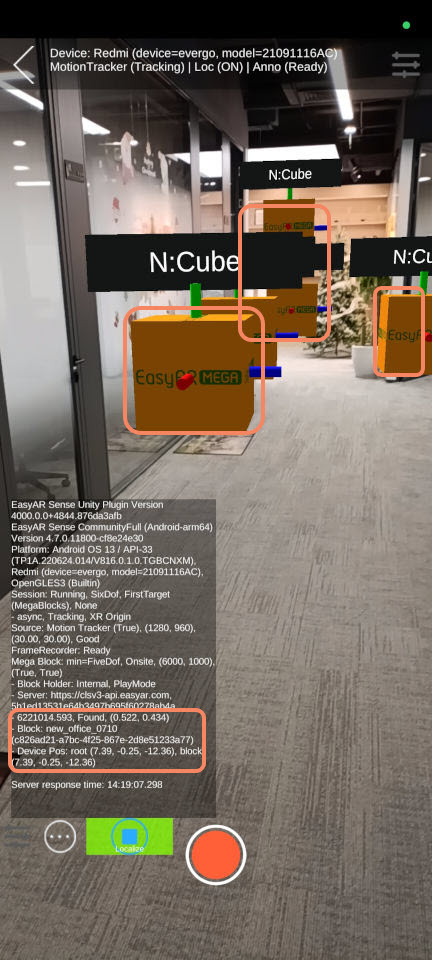
Vérifier sur site avec Mega Toolbox (App)
Utilisez Mega Toolbox App pour vérifier la localisation dans la zone cible.
Avant de commencer
Effectuez les préparatifs suivants avant la vérification sur site :
- Collectez les données cartographiques dans la zone cible et terminez la construction du Block.
- Configurez la base de données de localisation cloud : créez un groupe de services et une base de données, puis liez le dépôt du Block cible.
- Ajoutez le Mega Block à vérifier à la base de données et attendez la fin de l'opération.
Voir l'effet
Exécutez Mega Toolbox sur le téléphone. Les étapes sont les suivantes :
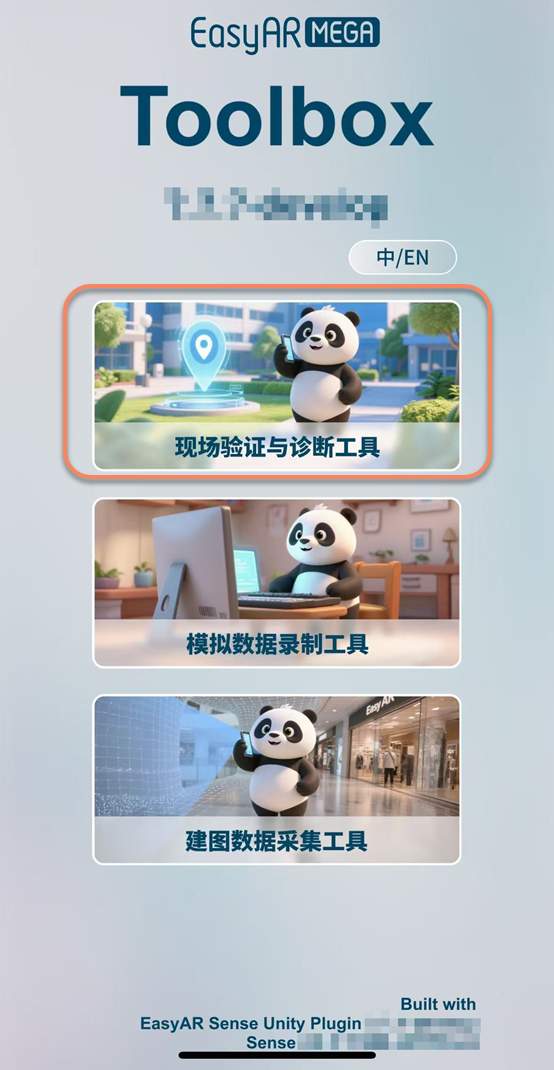
- Sélectionnez
On-site verification and diagnostic tool.
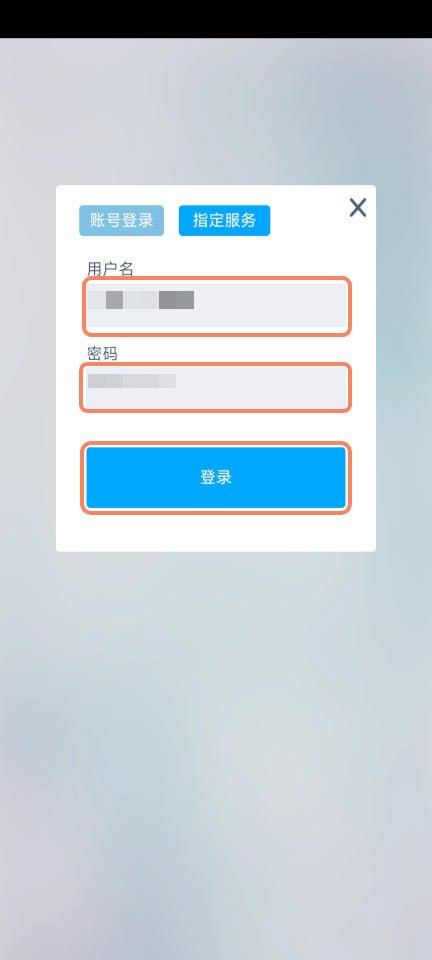
- Saisissez le nom d'utilisateur et le mot de passe du compte EasyAR.
- Cliquez sur "Log in".
- S'il s'agit de la première connexion, cliquez directement sur l'icône de fermeture dans le coin supérieur droit de la fenêtre contextuelle.
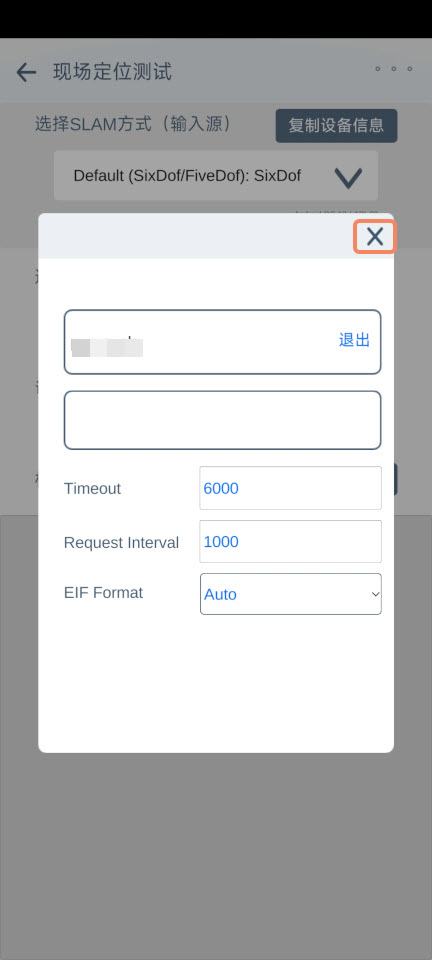
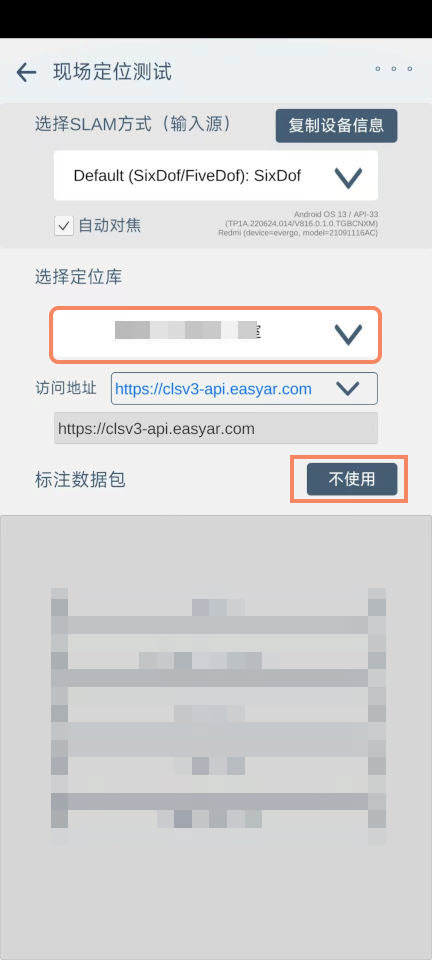
Si vous n'avez pas créé de package de données d'annotation, choisissez « Ne pas utiliser ».
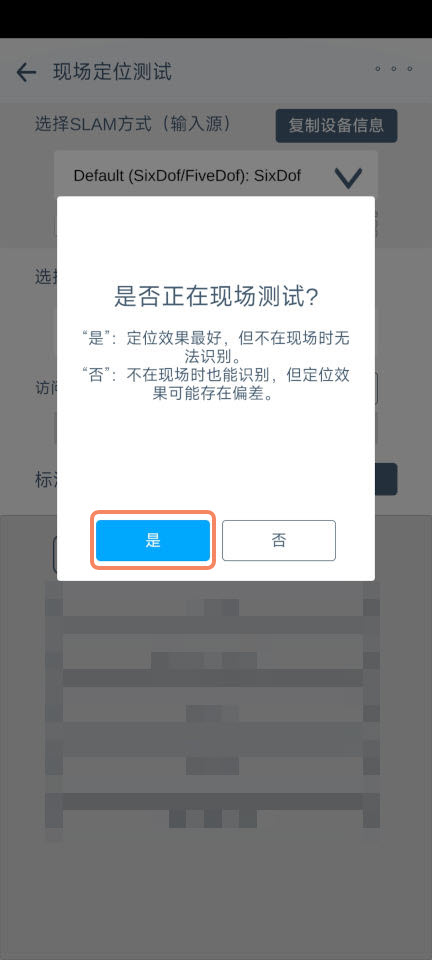
- Dans la fenêtre contextuelle, cliquez sur "Yes", puis pointez la caméra du téléphone vers le sol ou un bâtiment et attendez quelques secondes jusqu'à la fin de l'initialisation de la localisation.
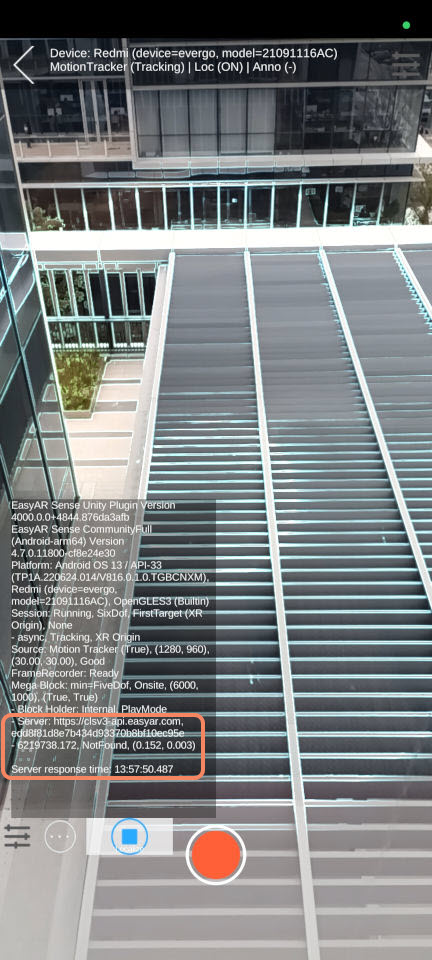
Not Founddans les informations de débogage signifie que la localisation cloud fonctionne, mais n'a pas trouvé la cible.Foundsignifie que la localisation cloud fonctionne et a trouvé la cible.
Fichier de masque
Note
Mega Toolbox App doit être en version 2.14.0 ou ultérieure, et la version de cartographie du Block doit être 9.6 ou ultérieure.
Activez Fichier de masque sur la page de localisation. Une fois un Block compatible localisé, l'application charge et affiche automatiquement son maillage de masque. Le sol et les surfaces verticales apparaissent dans des couleurs différentes pour faciliter le contrôle des joints et des angles par rapport à l'environnement réel. Le maillage s'occulte lui-même : les surfaces proches de la caméra masquent celles situées derrière.
Charger et afficher le fichier de masque :
Faites glisser le curseur en bas de la page pour régler l'opacité du fichier de masque de 0% à 100% et le comparer à l'image réelle de la caméra.
Régler l'opacité du fichier de masque :
[Facultatif] Données d'annotation
Note
Le contenu et les outils suivants ne s'appliquent pas au processus de développement d'applications Unity.
Si vous développez une application Unity, consultez Packager une application Unity pour vérifier l'effet dans le guide de développement.
Sélectionnez le package de données d'annotation à charger sur la page de sélection de la base de données de localisation cloud.
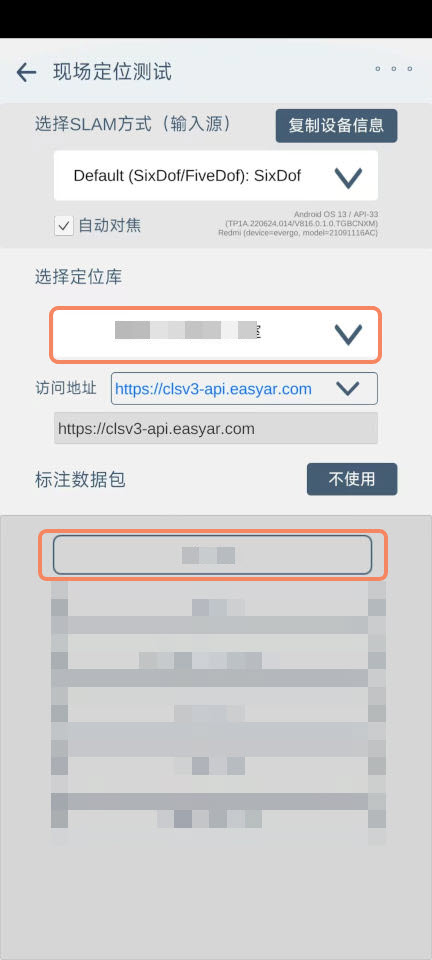
- Les cubes créés dans Créer des données d'annotation pour la vérification sur site apparaissent à leurs positions correspondantes.