Simuler les effets de contenu 3D
Ce document décrit comment utiliser sur ordinateur la fonction simulation run de Mega Studio pour charger des données d'annotation et des modèles 3D, et visualiser l'effet de superposition du contenu virtuel dans le monde réel.
Note
Le contenu et les outils suivants ne s'appliquent pas au processus de développement d'applications Unity.
Si vous développez une application Unity, consultez Utiliser le session verification tool pour simulation run dans le guide de développement.
Préparation avant l'annotation
Avant de commencer à créer des annotations, assurez-vous que l'environnement et les données correspondants sont prêts.
Si vous devez afficher des données d'annotation pendant la localization, vous pouvez utiliser le composant d'annotation pour annoter. Avant cela, vous devez avoir terminé l'acquisition des données EIF et la préparation de la configuration de l'environnement logiciel comme décrit dans simulation run.
Flux des données d'annotation
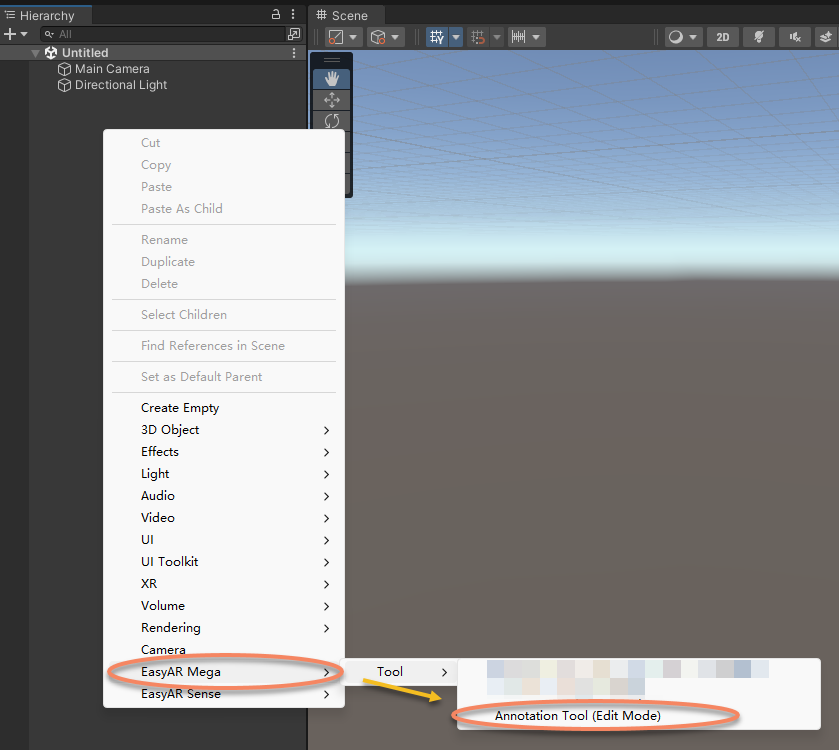
Faites un clic droit dans une zone vide du panneau "Hierarchy" à gauche et importez "Annotation Tool(Edit Mode)".
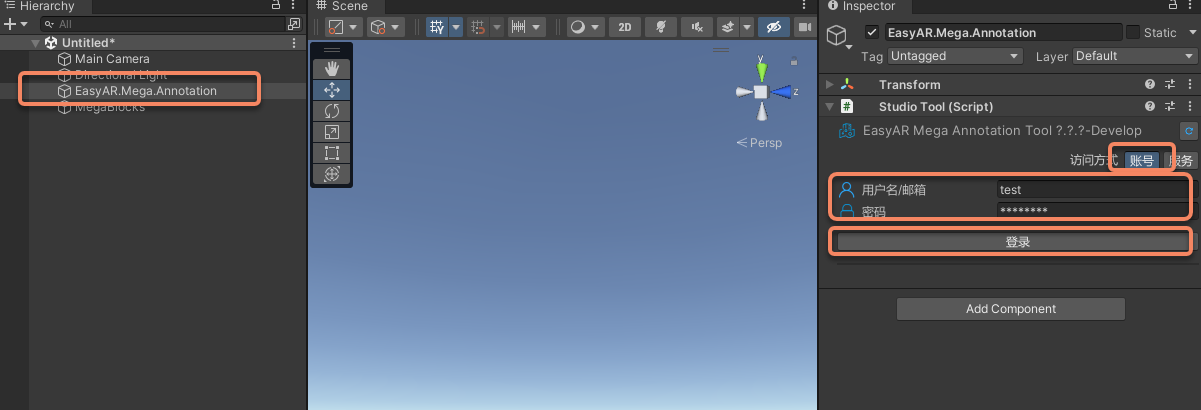
Sélectionnez "EasyAR.Mega.Annotation" dans le panneau "Hierarchy" à gauche.
Saisissez le nom de compte et le mot de passe EasyAR dans le panneau "Inspector" à droite.
Cliquez sur "Log in".
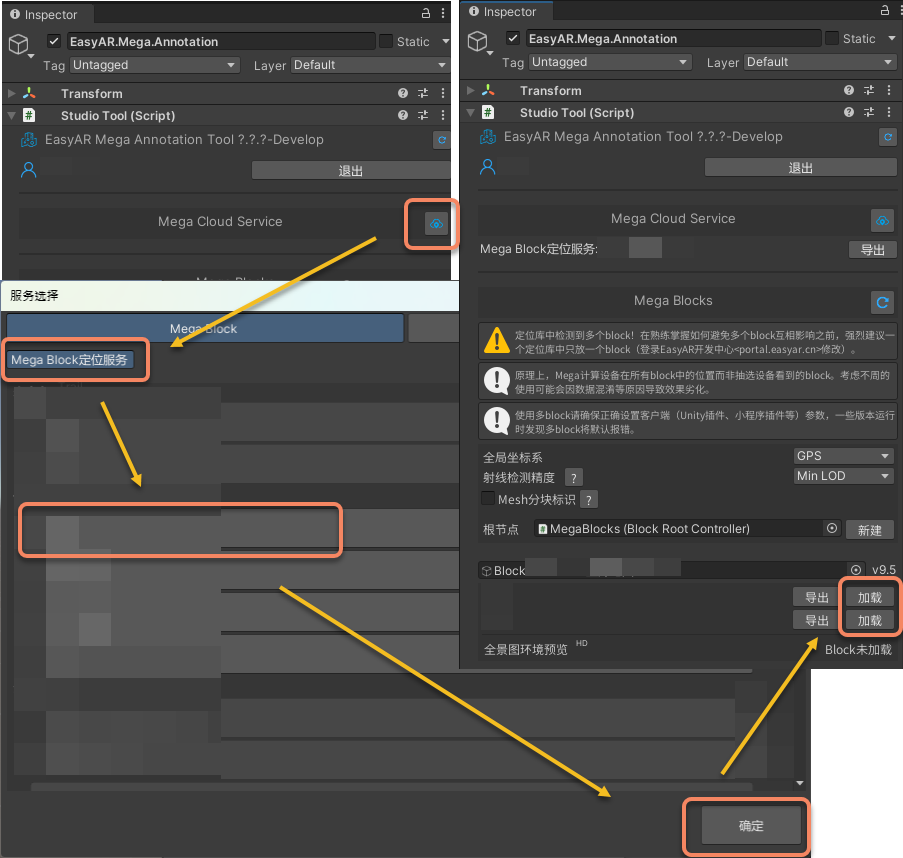
Dans le panneau "Inspector" à droite, cliquez sur l'icône après "Mega Cloud Service".
Dans la fenêtre qui s'ouvre, sélectionnez un "Mega Block localization service".
Cliquez sur "OK".
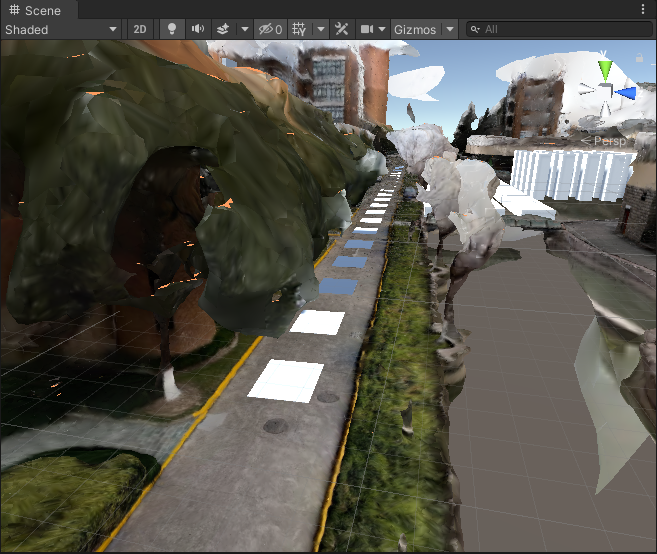
Dans le panneau "Inspector" à droite, cliquez sur "Load" pour ajouter la carte au projet Unity.
Créez des données d'annotation.
À la position spatiale à annoter, appuyez simultanément sur Ctrl et le bouton gauche de la souris pour créer un cube d'annotation.
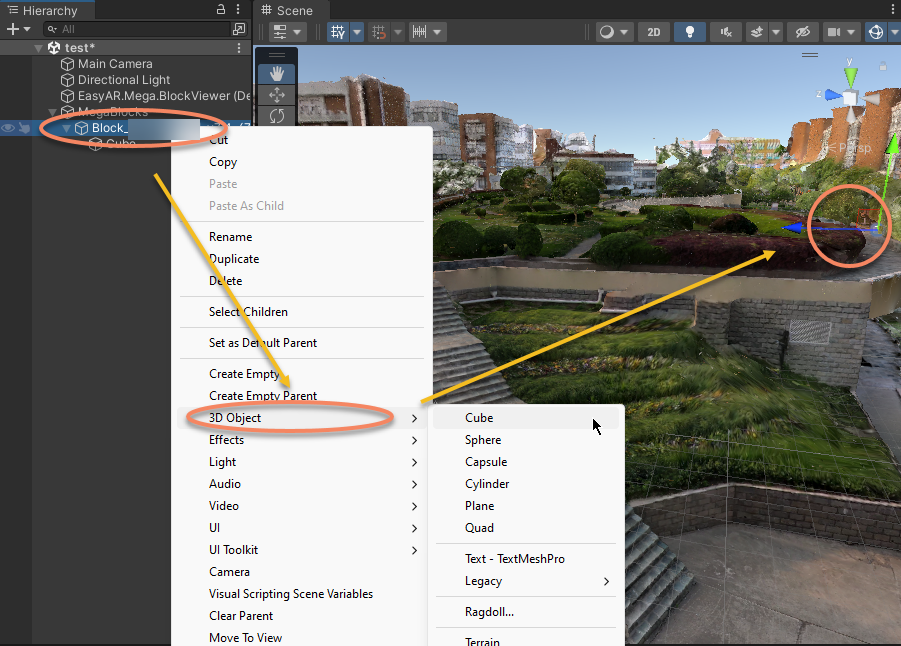
Créez un objet 3D via le menu contextuel. Notez que l'objet 3D doit être placé sous le nœud Block.
Importez directement un modèle prégénéré.
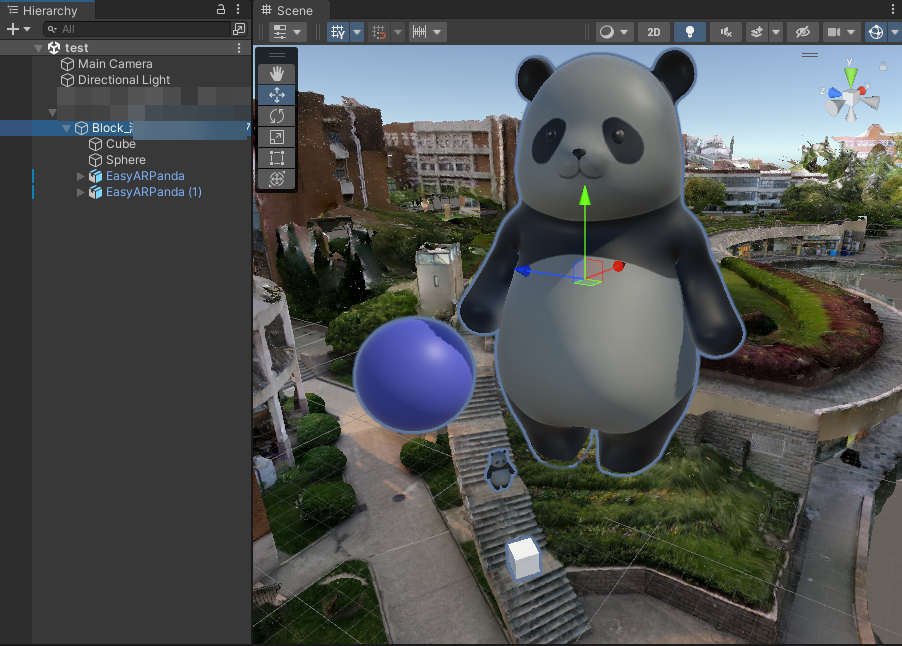
Sélectionnez "EasyAR.Mega.Annotation" dans le panneau "Inspector" à gauche, puis cliquez dans le panneau "Inspector" à droite sur l'icône après le package de données d'annotation.
Utiliser les données d'annotation pour voir les effets de localization
Cette partie est similaire à simulation run. Pour des étapes plus détaillées, consultez le chapitre précédent.
Activez d'abord l'outil, puis cliquez sur le bouton run pour démarrer.
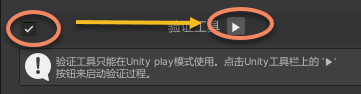
Vous pouvez aussi le démarrer avec le bouton de la barre d'outils Unity.

Ouvrez et lisez automatiquement l'EIF.

Vous pouvez contrôler la lecture selon les besoins. L'effet ressemble généralement à ceci:
Vous pouvez aussi masquer complètement le modèle Block, de sorte que l'effet soit cohérent avec ce que l'on voit dans la scène réelle.
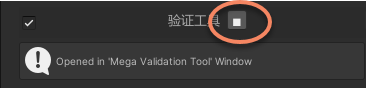
Arrêtez l'exécution avec le bouton de l'outil.
Rubriques associées
Pour des opérations Mega Studio plus détaillées, consultez le manuel d'utilisation de Mega Studio.