Activer un essai Mega
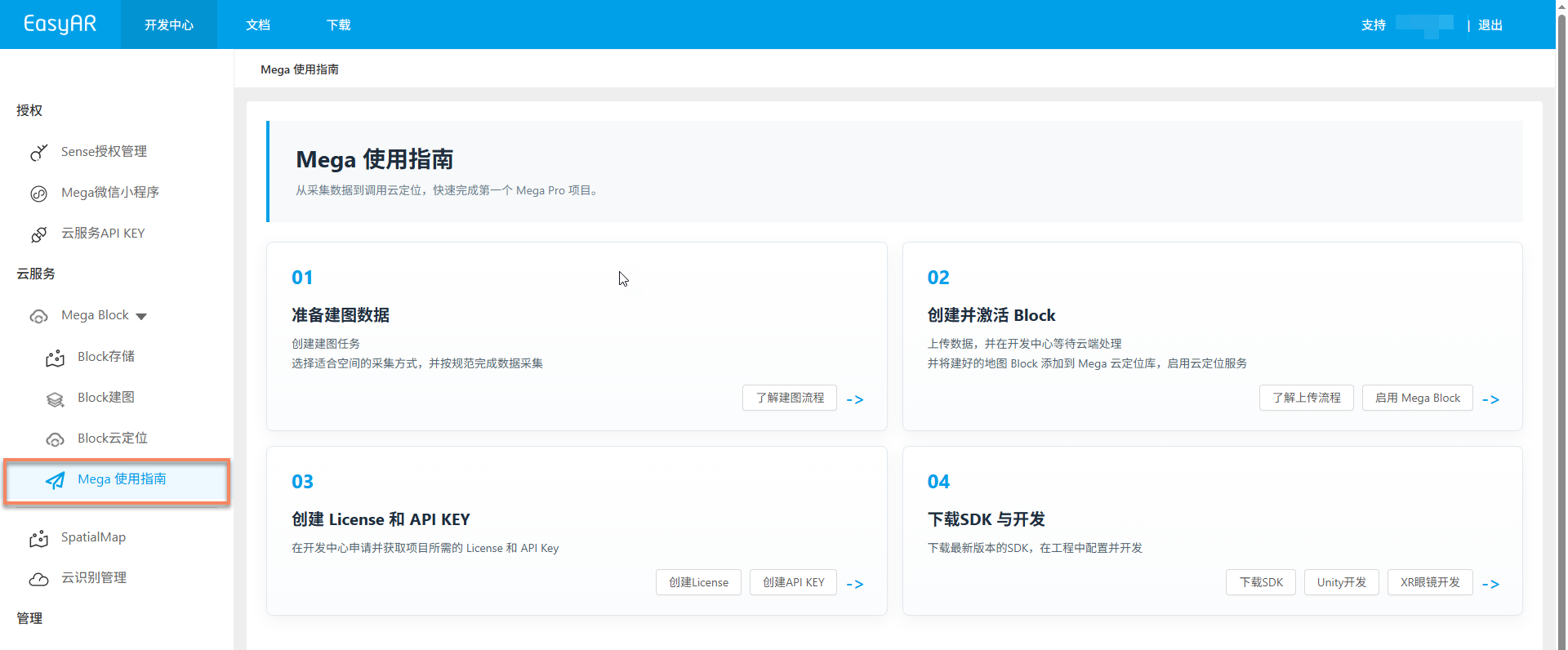
Les utilisateurs qui utilisent les services Mega pour la première fois peuvent sélectionner "Try Mega" dans le menu de gauche du Developer Center pour activer un essai. Chaque compte ne peut créer qu'un seul service Mega d'essai.
Le package d'essai inclut des quotas de ressources tels que 1 projet de tâche de mapping, 2 bases de données de localisation cloud et 3 QPS de concurrence de requêtes. Pour plus de détails, consultez la description du package dans Introduction au service de localisation Mega.
Note
Pour les utilisateurs ayant déjà activé un service Mega (essai ou payant), l'entrée "Try Mega" n'est plus affichée dans le menu de gauche du Developer Center. Si vous devez continuer à utiliser le service ou augmenter la capacité, contactez le service commercial EasyAR ou consultez le processus d'achat dans Gérer les bases de données de localisation.
Avant de commencer
- Accédez à EasyAR Developer Center et connectez-vous
- Confirmez que le compte actuel n'a pas encore créé de service Mega
Étapes d'activation
1. Cliquer sur "Try Mega"
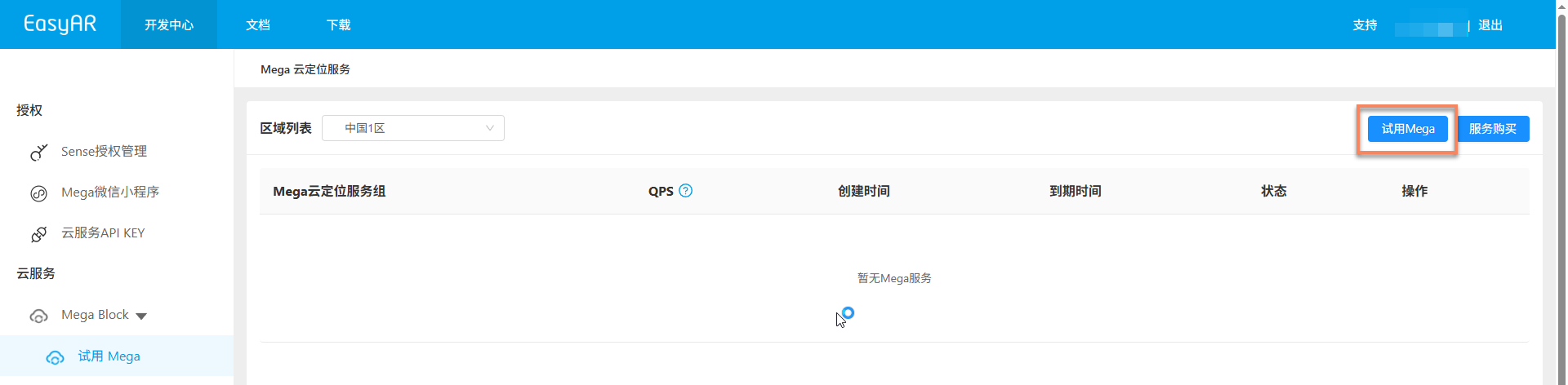
Sélectionnez "Try Mega" dans le menu de gauche du Developer Center, puis cliquez sur le bouton Try Mega dans le coin supérieur droit de la page.
Important
Cette entrée n'est visible que pour les comptes n'ayant pas encore activé de service Mega. Si vous avez déjà créé un service Mega, ignorez cette page et consultez directement Configurer une base de données de localisation pour terminer la configuration suivante.
2. Sélectionner la région du service
Dans la boîte de dialogue contextuelle, sélectionnez soigneusement la région dans laquelle le service Mega sera créé. Une fois la région sélectionnée, elle affectera l'emplacement de déploiement des nœuds de calcul de localisation cloud. Choisissez-la en fonction de la région d'exploitation de votre produit AR et des exigences de latence réseau.
Après la sélection, cliquez sur le bouton Confirm.

3. Renseigner les informations d'utilisation associées
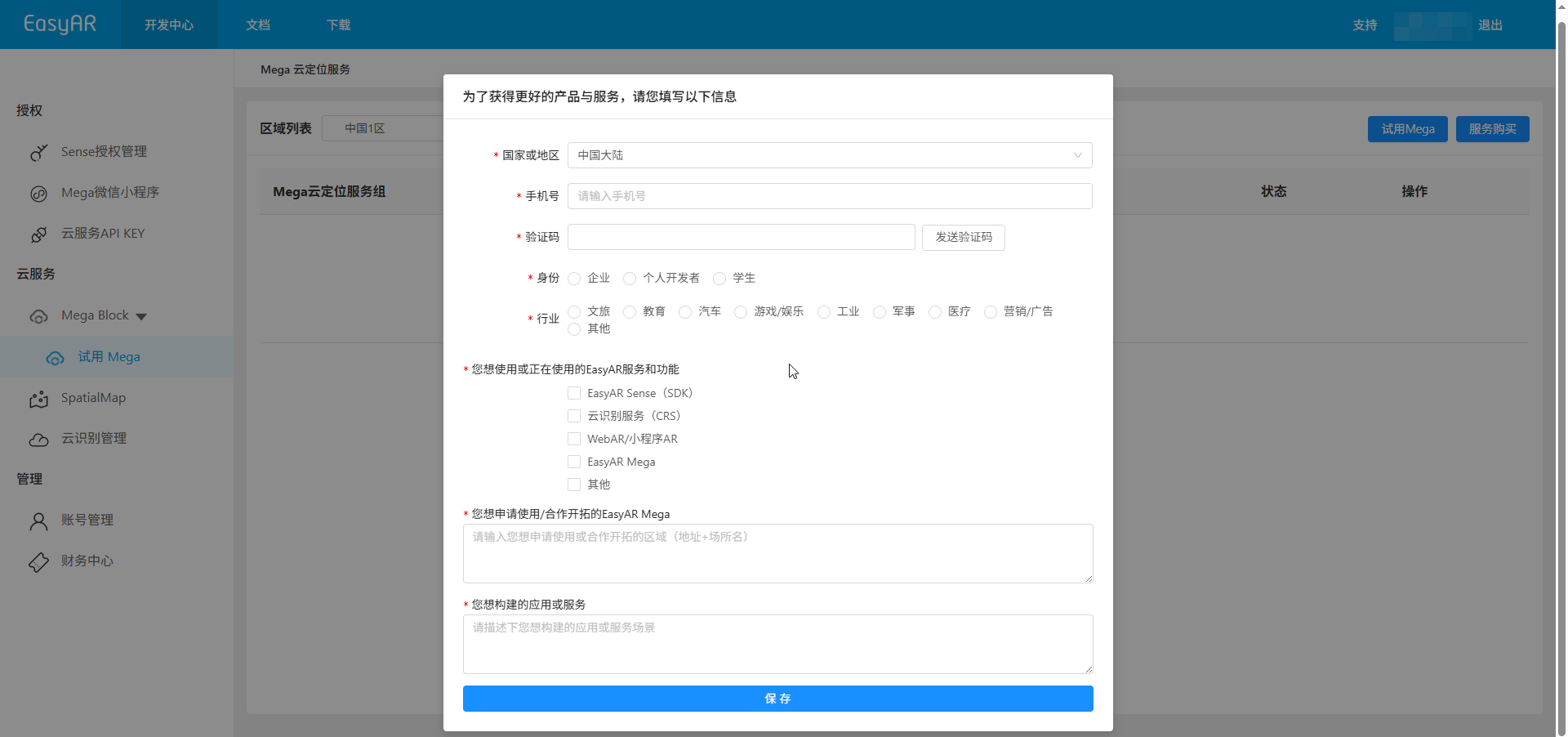
Si les informations personnelles d'utilisation du compte ne sont pas complètes, une boîte de dialogue de saisie apparaît à ce moment. Complétez les informations puis cliquez sur le bouton Save. Après l'enregistrement réussi, vous pouvez accéder à la page "Create trial Mega service".
4. Renseigner les informations du service
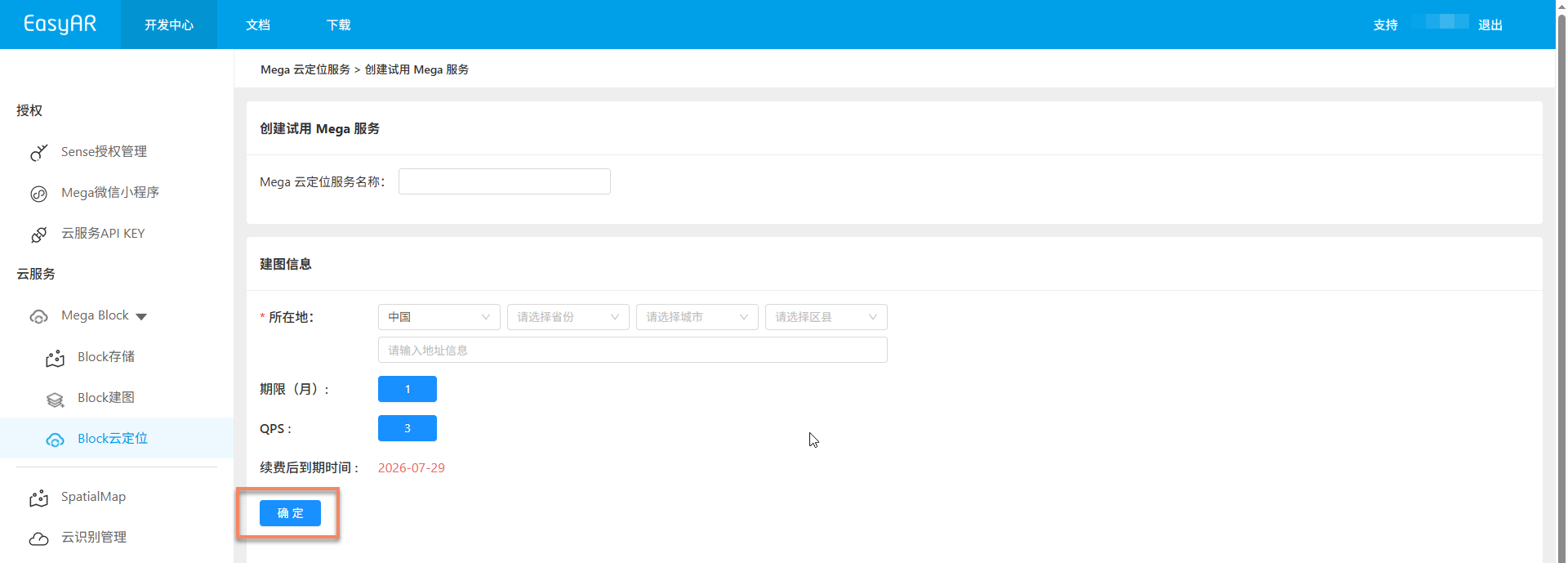
Sur la page "Create trial Mega service", renseignez les informations suivantes :
- Nom du service Mega cloud localization : utilisé pour identifier ce service d'essai, afin de faciliter son identification et sa gestion ultérieure dans la console
- Informations sur le lieu de mapping : renseignez la position géographique correspondant à la tâche de mapping Mega Block
Une fois les informations complètes, cliquez sur OK pour terminer l'activation du service d'essai Mega cloud localization.
Après l'activation
Après l'activation réussie du service Mega d'essai, vous pouvez déverrouiller automatiquement les menus liés à Mega Block et consulter les groupes de services et bases de données de localisation cloud sur la page "Block cloud localization".
Ensuite, consultez le Mega user guide (Chinese, English) pour commencer votre parcours Mega dédié.