Mulai cepat pengembangan EasyAR Unity dengan contoh
Tutorial ini menjelaskan cara mengonfigurasi dan menjalankan contoh EasyAR Unity untuk memulai pengembangan AR dengan cepat.
Menyiapkan proyek Unity kosong
Pastikan versi Unity yang kompatibel telah terinstal (Unity 2021.3 atau lebih baru). Disarankan menggunakan versi terbaru Unity 2022.3 atau Unity 6.3.
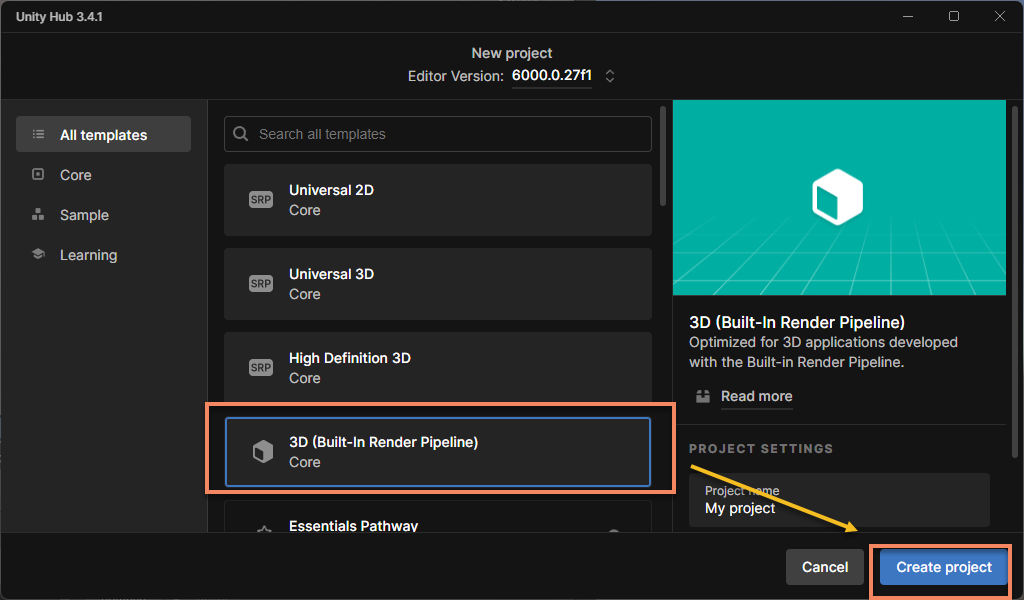
Buat proyek Unity kosong menggunakan template 3D (Built-in Render Pipeline):
Catatan
Untuk penggunaan pertama, tidak disarankan menggunakan URP.
Jika Anda menggunakan Unity 6, Anda perlu mengunduh dan menggunakan 3D (Built-In Render Pipeline) Template secara manual; pada instalasi default, posisinya cukup jauh di belakang dalam daftar template.
Penting
Jika ingin menggunakan URP, konfigurasi tambahan harus dilakukan sesuai Universal Render Pipeline (URP), jika tidak gambar kamera tidak akan tampil.
Mengimpor EasyAR Sense Unity Plugin
- Unduh paket plugin
- Unduh versi terbaru EasyAR Sense Unity Plugin, yang berisi contoh (sample).
- Setelah mengekstrak paket
zipyang diunduh, Anda akan melihat filereadmedan.tgz; file.tgzdapat langsung diimpor ke Unity dan tidak boleh diekstrak. - Letakkan file
.tgzdi folderPackagesproyek Unity.
- Impor paket plugin
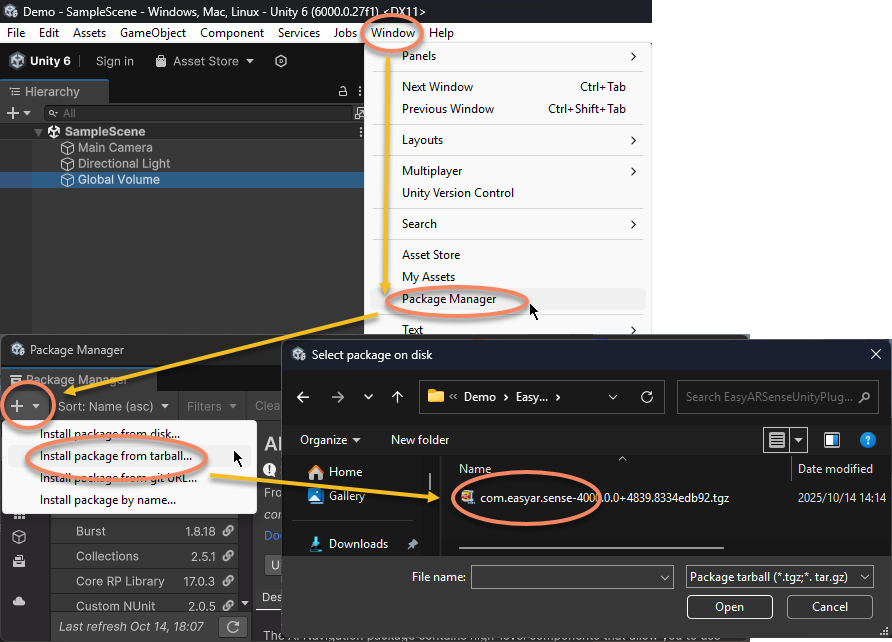
- Dari menu bar, klik
Window, lalu pilihPackage Manager. - Di jendela yang muncul, klik tanda
+di kiri atas, lalu pilihInstall Package from tarball .... - Di dialog yang muncul, pilih file
.tgzyang disebutkan di atas.
- Dari menu bar, klik
Catatan
Setelah diimpor ke Unity, file .tgz tidak boleh dihapus atau dipindahkan ke lokasi lain. Letakkan file ini di tempat yang sesuai sebelum impor. Biasanya disarankan meletakkannya di folder Packages proyek Unity agar mudah dikelola versinya.
Mengimpor contoh
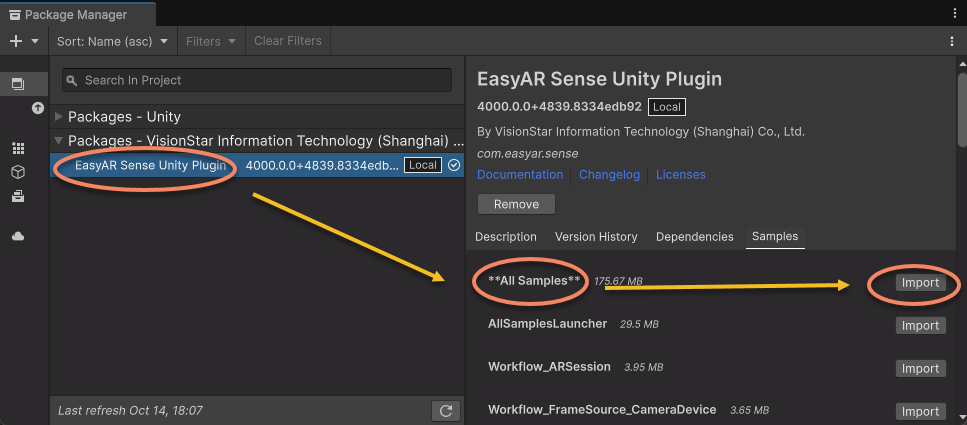
Gunakan menu Window > Package Manager untuk membuka Package Manager, pilih EasyAR Sense Unity Plugin, lalu di sisi kanan pilih **All Samples** untuk mengimpor semua contoh sekaligus.
Hati-Hati
**All Samples** dan contoh lain tidak boleh diimpor bersamaan, jika tidak akan muncul aset duplikat yang menyebabkan sebagian resource scene hilang. Jika tanpa sengaja mengimpor file duplikat, hapus terlebih dahulu lalu impor ulang.
Mengubah daftar scene
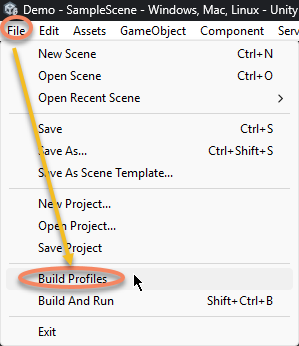
Buka Build Settings (atau Build Profiles),
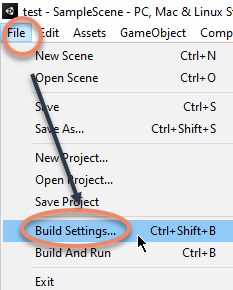
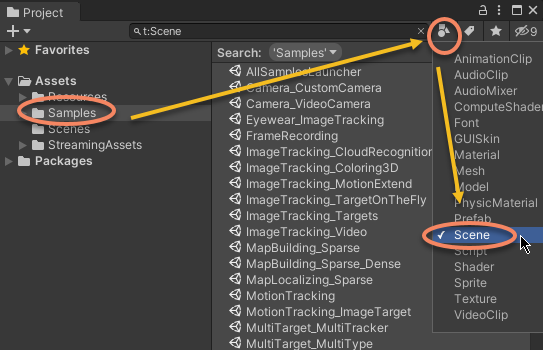
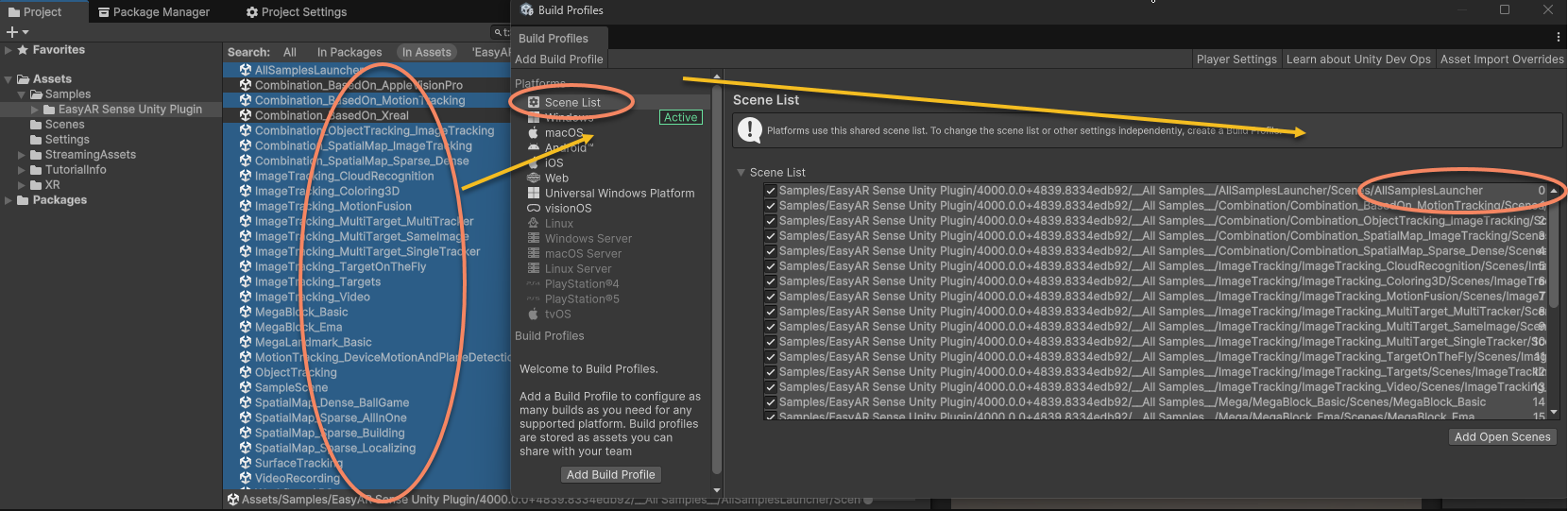
Tambahkan scene contoh dalam proyek Unity ke Scene List di Build Settings atau Build Profiles, lalu pindahkan scene peluncur contoh (AllSamplesLauncher) ke urutan pertama dari semua scene.
Hati-Hati
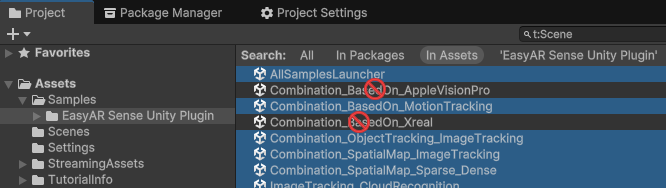
Perhatikan untuk tidak menambahkan scene headset berikut, jika tidak proses build mungkin gagal:
- Combination_BasedOn_AppleVisionPro.rst
- Combination_BasedOn_Xreal.rst
Mengisi lisensi (License Key)
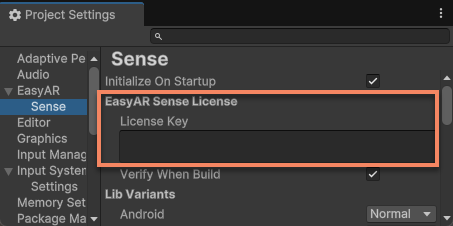
Dari menu Unity, pilih EasyAR > Sense > Configuration untuk membuka layar pengaturan EasyAR Sense.

Masukkan EasyAR Sense License ke kotak input di bawah EasyAR Sense License.
Kiat
EasyAR Sense License dapat dibuat dari EasyAR Developer Center (中文, 英文). Untuk penggunaan pertama, Anda dapat membuatnya dengan langkah berikut:
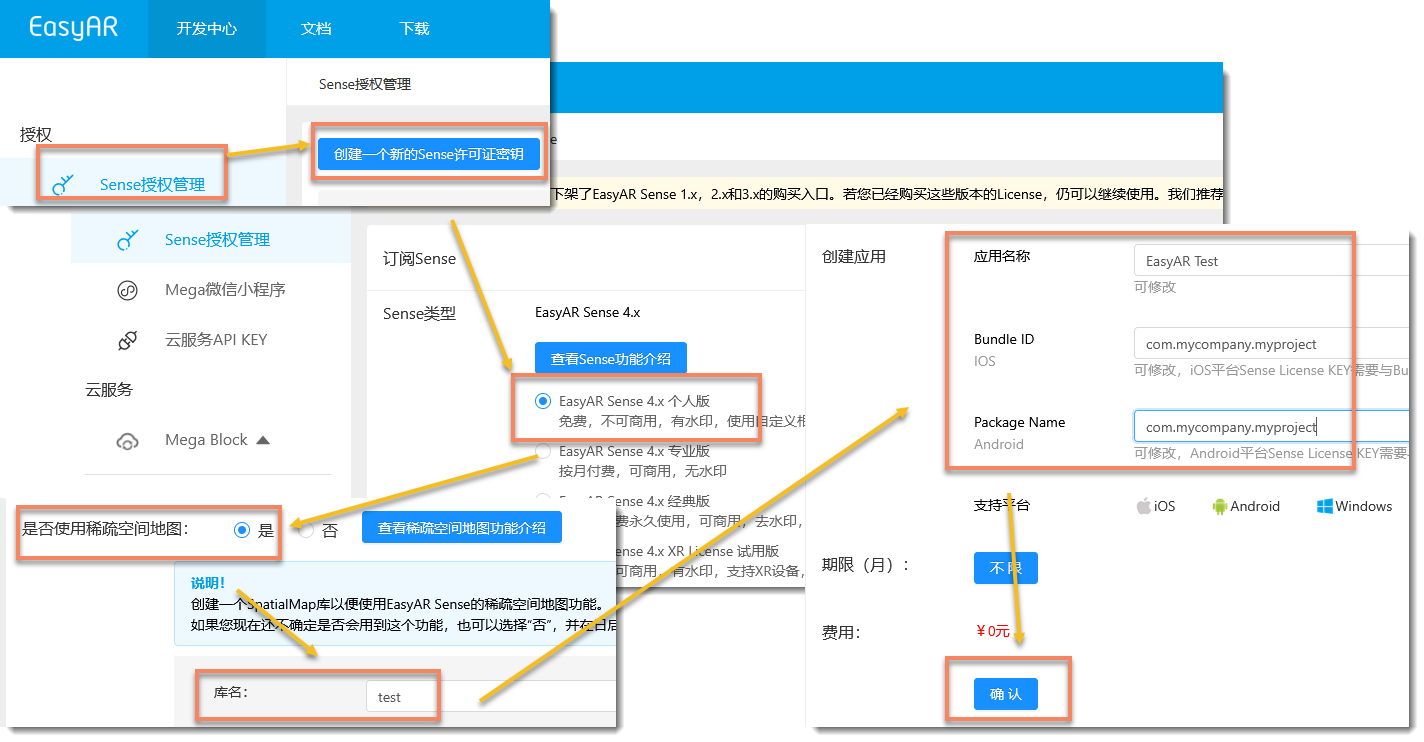
- Buat
EasyAR Sense 4.x 个人版 - Pilih
是untuk peta ruang jarang, dan isi nama bebas - Isi nama aplikasi bebas, lalu isi Bundle ID dan Package Name dengan
com.mycompany.myproject - Pilih License yang baru dibuat, masuk, lalu klik tombol salin di sebelah kanan

Catatan
Bundle ID dan Package Name dapat diubah kemudian, tetapi jumlah perubahannya terbatas. Jika Anda sudah memiliki nama paket aplikasi yang jelas, Anda juga dapat mengisi nama paket Anda sendiri.
Tidak ada batas jumlah pembuatan untuk edisi personal; tipe lain dapat dibuat sesuai kebutuhan saat digunakan secara resmi.
Berjalan di editor
Untuk berjalan di editor, komputer Anda perlu terhubung ke kamera.
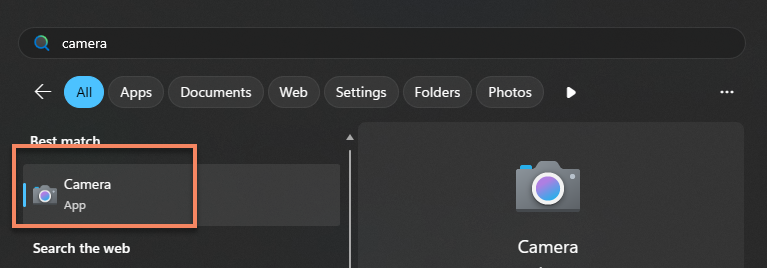
Memastikan kamera sistem normal
Buka aplikasi kamera sistem:
Pastikan kamera dapat digunakan secara normal:
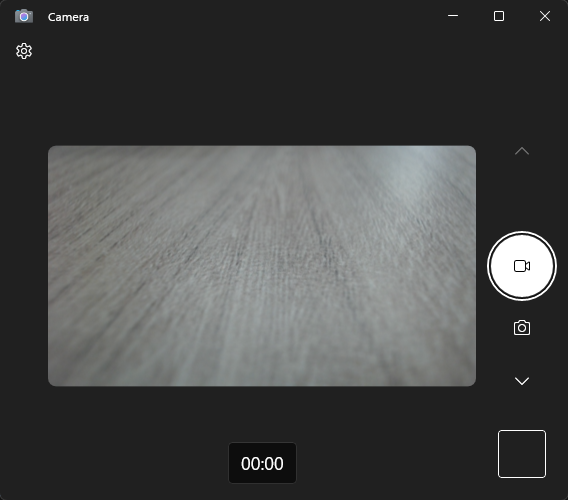
Terakhir, pastikan menutup aplikasi kamera untuk menghindari konflik saat menjalankan contoh.
Catatan
EasyAR hanya menggunakan antarmuka yang disediakan sistem untuk membuka kamera. Pastikan aplikasi kamera sistem dapat membuka kamera dan menampilkannya secara normal.
Menjalankan contoh
Bagian berikut menggunakan contoh pelacakan gambar
ImageTracking_Targets; cara menjalankan contoh lain serupa.
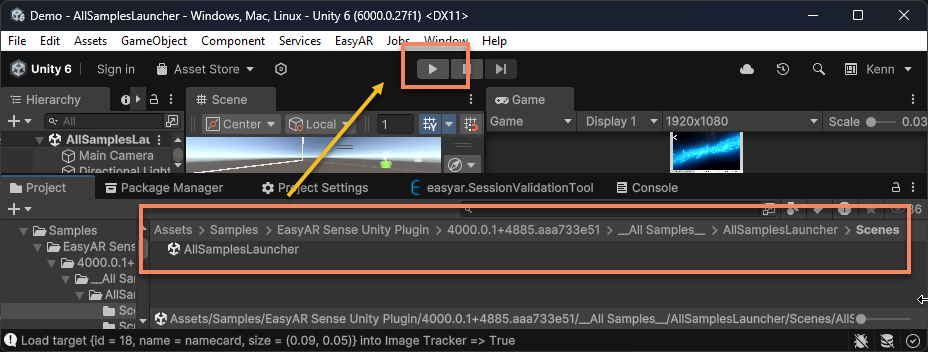
Buka scene peluncur contoh, lalu klik tombol Play di bagian atas editor Unity.
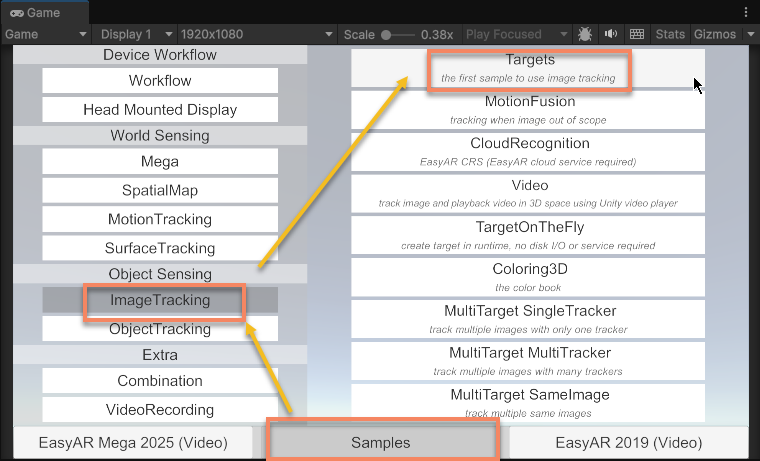
Masuk ke scene ImageTracking_Targets.
Kiat
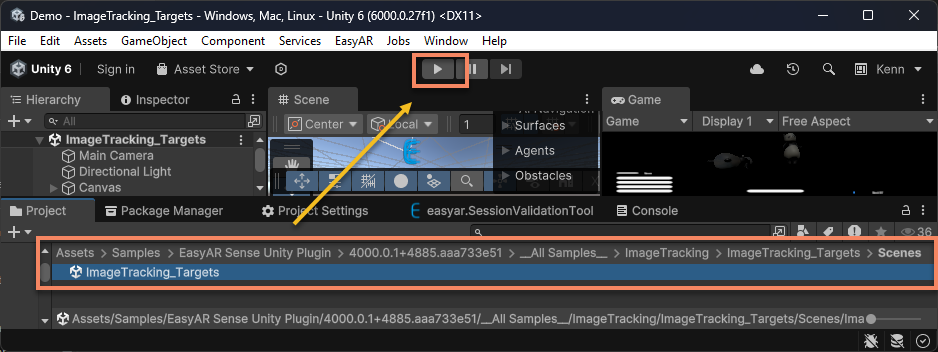
Anda juga dapat langsung membuka scene ImageTracking_Targets dan menjalankannya.
Arahkan kamera ke gambar pengenal berikut:
Alamat unduhan: 🔗 namecard

EasyAR akan mengenali dan melacak gambar ini, lalu menumpangkan objek virtual.
Catatan
Sebagian fitur tidak dapat berjalan dengan kamera di editor, tetapi dapat berjalan di ponsel. Contoh yang tidak dapat digunakan di editor akan menampilkan popup kegagalan start saat runtime.
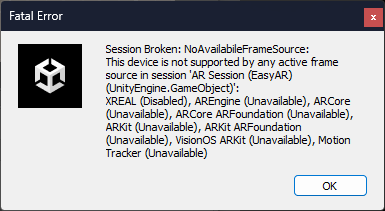
Pada saat yang sama akan ada pesan dan output error log.
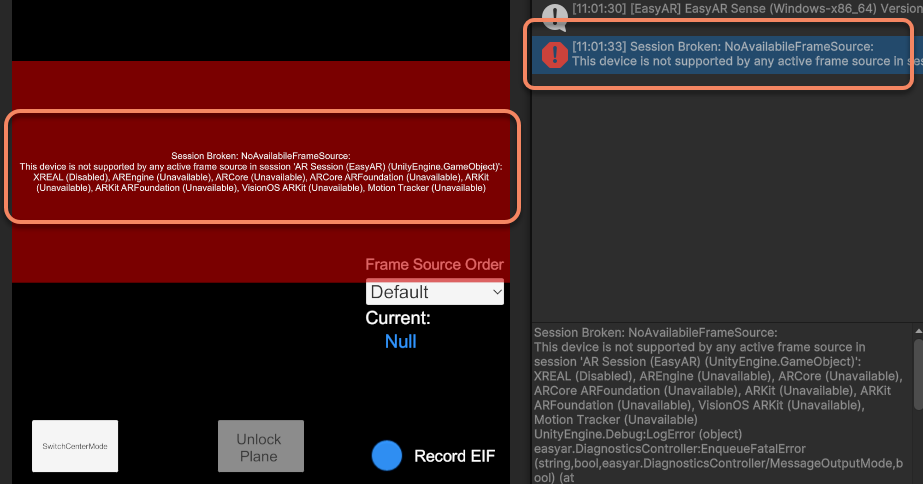
Berjalan di ponsel
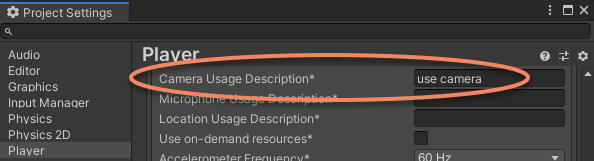
Untuk berjalan di ponsel, aplikasi perlu dibuat paketnya, dan sebelum packaging konfigurasi Player perlu diubah.
Mengubah konfigurasi Player
Di menu Unity, buka File > Build Settings > Player Settings secara berurutan, lalu klik ikon Android untuk membuka pengaturan terkait platform Android.

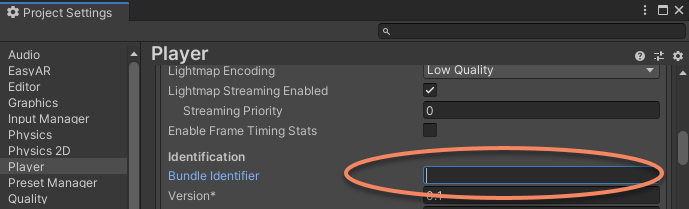
Ubah Package Name menjadi Package Name yang ditampilkan pada halaman License Key
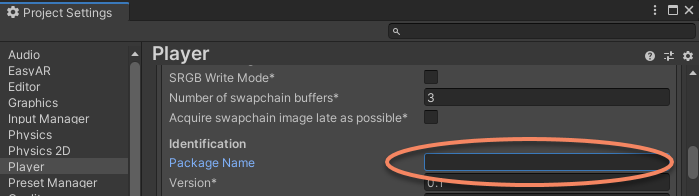
Kiat
Misalnya, jika saat membuat License Key Anda mengisi Package Name
com.mycompany.myproject, maka Package Name di sini harus diisicom.mycompany.myproject; jika tidak, aplikasi akan gagal berjalan.Ubah Minimum API Level menjadi
API Level 21atau lebih tinggi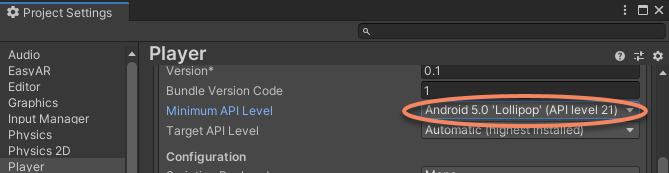
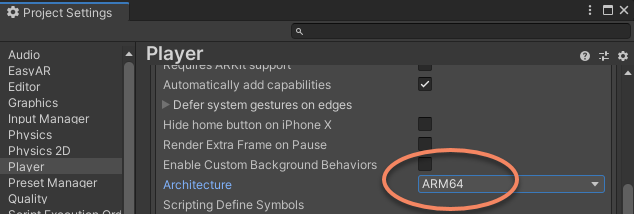
Ubah Scripting Backend menjadi
IL2CPP, lalu centangARM64diTarget Architecture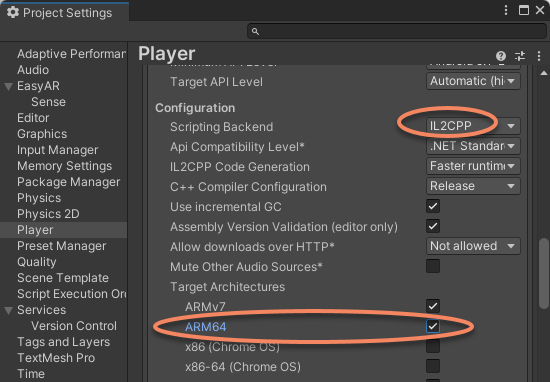

Membuat paket aplikasi
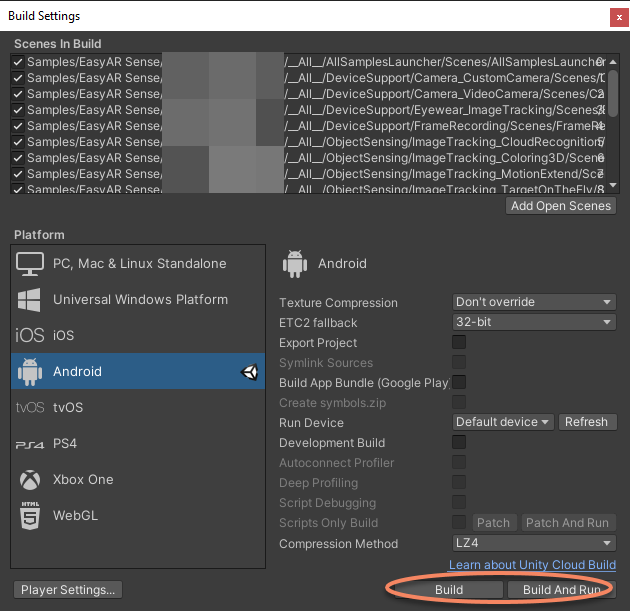
Pilih File > Build Settings, pilih platform target (Android/iOS), lalu pilih switch platform.
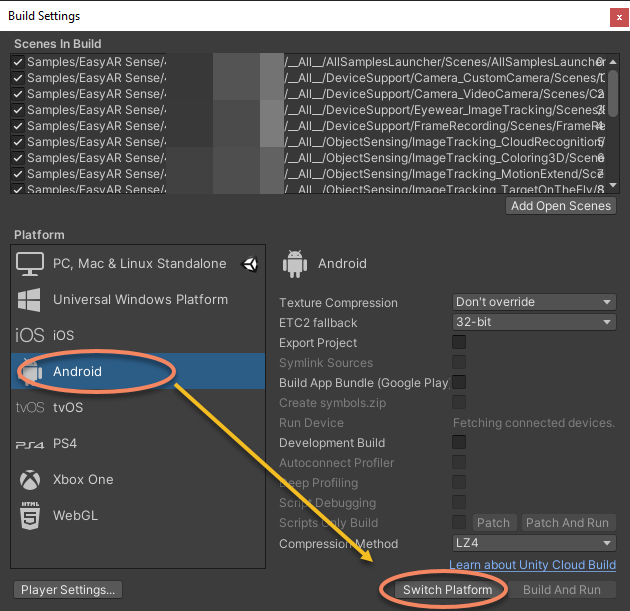
Pilih Build atau Build And Run untuk mengompilasi proyek dan menginstalnya di ponsel. Saat berjalan, izin terkait perlu diberikan.
Menjalankan contoh
Bagian berikut menggunakan contoh pelacakan gambar
ImageTracking_Targets; cara menjalankan contoh lain serupa.
Setelah berjalan, scene yang dimulai seharusnya adalah scene peluncur contoh.
Kiat
Jika setelah dibuka tidak masuk ke scene peluncur contoh, periksa apakah daftar scene di Build Settings atau Build Profiles telah diatur dengan benar, dan pindahkan AllSamplesLauncher ke urutan pertama.
Masuk ke scene ImageTracking_Targets.
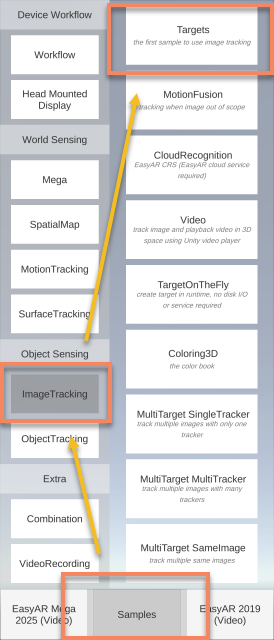
Arahkan kamera ponsel ke gambar pengenal berikut:
Alamat unduhan: 🔗 namecard
EasyAR akan mengenali dan melacak gambar ini, lalu menumpangkan objek virtual.
Langkah berikutnya
Anda telah berhasil menjalankan contoh Unity AR dan mungkin tertarik pada cara scene AR yang ditampilkan oleh contoh dibuat. Anda dapat membaca panduan pemula berikut secara berurutan:
Untuk peluncur contoh, Anda dapat merujuk petunjuk penggunaan terperinci:
Jika ingin memahami konfigurasi proyek lengkap, Anda dapat merujuk bagian berikut:
Jika ingin memahami lebih lanjut cara menggunakan EasyAR, Anda dapat mulai dari sini: