Menggunakan sampel EasyAR pada headset atau kacamata XR
EasyAR menyediakan sampel terpadu untuk semua headset. Sampel tidak berisi kode apa pun; seluruh perilaku diimplementasikan melalui konfigurasi scene. Untuk penggunaan fitur itu sendiri, lihat implementasi sampel fitur terkait pada ponsel Android/iOS.
Nama sampel headset adalah Combination_BasedOn_*, misalnya sampel Pico adalah Combination_BasedOn_Pico. Sampel ini mendemonstrasikan sebagian besar fitur EasyAR dalam satu scene. Fitur-fitur tersebut dapat dinyalakan dan dimatikan secara dinamis, digunakan secara terpisah, atau diaktifkan bersamaan.
Persiapan
- Pastikan headset atau kacamata Anda saat ini ada dalam daftar dukungan EasyAR.
- Unduh dan impor paket EasyAR Unity.
- Unduh dan impor paket ekstensi perangkat EasyAR Unity XR.
- Dapatkan lisensi EasyAR yang sesuai untuk headset atau kacamata XR. Jenis License yang dapat digunakan untuk headset atau kacamata meliputi:
- EasyAR Sense 4.x XR License versi trial (trial, diaktifkan sendiri di situs EasyAR)
- EasyAR Sense 4.x XR License versi resmi (digunakan setelah pembayaran; hubungi sales untuk membeli dan mengaktifkan)
- EasyAR Sense 4.x XR License versi enterprise (untuk penggunaan SDK enterprise)
Hati-Hati
Pada headset dan kacamata, hanya XR License yang diizinkan. License biasa tidak dapat digunakan untuk fitur EasyAR.
Mengimpor sampel resmi
Sampel untuk perangkat yang didukung secara bawaan berada dalam paket EasyAR Unity. Impor sampel yang diperlukan secara terpisah sesuai perangkat.
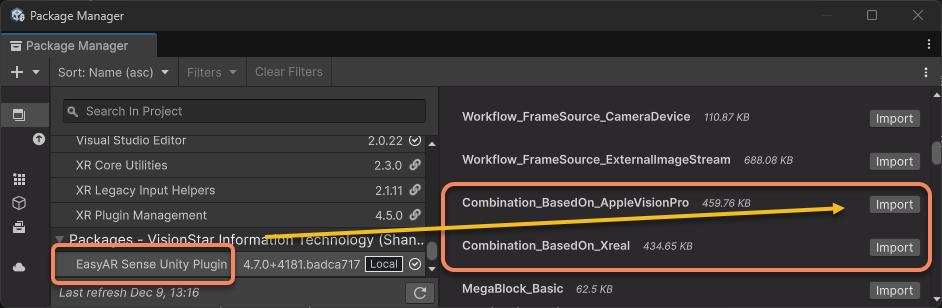
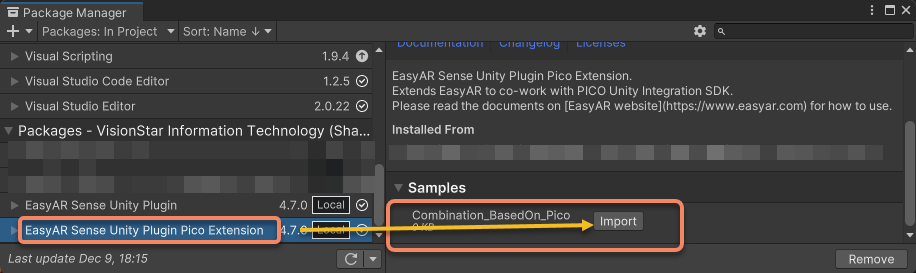
Sampel untuk perangkat yang didukung melalui ekstensi didistribusikan bersama ekstensi headset terkait. Anda dapat menggunakan Unity untuk mengimpor sampel ke dalam project. Pico digunakan sebagai contoh.
Membuat paket dan menjalankan sampel
Selesaikan konfigurasi project headset dan petunjuk penggunaan sampel masing-masing.
Ikuti dengan ketat dokumentasi dan instruksi resmi headset terkait untuk menyelesaikan konfigurasi yang diperlukan. Dokumentasi EasyAR tidak mencakup konten tersebut.
Lakukan konfigurasi setiap platform sesuai dokumentasi EasyAR.
Android: lihat konfigurasi project Android
visionOS: lihat konfigurasi project visionOS
Selain pengaturan platform Android, Meta XR/Quest juga memerlukan konfigurasi proyek Meta XR/Quest
Selain pengaturan platform Android, XREAL juga memerlukan konfigurasi project XREAL
Membuat paket sampel Buat paket sampel di Unity dan deploy ke perangkat untuk dijalankan. Untuk detailnya, lihat Menjalankan sampel di Unity.
Cara penggunaan
Sampel memiliki beberapa tombol bawaan. Fungsi spesifiknya adalah sebagai berikut.
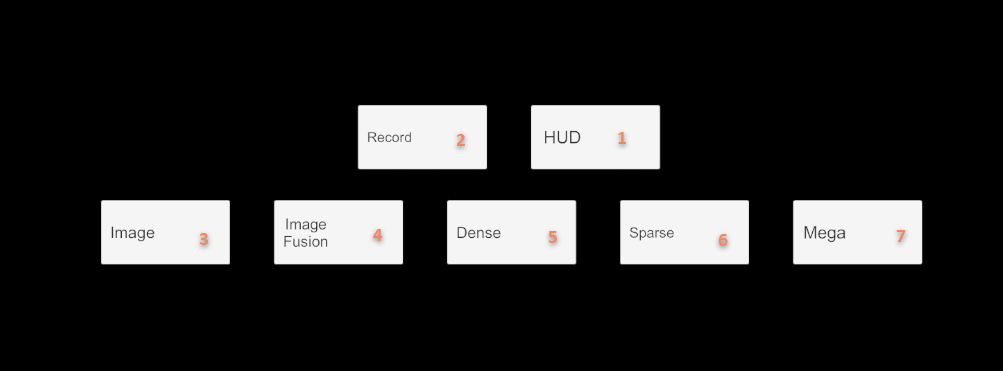
- Tombol 1
HUD: mengganti mode tampilan UI. Pada kondisi awal, UI akan tetap di dunia nyata. Setelah HUD diaktifkan, UI akan selalu ditampilkan di depan mata. - Tombol 2
Record: menyalakan atau mematikan perekaman EIF. Setelah dinyalakan, fitur ini harus dimatikan agar file EIF yang valid dapat direkam; jika tidak, file hasil rekaman tidak dapat digunakan. - Tombol 3
Image: menyalakan atau mematikan image tracking. - Tombol 4
Image Fusion: menyalakan atau mematikan mode image tracking + motion fusion. - Tombol 5
Dense: menyalakan atau mematikan dense spatial mapping. - Tombol 6
Sparse: menyalakan atau mematikan sparse spatial mapping. - Tombol 7
Mega: menyalakan atau mematikan Mega.
Detail fitur
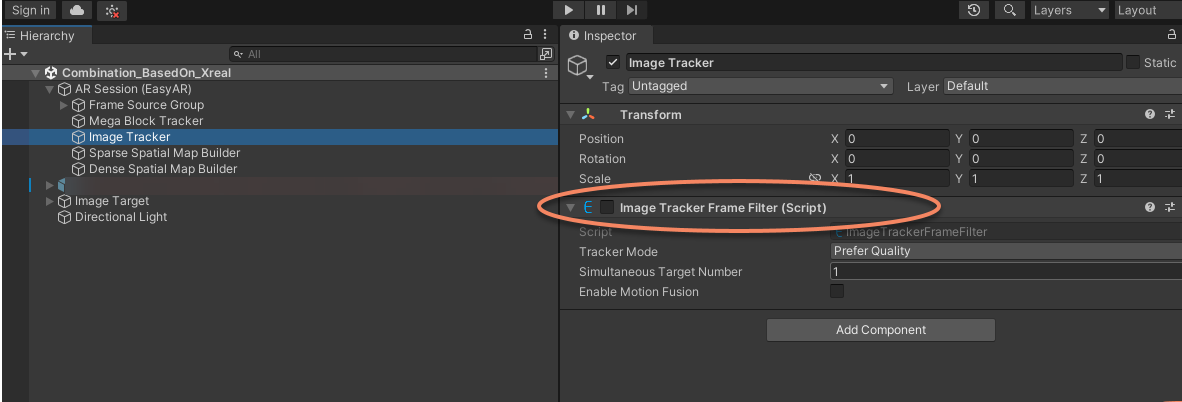
Switch fitur default
Semua fitur secara default mati saat startup. Ini dilakukan dengan menonaktifkan script terkait di editor. Operasi tombol akan mengaktifkan atau menonaktifkan script terkait. Anda dapat mengatur fitur yang aktif secara default sesuai sampel yang sebenarnya ingin dijalankan.
Referensi origin sistem koordinat
Dalam sampel, model panda diam ditempatkan pada origin sistem koordinat motion tracking untuk memeriksa status motion tracking. Model ini membantu memisahkan masalah. Misalnya saat menjalankan Mega, beberapa drift cepat disebabkan oleh motion tracking perangkat (yaitu keterbatasan perangkat itu sendiri). Dalam kondisi tersebut, model ini juga akan ikut drift. Anda dapat menyesuaikan atau menghapus model panda sesuai kebutuhan.
Menggunakan gambar pengenal untuk image tracking tertanam
Sampel telah menetapkan ukuran gambar yang digunakan untuk planar image tracking. Anda perlu mencetak namecard.jpg pada kertas A4. Jaga rasio gambar agar tidak berubah, jangan diregangkan atau dipotong, dan sebisa mungkin memenuhi kertas (seperti gambar di bawah).

Ukur panjang pola kartu nama pada kertas yang telah dicetak. Berdasarkan hasil pengukuran, atur
ScaledariImage Targetdi scene Unity agar sesuai dengan ukuran fisik nyata (satuan: meter).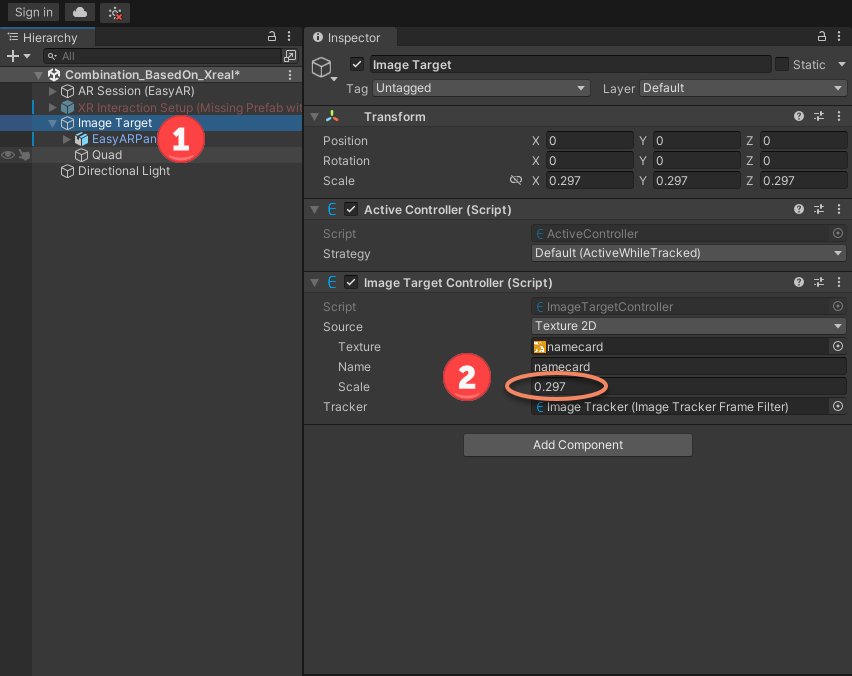
Saat
EasyAR motion fusiondiaktifkan, hanya gambar pada posisi tetap (tidak dapat dipindah) yang dapat dilacak. Jika motion fusion dimatikan, gambar tidak dapat dilacak setelah keluar dari field of view.Terkadang sudut pandang kacamata tidak dapat mencerminkan ukuran gambar kamera dengan baik. Jika pengenalan gagal, coba dekatkan kamera kacamata ke gambar. Dalam penggunaan nyata, disarankan melacak gambar yang lebih besar, misalnya ukuran 5 m * 5 m.
Catatan
Pada headset, baik fitur EasyAR motion fusion aktif maupun nonaktif, parameter Scale dari image target harus diatur ke ukuran fisik nyata; jika tidak, posisi tampilan akan salah.
Konfigurasi Mega
Jika Anda menggunakan EasyAR Mega, lihat Mega Unity quickstart.