Menjalankan simulasi di Unity editor
Dokumen ini memandu Anda mensimulasikan real-scene localization di Unity editor, membantu menyelesaikan pemeriksaan static alignment konten virtual sebelum mini program上线.
Sebelum memulai
Konfirmasi bahwa localization library sudah dapat digunakan.
Gunakan alat Mega Toolbox untuk mengumpulkan data simulation run.
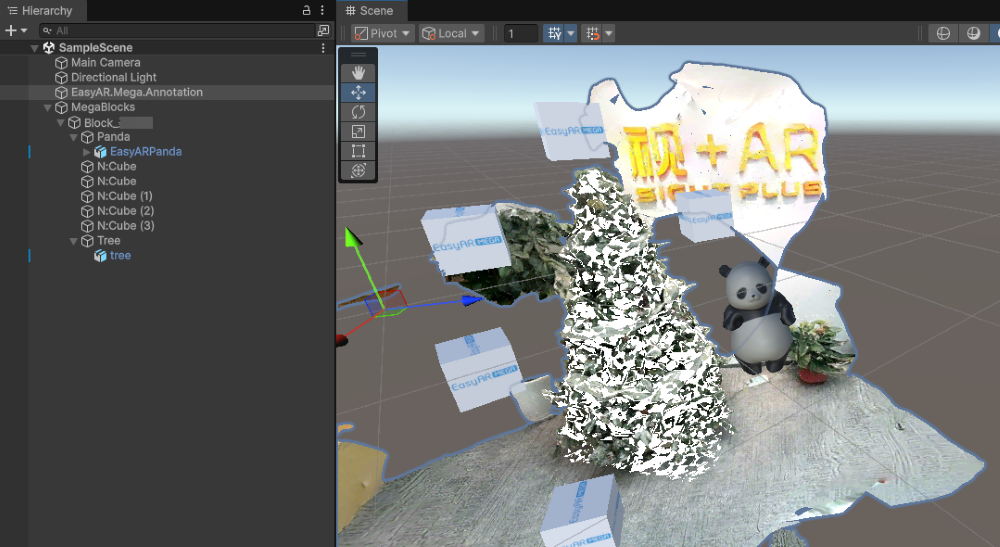
Buat konten 3D yang sejajar dengan scene nyata, misalnya:
Penting
Menggunakan data EIF yang direkam onsite dapat memverifikasi secara visual apakah penempatan konten virtual sudah akurat.
Namun, karena lingkungan platform xr-frame dan Unity berbeda, logic script kode dan hasil rendering tidak dapat diverifikasi dalam simulation run.
Simulation run
Buat Sense license
Karena simulation run di Unity memerlukan EasyAR Sense, Anda perlu menyiapkan Sense license (bisa berupa trial license).
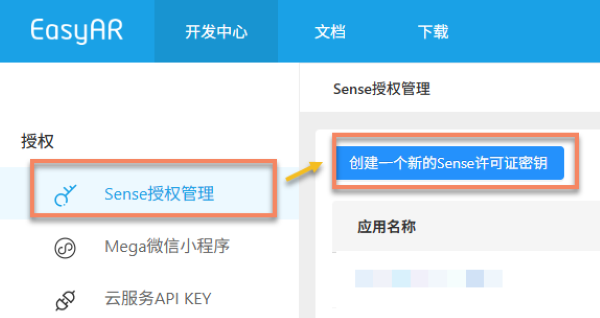
Di EasyAR Developer Center, pilih [Sense license management] > [Create a new Sense license key]:
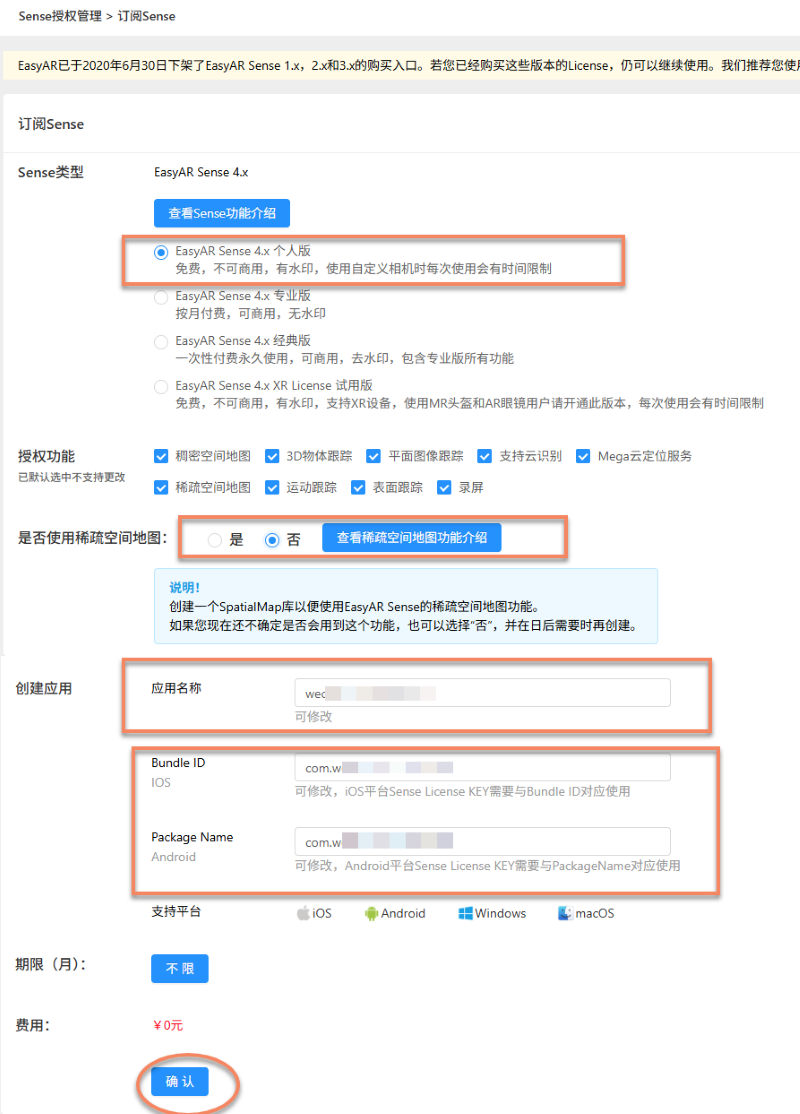
Pilih EasyAR Sense Personal Edition.
Pada opsi ‘Whether to use sparse space’, pilih ‘No’.
Isi nama aplikasi apa saja, iOS Bundle ID, dan Android Package Name.
Klik OK. Setelah itu, license yang diajukan akan muncul di Sense license management dalam Developer Center.
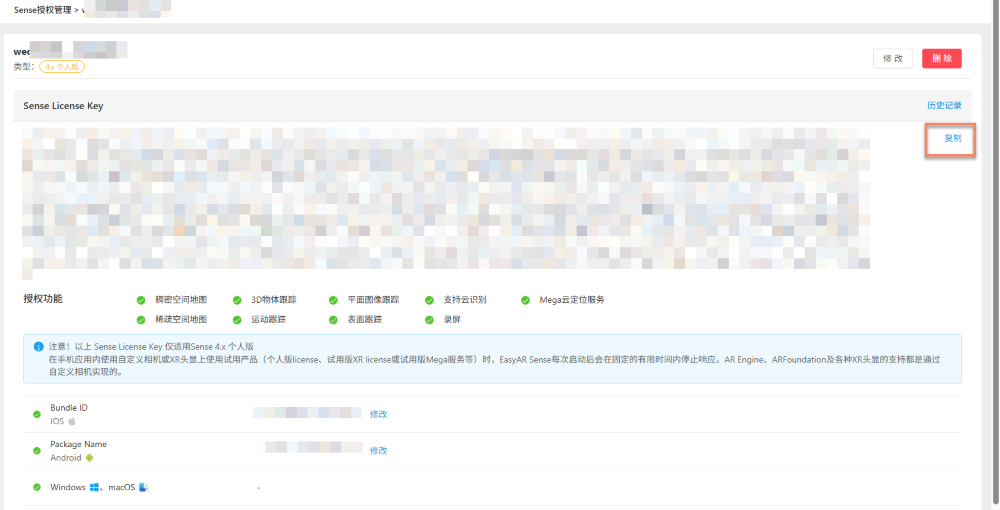
Di EasyAR Developer Center, pilih Sense license yang diajukan pada tahap persiapan.

Klik copy:
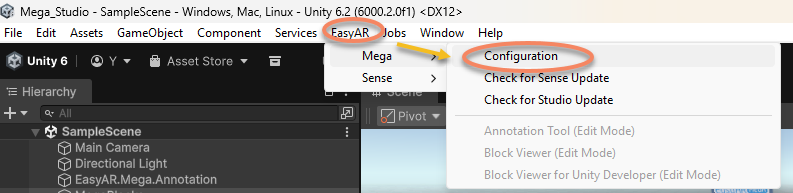
Klik [EasyAR] > [Mega] > [Configuration] pada menu bar di bagian atas Unity editor untuk masuk ke halaman konfigurasi:
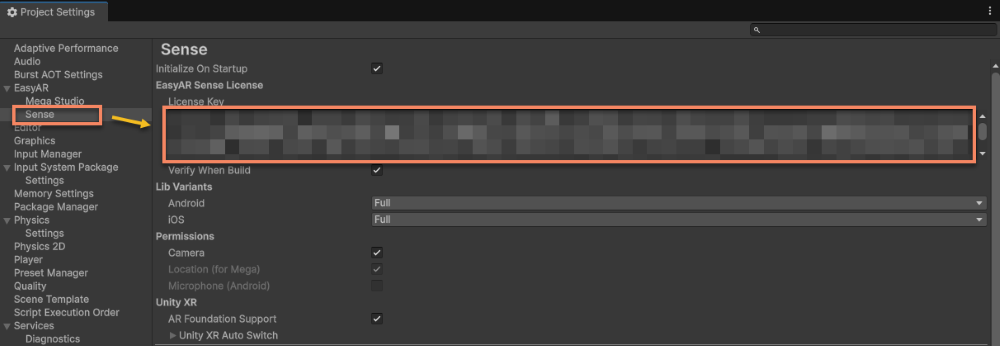
Klik Sense di sisi kiri untuk konfigurasi, lalu masukkan Sense license.
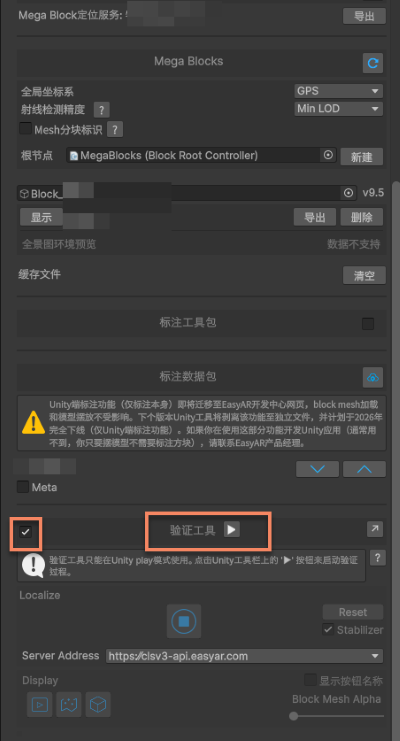
Aktifkan verification tool, lalu klik Run.
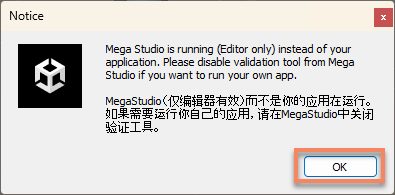
Klik OK pada pop-up window.
Klik load button untuk memuat file EIF.
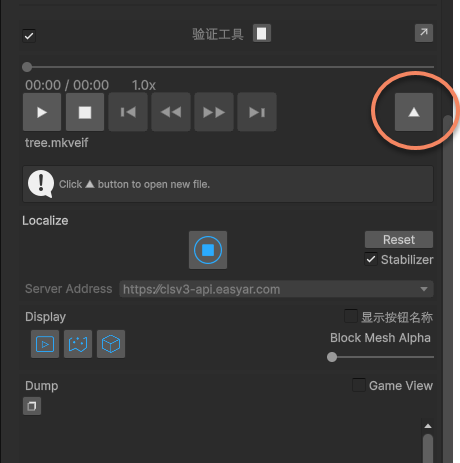
Pilih file EIF yang disimpan pada tahap persiapan (suffix
.eifatau.mkveif).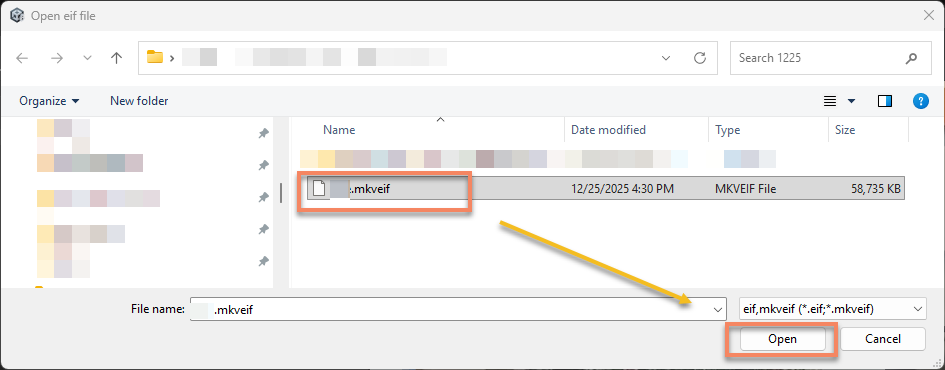
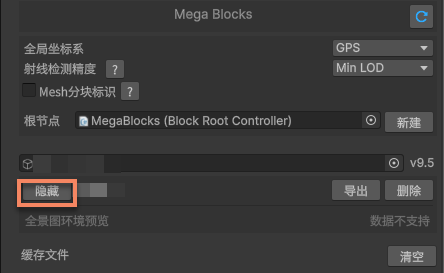
Sembunyikan Block Mesh.
Anda dapat mengatur semua Block Mesh menjadi hidden.
Anda dapat mengatur Block Mesh Alpha menjadi 0 di verification tool, sehingga transparan.
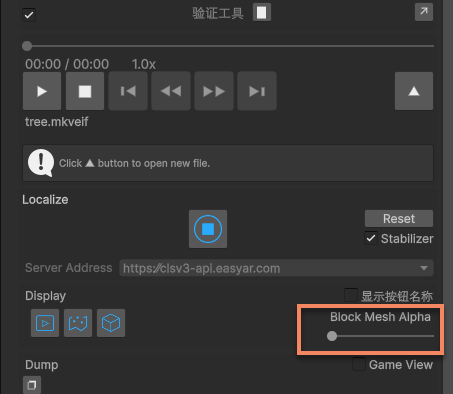
Seret control bar ke paling kiri.
Play EIF
Penting
Saat memutar EIF di Unity editor, SDK dan input frame data yang digunakan berbeda dari yang digunakan oleh xr-frame mini program, sehingga metode ini:
✅ Dapat digunakan untuk memverifikasi secara visual apakah penempatan konten virtual akurat dan memverifikasi akurasi localization cloud localization service pada lokasi tersebut.
❌ Tidak dapat digunakan untuk memverifikasi efek akhir xr-frame mini program saat berjalan di perangkat nyata.
Cara kerja dan ekspektasi: saat Unity memutar data EIF, EasyAR SDK akan memanggil input frame data yang direkam dan mengirim request cloud nyata ke localization service yang dikonfigurasi.
Jika localization berhasil dan stabil: posisi model akurat dan tidak ada drift, sehingga scene tersebut dapat diperkirakan juga mencapai efek yang relatif ideal pada xr-frame mini program.
Jika localization gagal atau perilakunya abnormal: model sering melompat, bergeser, atau tidak dapat localization, biasanya berarti xr-frame mini program juga akan menghadapi masalah serupa saat berjalan di perangkat nyata.