Cara menginstal Unity dan menggunakan Mega Studio
Artikel ini memperkenalkan cara menginstal Unity serta cara mengunduh dan memuat plugin Mega Unity untuk menggunakan Mega Studio di Unity Editor.
Instal Unity versi dukungan jangka panjang (LTS) 2021.3 atau lebih baru
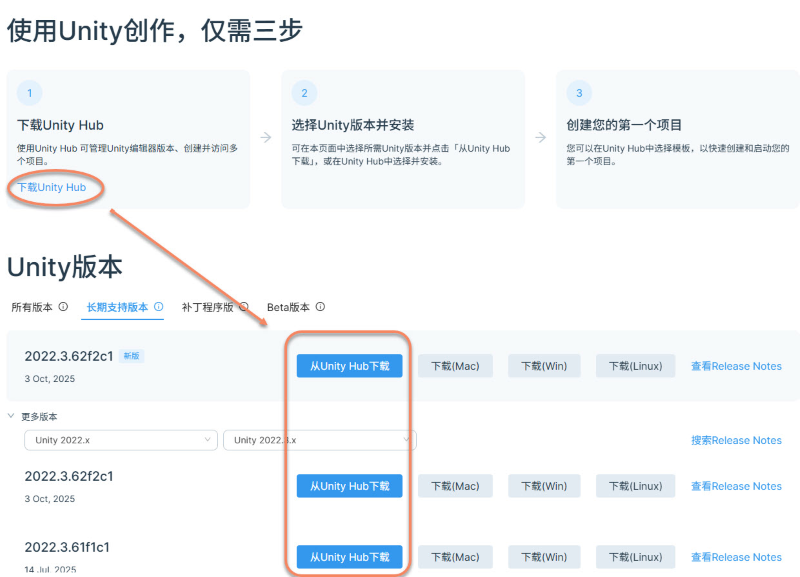
Dapatkan paket instalasi dari situs resmi Unity. Di Tiongkok daratan, paket instalasi dapat diperoleh dari halaman Unity China. Ikuti panduan resmi untuk menginstalnya.
Anda dapat mengunduh Unity Hub terlebih dahulu, lalu memilih versi Unity di halaman web dan mengunduhnya dari Hub, atau memilih dan menginstalnya di Unity Hub.
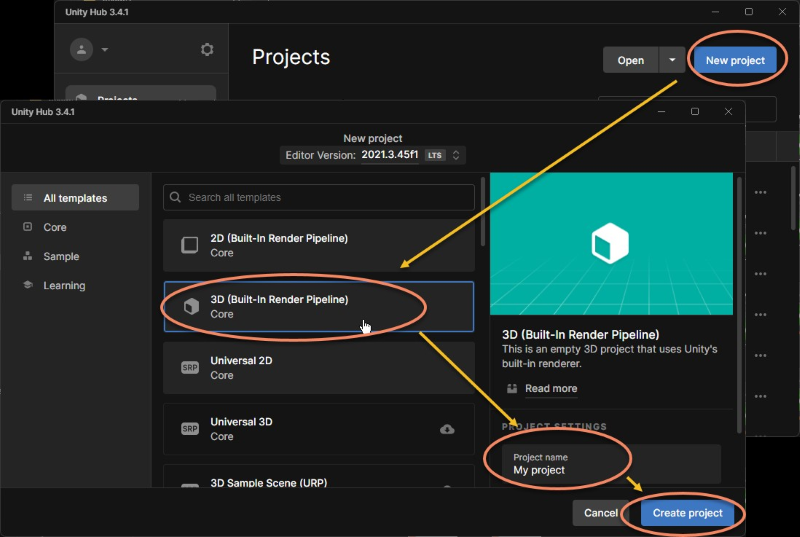
Membuat proyek Unity baru
Gunakan Built-in Render Pipeline.
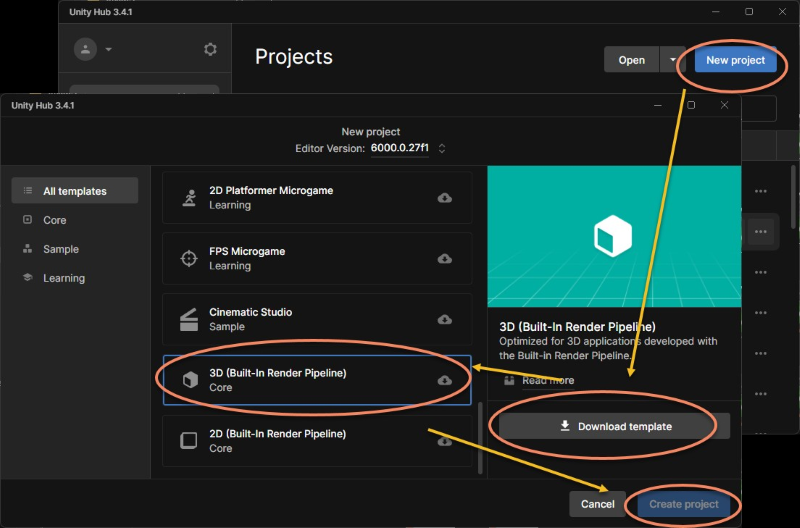
Pada beberapa versi, seperti Unity 6, Anda perlu mengunduh templat yang sesuai sebelum membuat proyek.
Mengunduh plugin Mega Unity

Masuk ke akun EasyAR Anda dan buka halaman unduhan EasyAR.
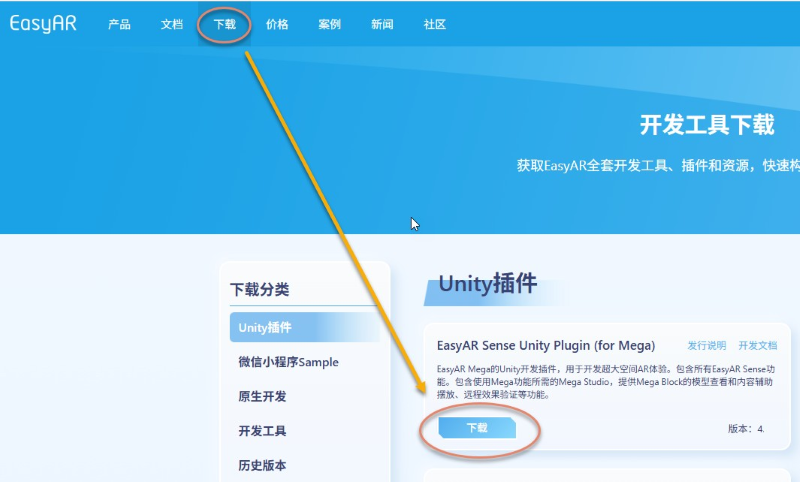
Pilih dan unduh EasyAR Sense Unity Plugin (for Mega).
Ekstrak file yang diunduh. Struktur direktorinya ditunjukkan di bawah:
Penting
Catatan: jangan ekstrak file .tgz. File ini adalah Unity package dan harus diimpor langsung melalui Unity Package Manager.
.
└── EasyARSenseUnityPluginForMega_**.zip         # Paket instalasi lengkap
    ├── com.easyar.sense-**.tgz                  # Pustaka inti EasyAR Sense dan plugin Unity
    ├── com.easyar.mega-**.tgz                   # Paket dukungan Mega
    ├── com.easyar.mega.studio-**.tgz            # Alat anotasi Mega Studio
    ├── readme.cn.txt                            # Berkas petunjuk berbahasa Tionghoa
    └── readme.en.txt                            # Berkas petunjuk berbahasa Inggris
Deskripsi nomor versi: ** dalam nama file mewakili nomor versi, dengan format Major.Minor.Patch + BuildNum.BuildHash. Gunakan versi terbaru yang dirilis resmi.
Mengimpor package ke proyek (paket UPM)
Catatan
Impor file .tgz melalui Unity Package Manager. Jangan mengekstrak file tersebut.
Impor secara berurutan:
com.easyar.sense-**.tgz
com.easyar.mega-**.tgz
com.easyar.mega.studio-**.tgz
Catatan
Sebelum mengimpor, disarankan menyalin file .tgz ke folder proyek Unity Anda terlebih dahulu (misalnya disimpan di direktori Packages).
Setelah diimpor, jangan pindahkan atau hapus file sumber .tgz ini, jika tidak Unity tidak akan dapat memuat package terkait.
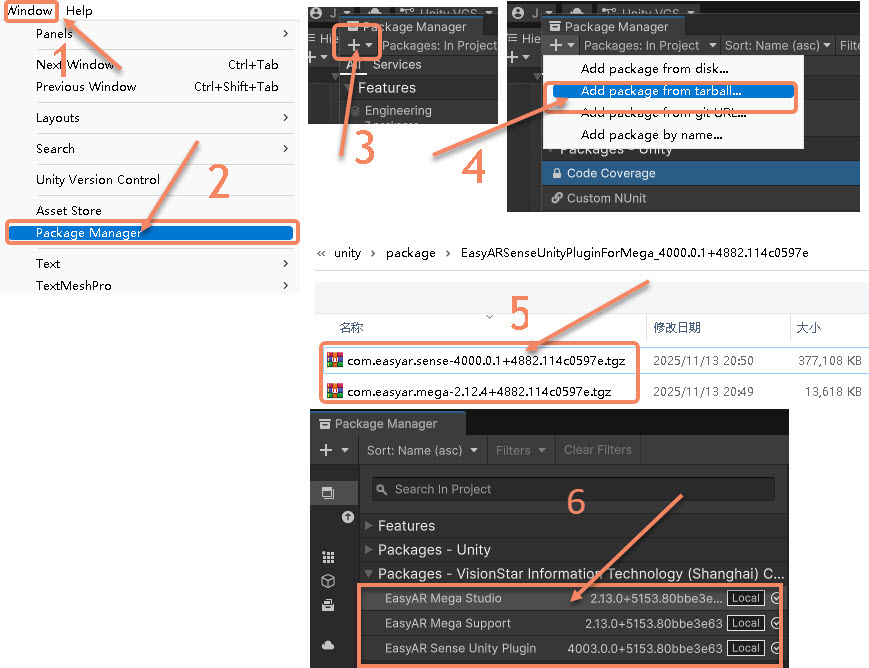
Klik Window di bilah menu, lalu pilih Package Manager.
Pada jendela yang muncul, klik + di kiri atas dan pilih Add package from tarball....
Instal ketiga paket
com.easyar.sense,com.easyar.mega, dancom.easyar.mega.studiosecara berurutan.Hasil setelah instalasi ditunjukkan di bawah.
Membuat alat anotasi
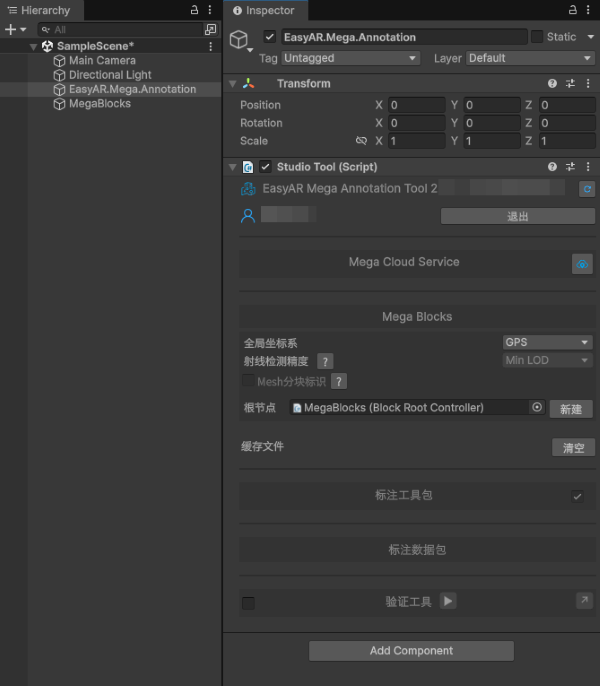
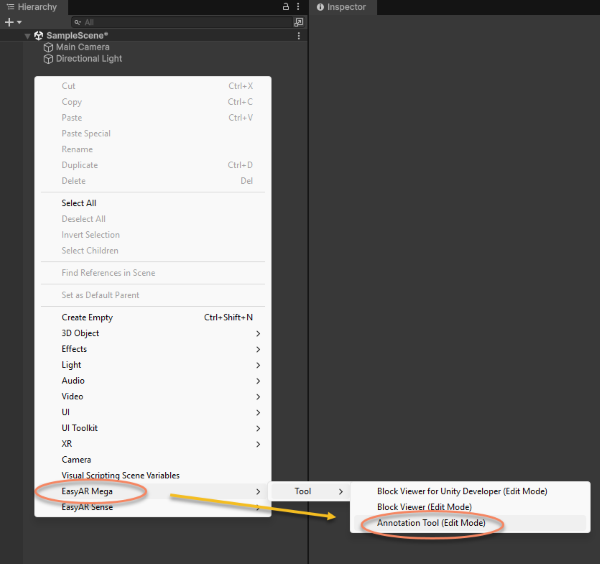
Klik kanan area kosong di panel Hierarchy, lalu pilih EasyAR Mega > Tool > Annotation Tool (Edit Mode) untuk membuat alat anotasi.
Login lalu gunakan Mega Studio
Klik EasyAR.Mega.Annotation di panel Hierarchy, masukkan akun dan password EasyAR di panel Inspector, lalu klik login.
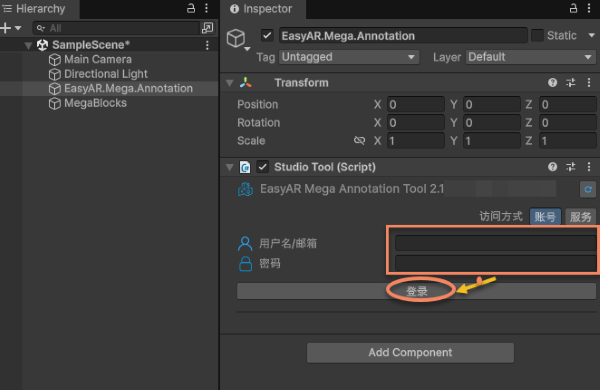
Setelah berhasil login, Anda dapat menggunakan fungsi penyunting Mega Studio.