Cara menggunakan Mega Studio di Unity untuk membuat konten 3D yang selaras presisi dengan dunia nyata
Meskipun xr-frame tidak menyediakan fungsi editor 3D, Anda tetap dapat menggunakan Mega Studio untuk menempatkan objek virtual secara akurat pada posisi tertentu di ruang nyata, sehingga selaras presisi dengan ruang nyata dalam pengalaman AR.
Sebelum memulai
Siapkan model: gunakan model yang dipakai dalam sample project, yaitu panda yang lucu, atau gunakan model robot kecil dari Demo resmi xr-frame, atau rujuk format GLTF yang dapat dimuat XRFame dan ekstensi yang didukung untuk menyiapkan file model yang memenuhi persyaratan xr-frame.
Impor file model ke Unity.
Kiat
Dependensi com.unity.cloud.gltfast sudah ditambahkan di plugin Mega, sehingga Anda dapat langsung menyeret file model ke Unity Assets.
Menjadikan konten 3D sebagai child node dari annotation
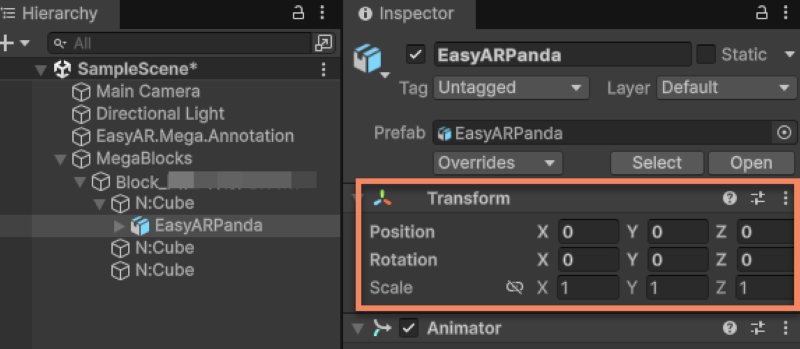
Seret model yang telah diimpor ke node scene, sebagai child node dari annotation.
Ubah semua Position dan Rotation pada panel Inspector model menjadi 0. Scale dapat disesuaikan sendiri sesuai kebutuhan.
Catatan
EMA membawa semua logika transformasi koordinat. Mengatur Position dan Rotation model ke 0 bertujuan agar pusat geometri model sepenuhnya berimpit dengan titik annotation. Semua penyesuaian translasi dan rotasi harus dilakukan dengan mengoperasikan parent node-nya, yaitu node annotation.
Menyesuaikan posisi model secara presisi
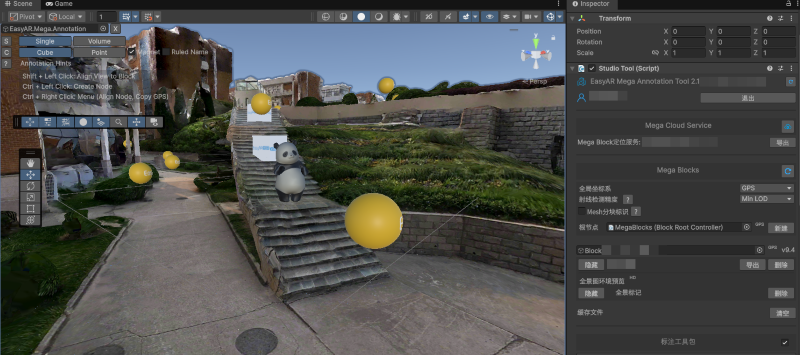
Pilih node annotation di scene, lalu sesuaikan posisi dan rotasi model terhadap dense model.
Catatan
Position dan Rotation model relatif terhadap annotation harus selalu semuanya 0, jika tidak Anda tidak dapat memperoleh hasil render yang benar di xr-frame.
[Opsional] Menyesuaikan posisi model secara presisi berdasarkan panorama
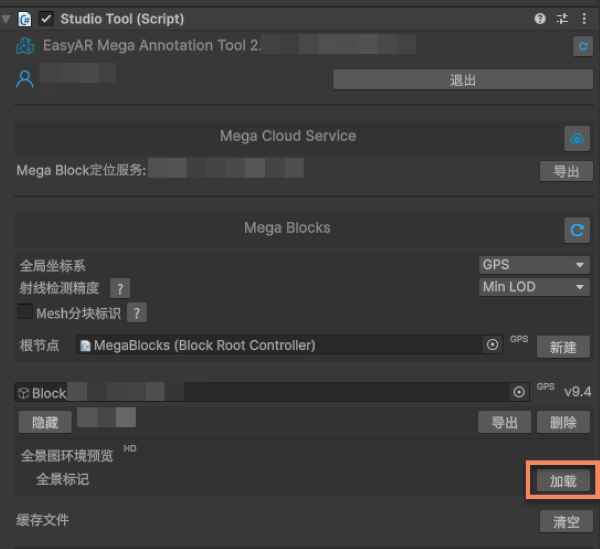
Klik tombol load di sisi kanan penanda panorama pada panel Inspector, lalu penanda panorama akan muncul di scene.
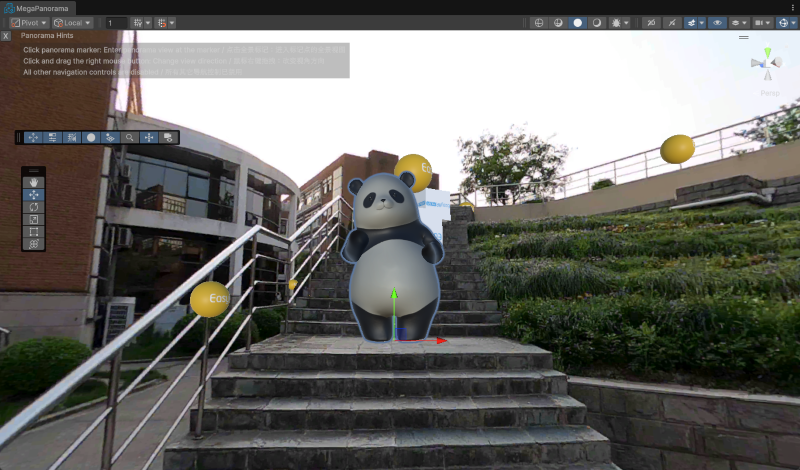
Klik salah satu penanda panorama untuk melakukan penempatan pada posisi tersebut dalam panorama. Anda dapat beralih di antara posisi panorama untuk memastikan posisi model akurat dari berbagai sudut pandang.
[Opsional] Menyesuaikan posisi model secara presisi berdasarkan LCC 3D Gaussian splatting
Catatan
Bagian ini berlaku untuk skenario penggunaan setelah menggunakan perangkat Qiyu untuk akuisisi dan menyelesaikan pemetaan. Hasil pemetaan dengan perangkat lain tidak berisi data LCC 3DGS.
Jika Anda menggunakan fungsi LCC 3D Gaussian splatting, yaitu Qiyu LCC, Anda dapat menyesuaikan posisi model dengan membandingkannya terhadap 3DGS. Penggunaan data LCC dapat merujuk ke Memuat data LCC dan menyelaraskannya dengan Mesh.
Bagaimana jika model Block yang dimuat tidak horizontal
Pilih Block Root di panel Hierarchy, lalu ubah Rotation di panel Inspector hingga arah dense model terlihat benar di Unity Editor.
Penting
Block Root adalah parent node dari semua node Block pada tree node scene mesin 3D.
Transform Block Root dalam world coordinate system tidak memengaruhi local coordinate system Block, sehingga juga tidak memengaruhi hasil render annotation dan model di bawah annotation. Transform-nya tidak berkaitan dengan efek tampilan akhir.
Bagaimana jika model Block yang dimuat pecah atau memiliki bagian yang hilang
Selama proses rekonstruksi 3D, jika cakupan sudut pandang akuisisi tidak lengkap, dense model yang dihasilkan mungkin memiliki bagian yang pecah atau hilang.
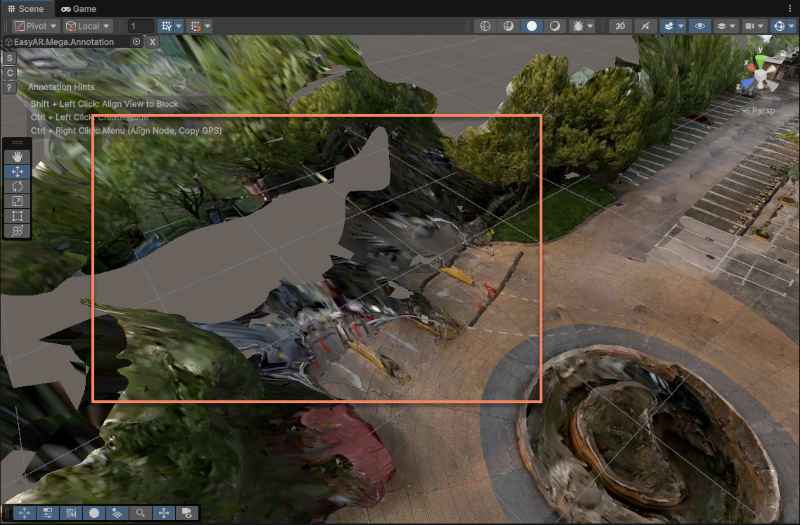
Untuk model yang tidak lengkap, jika akurasi alignment konten 3D pada bagian pecah/hilang tidak tinggi, Anda dapat menempatkan konten 3D dengan mengklik penanda panorama dan membandingkannya dengan panorama. Setelah itu, Anda dapat memverifikasi hasil dengan mengklik posisi penanda panorama lain di dekatnya.
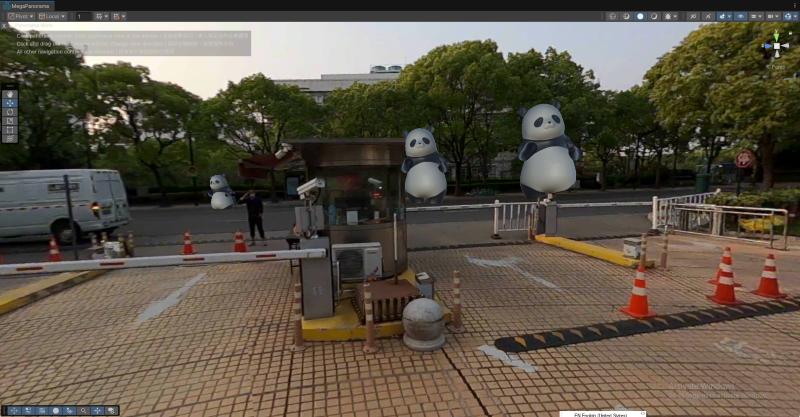
Dapatkan hasil penempatan.
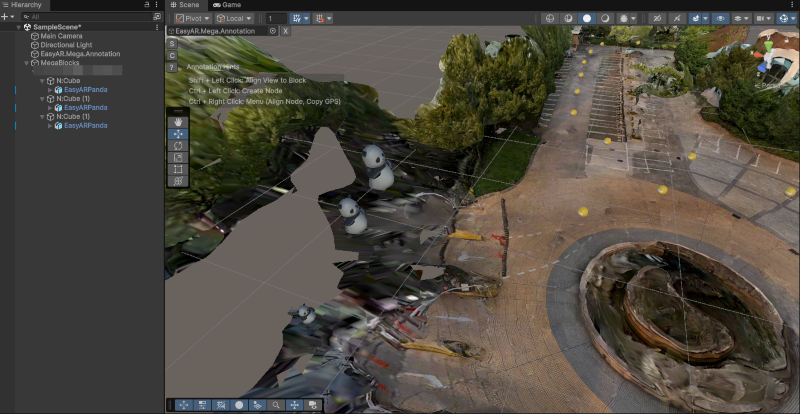
Jika akurasi alignment konten 3D pada bagian pecah/hilang sangat tinggi, Anda perlu melengkapi atau memperbarui map melalui supplemental update atau lossless full update. Secara umum, area seperti ini berarti proses pengambilan gambar tidak mencakup area tersebut. Efek lokalisasi Mega di dalam area seperti itu akan terpengaruh, dan menyelaraskan konten 3D hanya di editor tidaklah cukup.
Langkah berikutnya
Topik terkait
Plugin Mega WeChat Mini Program:
Mega Studio: