Abilitare il supporto headset in un progetto EasyAR
Questo documento descrive come abilitare il supporto headset in una scena EasyAR Unity esistente.
Prima di iniziare
- Leggere Supporto headset di EasyAR per conoscere i tipi di headset già supportati da EasyAR e le funzioni EasyAR che possono essere eseguite sugli headset.
- Leggere Supporto headset EasyAR in Unity per comprendere l'architettura complessiva del supporto headset EasyAR in Unity.
Questo articolo presuppone che si disponga già di una scena che può usare EasyAR. Se è necessario creare una scena di questo tipo o aggiungere componenti EasyAR a una scena headset, consultare i seguenti documenti:
Aggiungere componenti headset alla scena
Prima di aggiungere componenti headset alla scena, di solito è necessario rimuovere Camera e XR Origin esistenti.
Rimuovere Camera e XR Origin
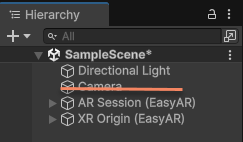
Eliminare la Camera esistente nella scena.
Se nella scena esiste già XR Origin, che provenga da EasyAR o dal framework Unity XR, nella maggior parte dei casi è necessario eliminarlo.
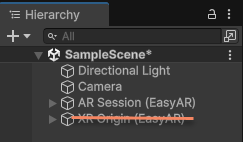
Consiglio
In alcuni usi avanzati, è possibile decidere se eliminarlo in base alle proprie esigenze.
Aggiungere componenti headset
Seguire le istruzioni ufficiali dell'headset per aggiungere i componenti headset. Qui viene usato l'headset Pico come esempio. In caso di conflitto con le istruzioni ufficiali, prevalgono le istruzioni ufficiali.
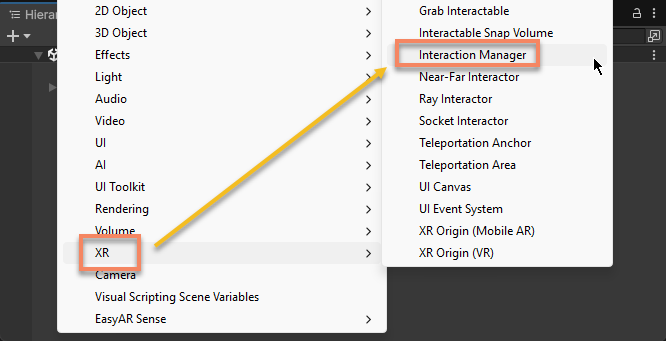
Usare il menu per aggiungere un XR Interaction Manager:
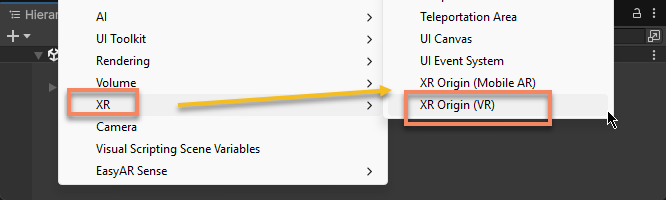
Usare il menu per aggiungere un XR Origin:
Prima dell'esecuzione, assicurarsi di leggere le istruzioni ufficiali dell'headset per capire come una scena con headset SDK dovrebbe essere configurata ed eseguita.
Configurare frame source
Dispositivi supportati integrati
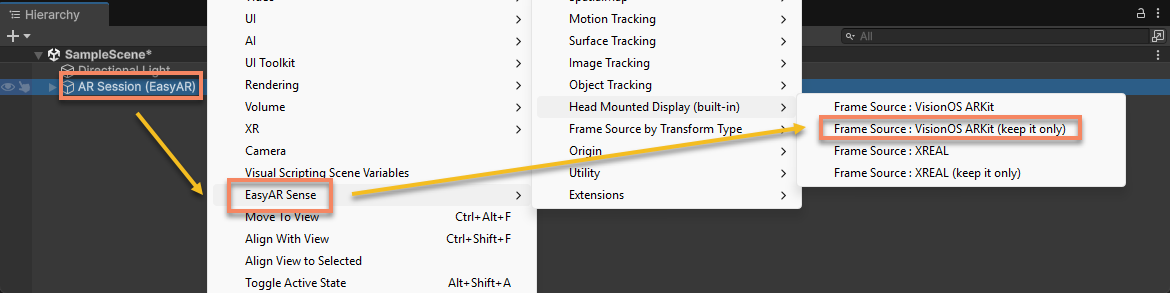
Selezionare AR Session (EasyAR) e fare clic con il pulsante destro. Usare il menu EasyAR Sense > Head Mounted Display (Built-in) > Frame Source : [Name] (keep it only) per creare il frame source di [Name] e mantenere solo quello.
Ad esempio, configurare frame source per Apple Vision Pro:
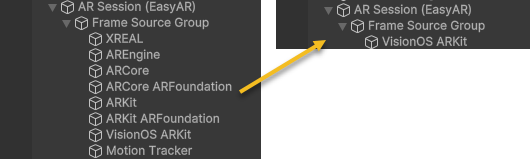
Dopo l'operazione, il frame source nella session diventa così:
Consiglio
Se la session contiene il frame source corrispondente al dispositivo ed è il primo frame source disponibile sul dispositivo (ad esempio, nella figura sopra, nel sistema visionOS VisionOS ARKit è il primo frame source disponibile), è possibile non modificarlo. Alcune default sessions create dai menu rientrano in questo caso.
Dispositivi supportati tramite extension
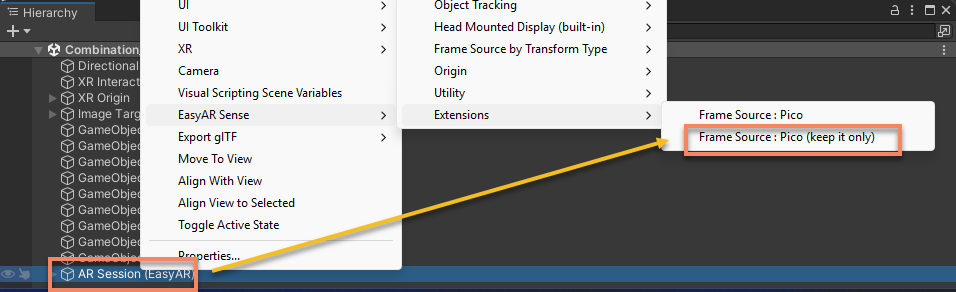
Selezionare AR Session (EasyAR) e fare clic con il pulsante destro. Usare il menu EasyAR Sense > Extensions > Frame Source : [Name] (keep it only) per creare il frame source di [Name] e mantenere solo quello.
Ad esempio, configurare frame source per l'headset Pico:
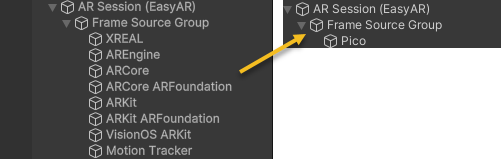
Dopo l'operazione, il frame source nella session diventa così:
Supporto cross-device
Se la scena deve funzionare su dispositivi diversi, mantenere gli altri frame sources e assicurarsi che il frame source corrente possa essere selezionato sul dispositivo.
L'uso di voci di menu senza (keep it only) consente di aggiungere solo il frame source senza eliminare gli altri frame sources. Ad esempio, EasyAR Sense > Extensions > Frame Source : Pico creerà un frame source adatto a Pico alla fine di tutti i frame sources nella session. In generale, dopo aver aggiunto un frame source in questo modo, è necessario spostarlo in una posizione appropriata.
Consiglio
In alcuni usi avanzati, è possibile regolare la posizione del frame source in base alle proprie esigenze, oppure modificarla nel codice.
Passaggi successivi
- Configurazione progetto Vision Pro
- Configurazione del progetto Meta XR/Quest
- Configurazione progetto XREAL
- Configurazione progetto altri dispositivi Android