Creare e caricare annotazioni con Unity Editor
Questo articolo introduce come creare e caricare annotazioni con Mega Studio in Unity Editor.
Prima di iniziare
Essere in grado di usare Mega Studio in Unity
Preparare un modello: usare il modello utilizzato nel progetto di esempio (un panda simpatico), oppure usare il piccolo modello di robot utilizzato nel Demo ufficiale di xr-frame, oppure consultare formati GLTF caricabili da XRFame ed estensioni supportate per preparare un file modello conforme ai requisiti di xr-frame.
Importare il file modello in Unity.
Consiglio
Il plugin Mega ha già aggiunto una dipendenza da com.unity.cloud.gltfast, quindi è possibile trascinare direttamente il file modello in Unity Assets.
Perché servono le annotazioni
EasyAR Mega Annotation (EMA) può essere usato per sincronizzare posizioni spaziali tra piattaforme con definizioni diverse dei sistemi di coordinate.
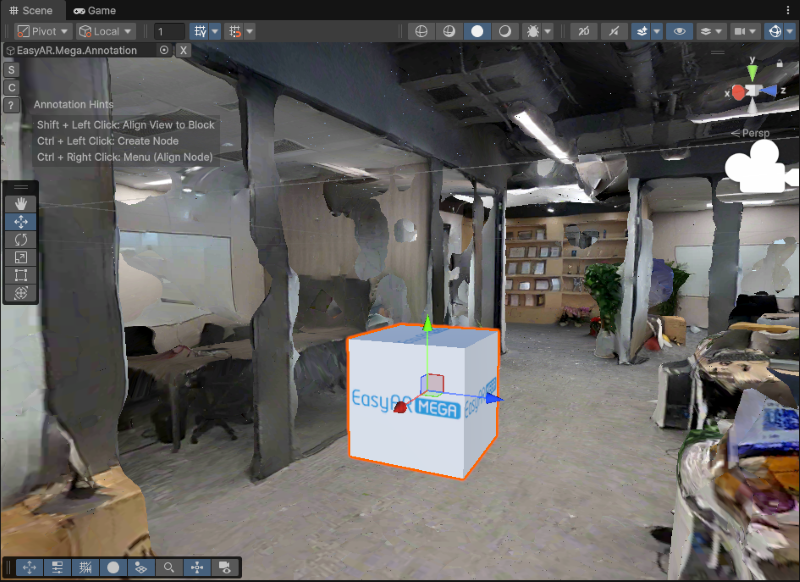
Sistema di coordinate locale dell'annotazione nell'ambiente Unity: la direzione positiva X punta all'indietro, la direzione positiva Y punta verso l'alto e la direzione positiva Z punta a destra.
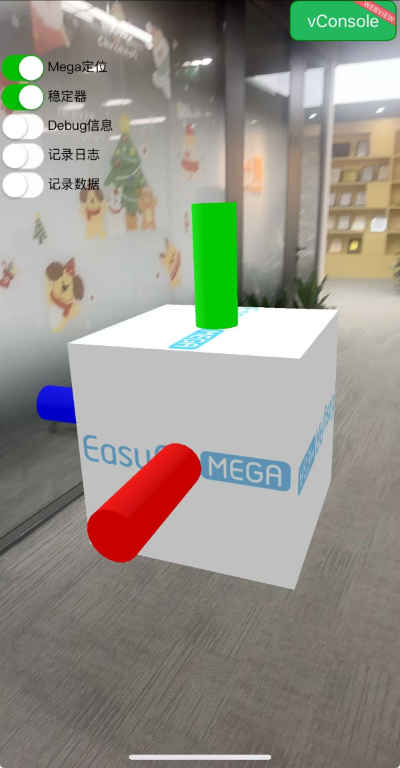
Sistema di coordinate locale dell'annotazione nell'ambiente xr-frame: la direzione positiva X punta all'indietro, la direzione positiva Y punta verso l'alto e la direzione positiva Z punta a sinistra.
La differenza di direzione sopra indicata deriva dalle diverse definizioni dei sistemi di coordinate adottate da Unity e xr-frame (sistemi mano sinistra/mano destra).
L'uso di EMA per sincronizzare posizioni spaziali presenta i seguenti vantaggi significativi:
- Semplifica il processo di sviluppo: gestisce automaticamente la conversione delle coordinate tra piattaforme, evitando la logica complessa e soggetta a errori del calcolo manuale.
- Migliora l'efficienza di debug: può essere caricato direttamente in MegaToolbox, facilitando test rapidi su dispositivi reali e verifica dei dati.
Passaggi operativi
Creare lo strumento di annotazione
Fare clic con il tasto destro nel pannello Hierarchy di Unity, quindi selezionare in sequenza EasyAR Mega > Tool > Annotation Tool (Edit Mode).
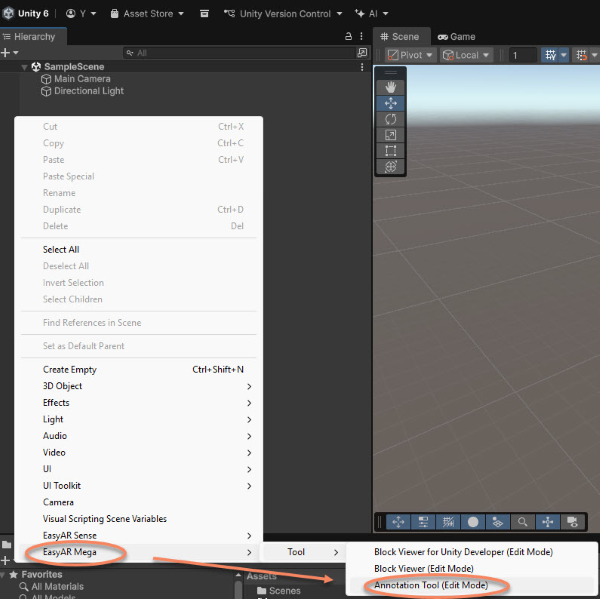
Al termine della creazione, nella scena vengono generati due nodi: EasyAR.Mega.Annotation e MegaBlocks.
Selezionare il nodo EasyAR.Mega.Annotation. Nel pannello Inspector appariranno i campi per nome utente/e-mail e password.
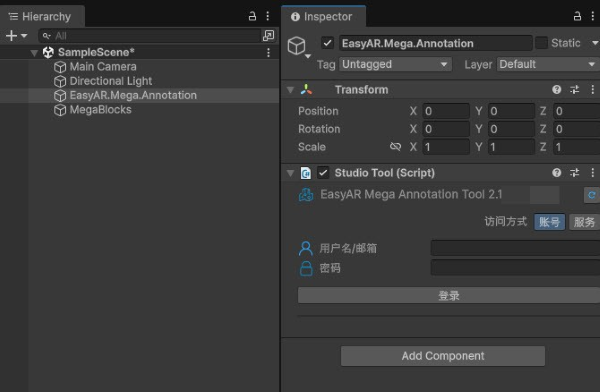
Accedere all'account
Inserire account EasyAR e password, quindi fare clic su login. Se l'accesso riesce, nel pannello Inspector apparirà lo strumento Studio.
Selezionare il database di localizzazione cloud Mega
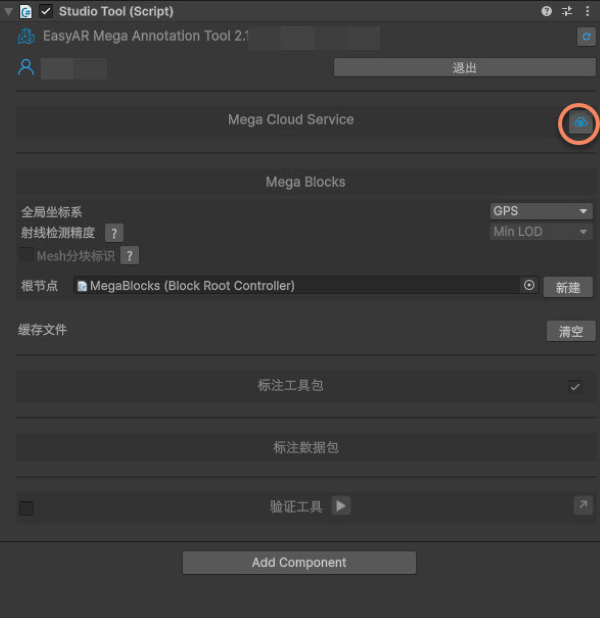
Fare clic sull'icona a destra di Mega Cloud Service.
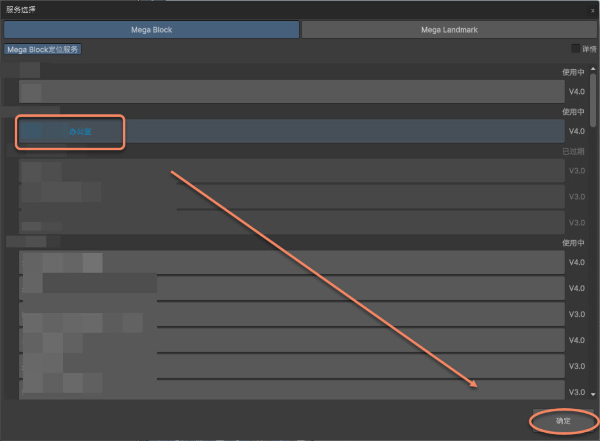
Selezionare il database da usare.
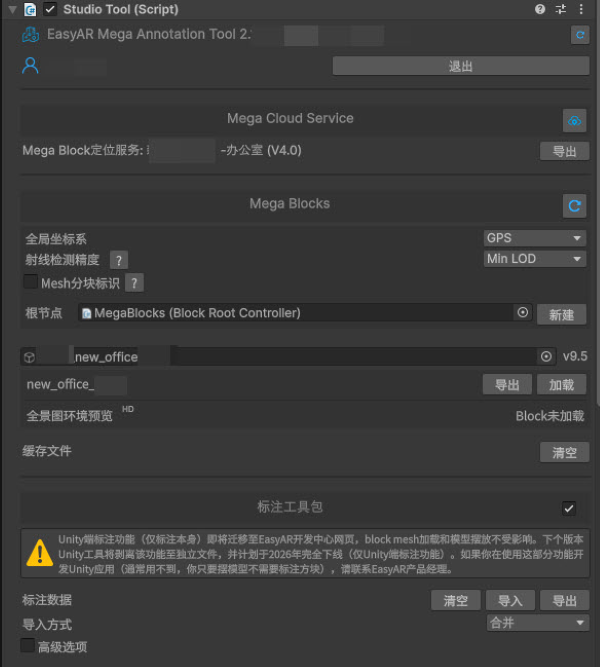
Dopo il caricamento corretto del database di localizzazione e delle informazioni Mega Blocks, il pannello dello strumento Studio appare come mostrato.
Caricare il modello denso Block
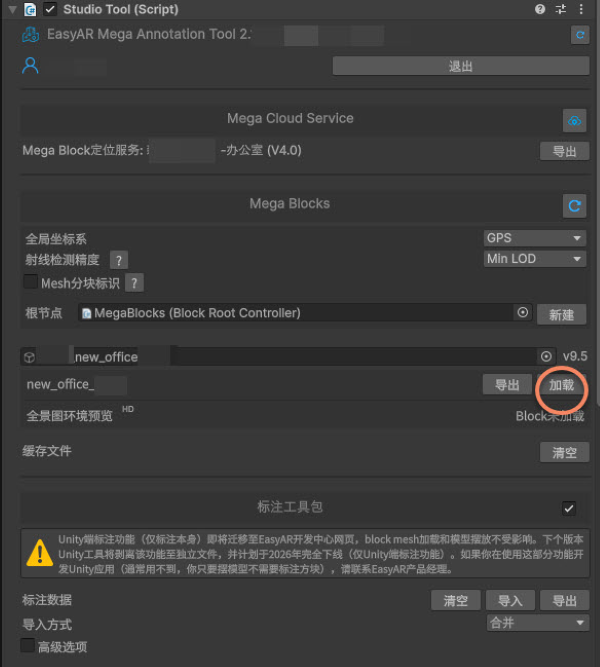
Fare clic su Load a destra del nome Block per caricare dinamicamente il modello denso di quel Block.
Quando il modello ha terminato il caricamento, appare nella scheda Scene. Quando compare l'indicatore mostrato nell'angolo in basso a sinistra, il modello nella vista corrente non ha ancora finito di caricarsi. Attendere finché l'indicatore scompare; ciò significa che il caricamento è completo.
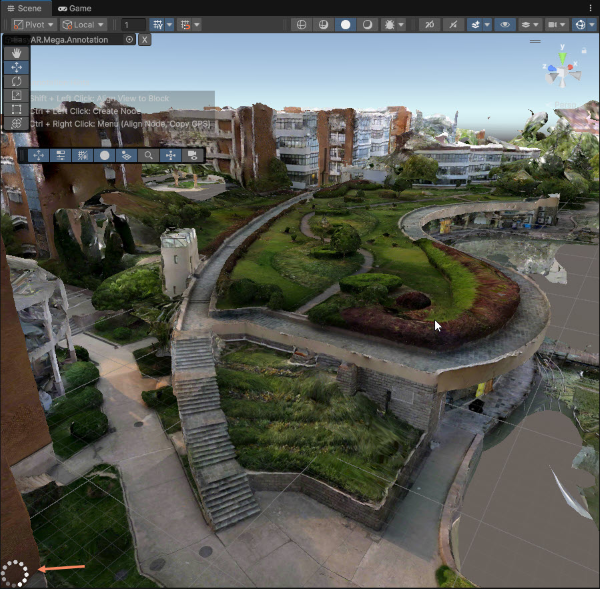
Creare annotazione
Nella scena, tenere premuto Ctrl (Windows) / Command (Mac), quindi fare clic con il tasto sinistro nel punto da annotare.
Usare modello
Trascinare il modello importato sul nodo della scena come nodo figlio dell'annotazione.
Impostare tutti i valori Position e Rotation nel pannello Inspector del modello su 0. Scale può essere regolato secondo necessità.
Nota
EMA contiene tutta la logica di trasformazione delle coordinate. Impostare Position e Rotation del modello a 0 serve a far coincidere completamente il centro geometrico del modello con il punto di annotazione. Tutte le regolazioni di traslazione e rotazione devono essere effettuate agendo sul suo nodo padre, cioè il nodo di annotazione.

[Opzionale] Regolare con precisione la posizione del modello
Se occorre regolare con precisione posizione e orientamento del modello, vedere come usare l'editor Unity per allineare con precisione contenuti 3D alla scena reale.
Creare pacchetto dati di annotazione
Fare clic sull'icona a destra del pacchetto dati di annotazione nel pannello Inspector.
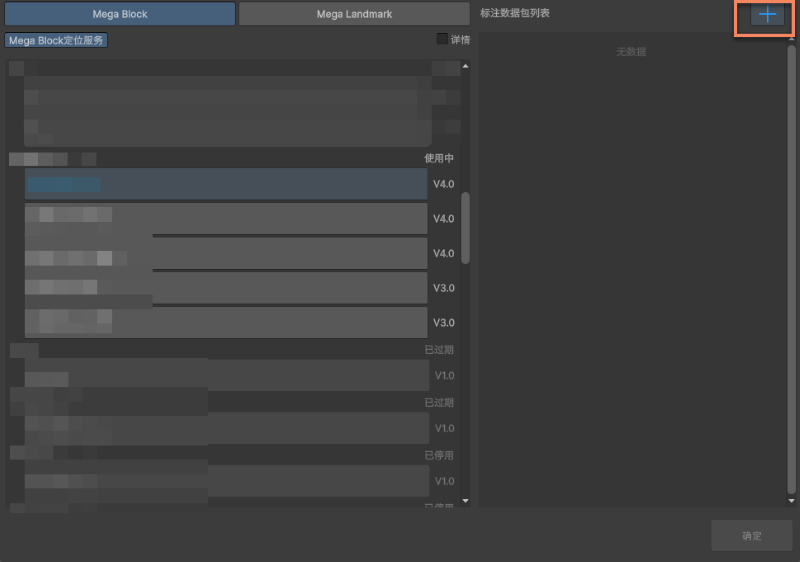
Inserire il nome dei dati di annotazione nel campo e fare clic sul segno di spunta a destra.
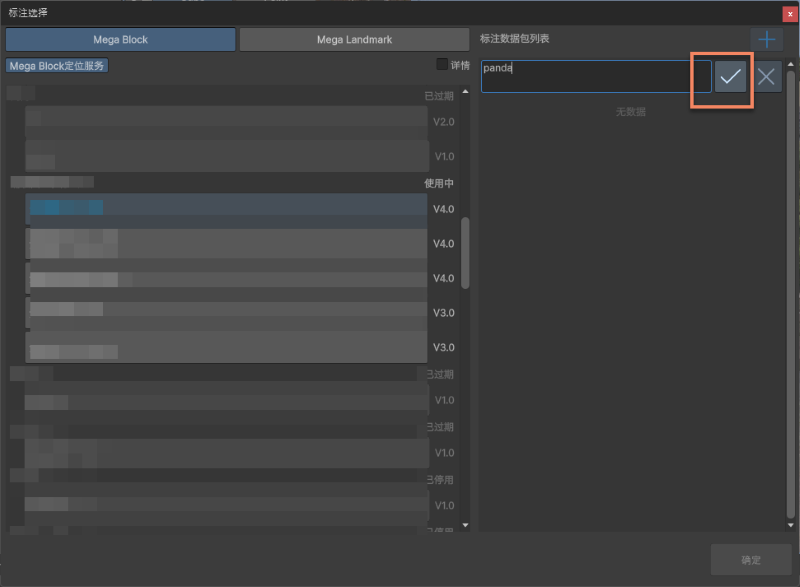
Dopo la creazione corretta, dovrebbe apparire come mostrato; quindi fare clic su Confirm in basso.
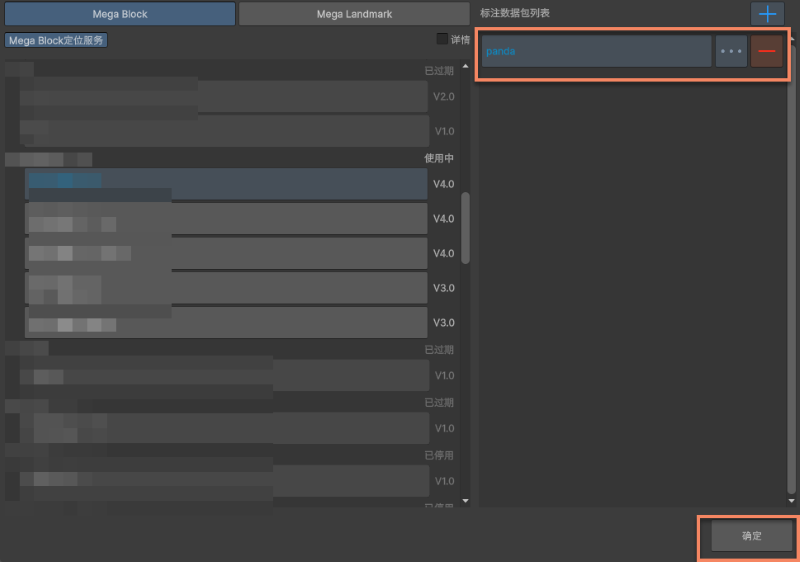
Fare clic sull'icona di upload per caricare.
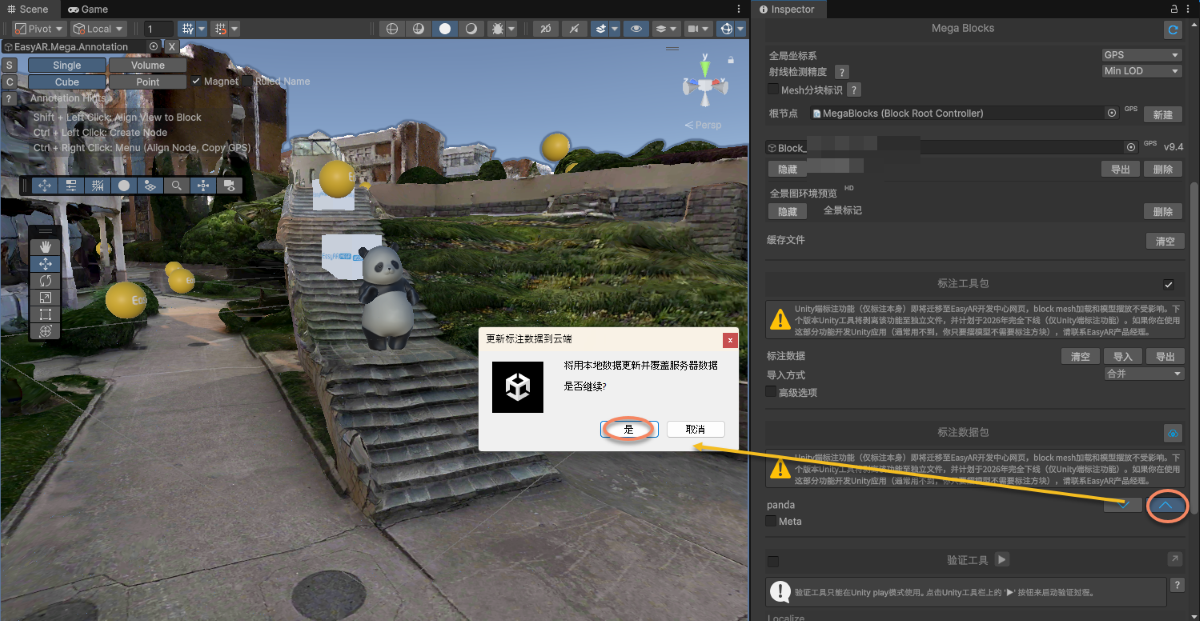
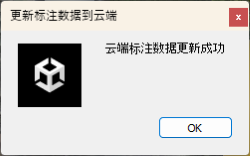
Dopo un upload riuscito, viene mostrato un avviso.
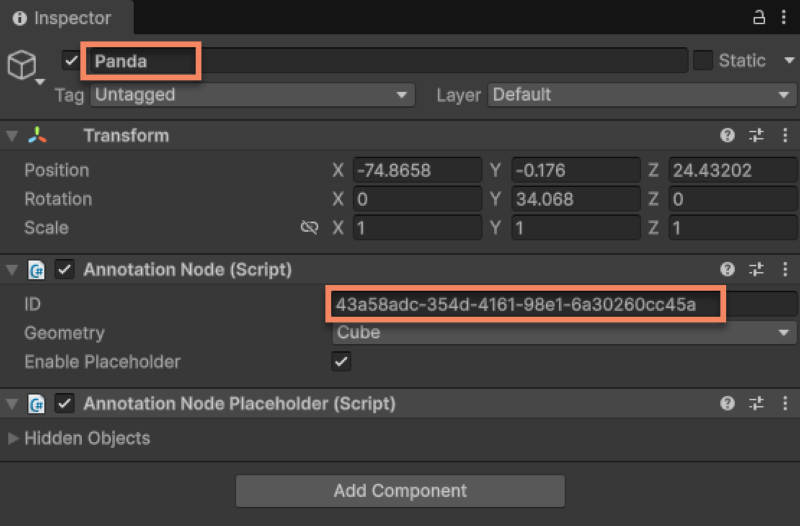
Registrare ID annotazione
È necessario registrare il nome o l'ID dei dati di annotazione per caricare i dati di annotazione corrispondenti in xr-frame.
Dopo l'upload riuscito, è possibile vedere le informazioni corrispondenti anche nel database di localizzazione cloud.
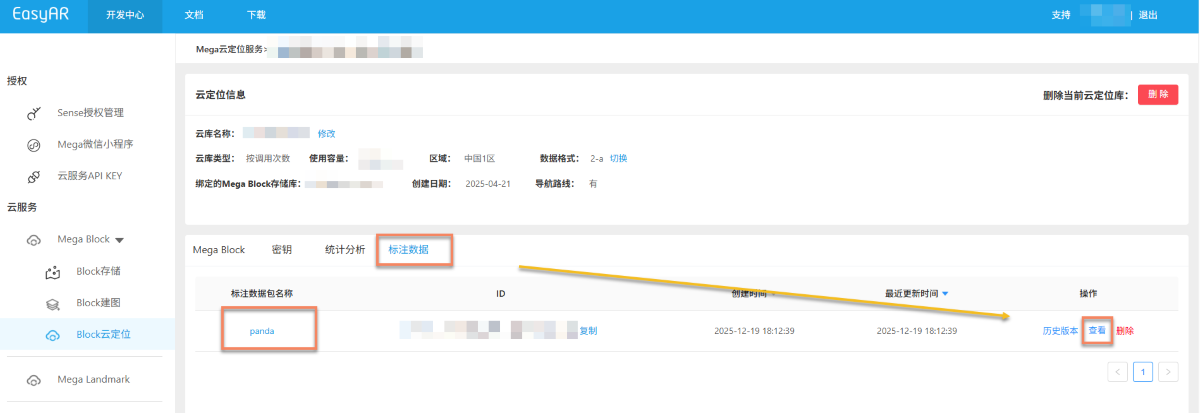
Qui è anche possibile visualizzare il nome e l'ID dei dati di annotazione caricati.

Passaggi successivi
- Creare contenuti 3D allineati alla scena reale usando Unity Editor
- Provare l'esecuzione simulata in Unity Editor
- Eseguire il progetto di esempio completo