Simulare l'esecuzione nell'editor Unity
Questo documento guida nella simulazione di real-scene localization nell'editor Unity, aiutando a completare i controlli di allineamento statico dei contenuti virtuali prima della pubblicazione del mini program.
Prima di iniziare
Essere in grado di usare Mega Studio in Unity.
Confermare che la localization library possa già essere usata.
Usare lo strumento Mega Toolbox per raccogliere simulation run data.
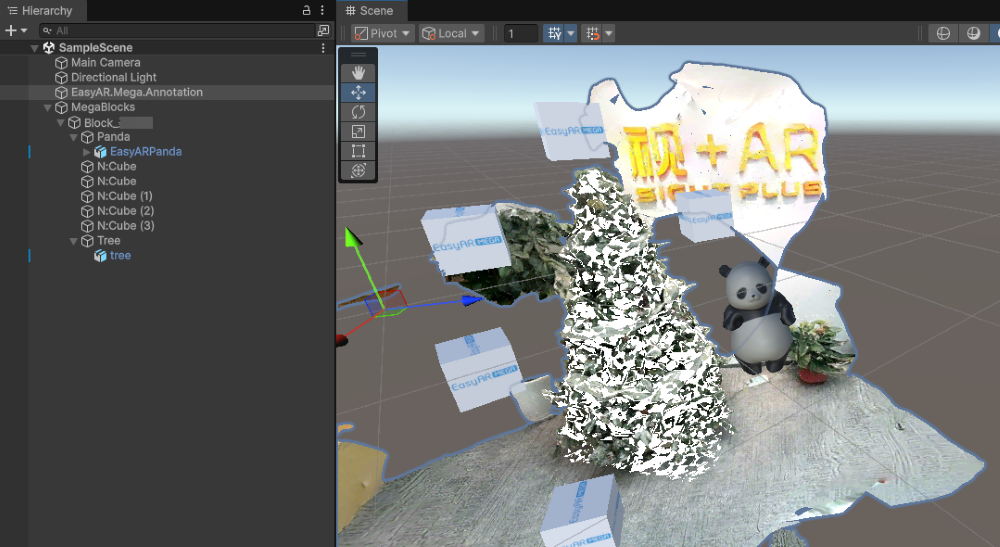
Creare contenuti 3D allineati con la scena reale, ad esempio:
Importante
Usare dati EIF registrati onsite permette di verificare visivamente se il posizionamento del contenuto virtuale è accurato.
Tuttavia, poiché gli ambienti delle piattaforme xr-frame e Unity sono diversi, la logica dei code scripts e i risultati di rendering non possono essere verificati nei simulation runs.
Simulation run
Creare una Sense license
Poiché simulation run in Unity richiede EasyAR Sense, è necessario preparare una Sense license (può essere una licenza di prova).
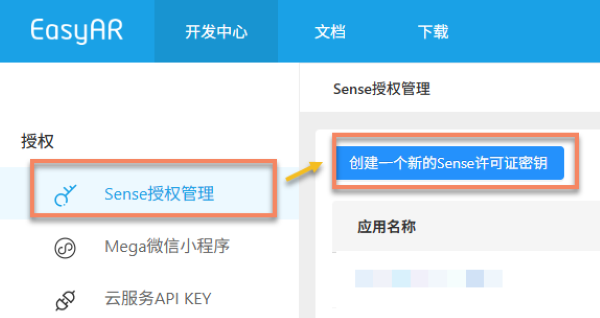
In EasyAR Developer Center, selezionare [Sense license management] > [Create a new Sense license key]:
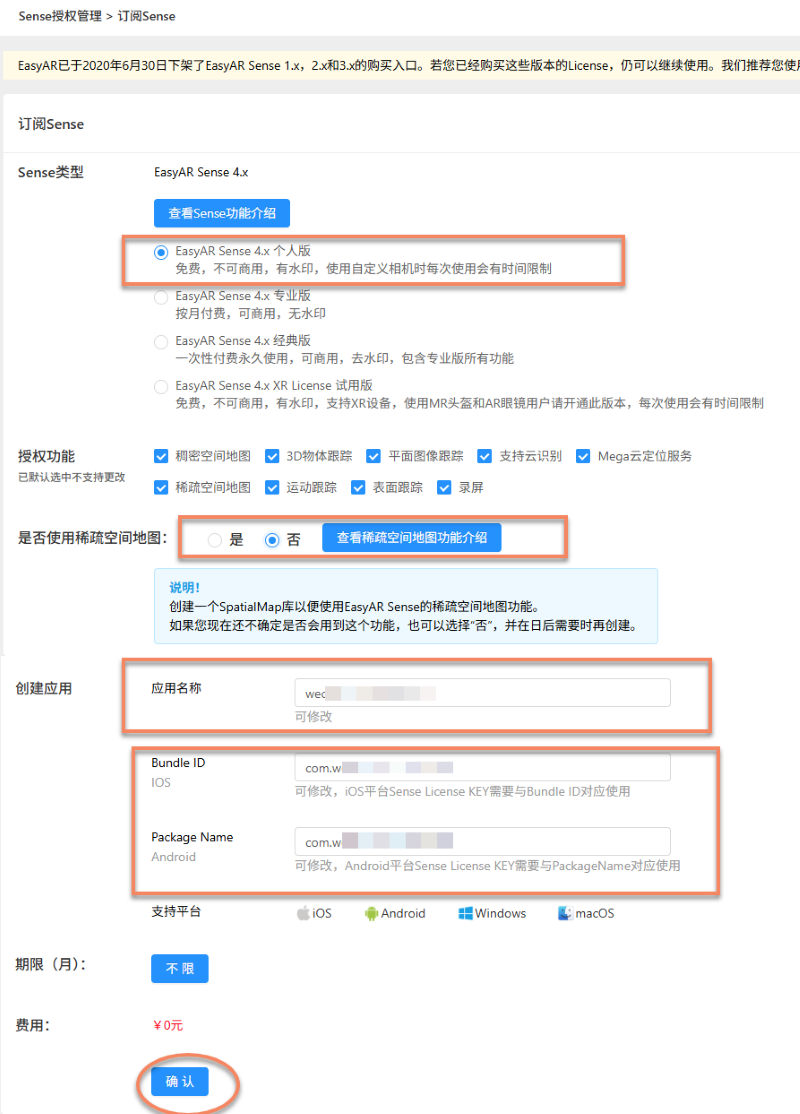
Selezionare EasyAR Sense Personal Edition.
Nell'opzione ‘Whether to use sparse space’, selezionare ‘No’.
Inserire un nome applicazione qualsiasi, iOS Bundle ID e Android Package Name.
Fare clic su OK. In seguito la license richiesta apparirà in Sense license management nel Developer Center.
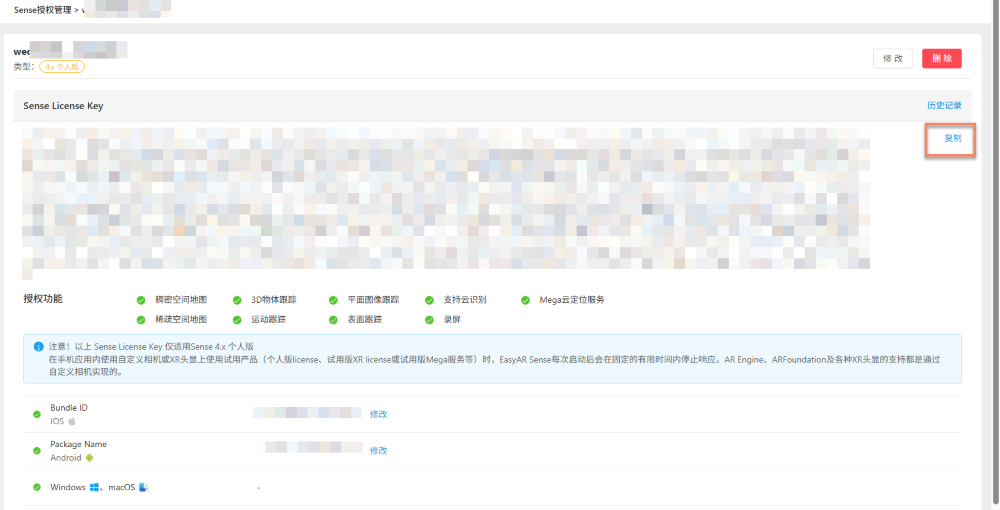
In EasyAR Developer Center, selezionare la Sense license richiesta durante la preparazione.

Fare clic su copy:
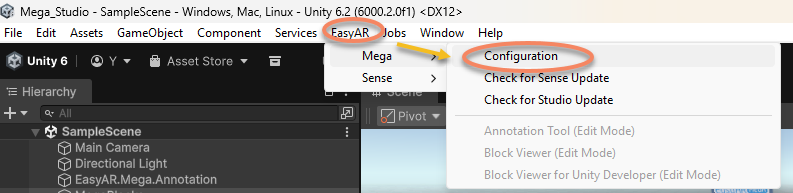
Fare clic su [EasyAR] > [Mega] > [Configuration] nella barra dei menu superiore dell'editor Unity per entrare nella pagina di configurazione:
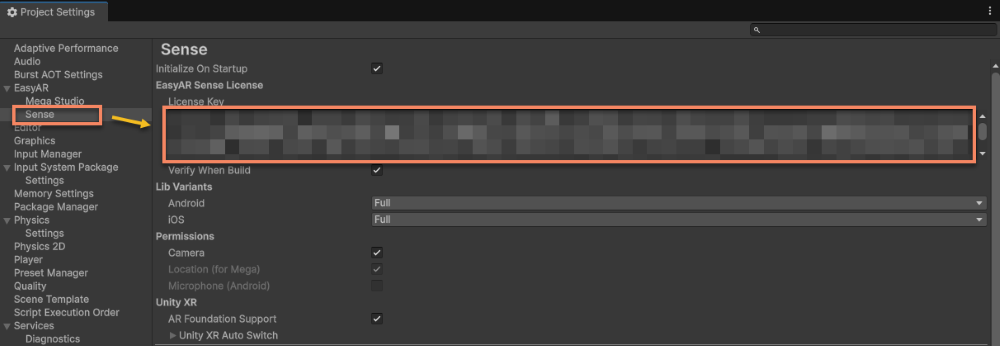
Fare clic su Sense a sinistra per configurare e inserire la Sense license.
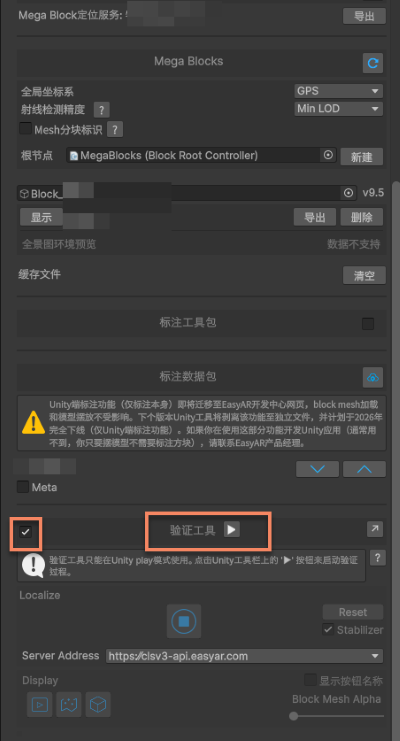
Abilitare verification tool e fare clic su Run.
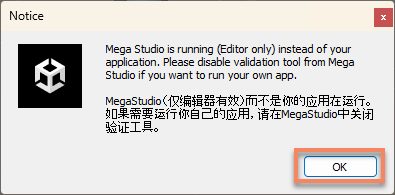
Nella pop-up window fare clic su OK.
Fare clic sul load button per caricare il file EIF.
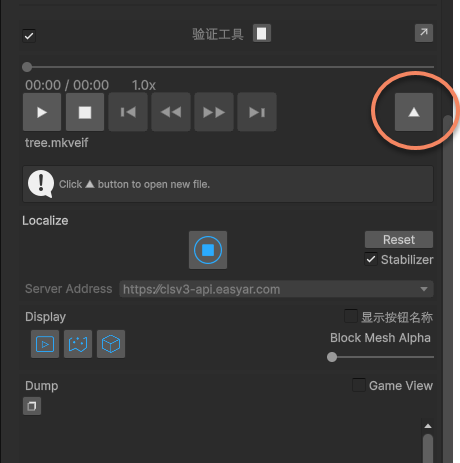
Selezionare il file EIF salvato durante la preparazione (suffisso
.eifo.mkveif).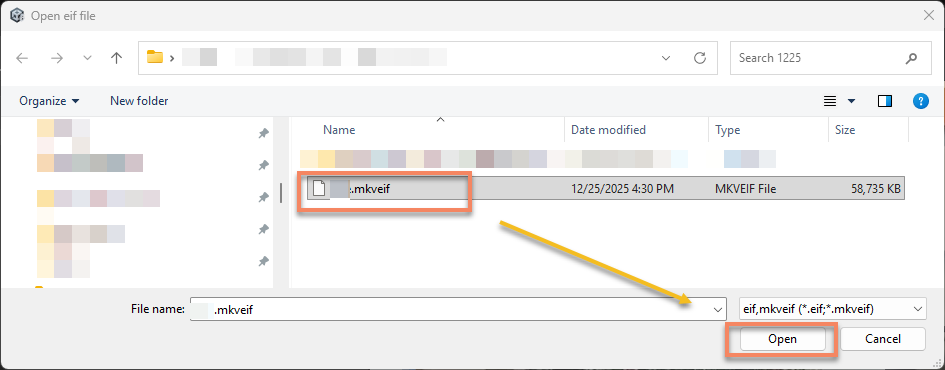
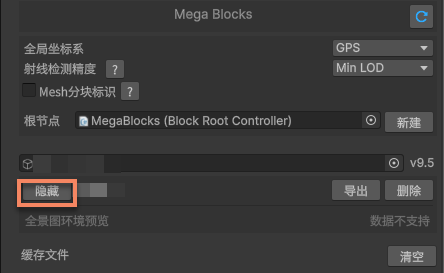
Nascondere Block Mesh.
È possibile impostare tutto Block Mesh su hidden.
È possibile impostare Block Mesh Alpha a 0 in verification tool, rendendolo trasparente.
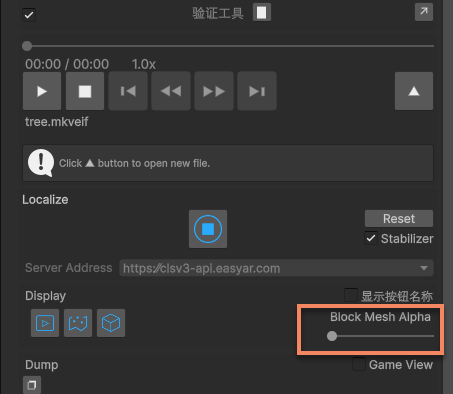
Trascinare la control bar all'estrema sinistra.
Play EIF
Importante
Quando si riproduce EIF nell'editor Unity, SDK e input frame data usati sono diversi da quelli usati dal mini program xr-frame; quindi questo metodo:
✅ Può essere usato per verificare visivamente se il posizionamento del contenuto virtuale è accurato e verificare la precisione di localization del cloud localization service in quella posizione.
❌ Non può essere usato per verificare l'effetto finale del mini program xr-frame in esecuzione su un dispositivo reale.
Principio di funzionamento e aspettative: quando Unity riproduce EIF data, EasyAR SDK richiama gli input frame data registrati e invia richieste cloud reali al localization service configurato.
Se localization riesce e rimane stabile: la posizione del modello è accurata e non c'è drift, quindi si può prevedere che la scena raggiunga un effetto relativamente ideale anche nel mini program xr-frame.
Se localization fallisce o si comporta in modo anomalo: il modello salta frequentemente, si sposta o non riesce a localizzare; questo di solito significa che il mini program xr-frame affronterà problemi simili durante l'esecuzione su dispositivo reale.