Come installare Unity e usare Mega Studio
Questo articolo presenta come installare Unity e come scaricare e caricare il plugin Mega Unity per usare Mega Studio in Unity Editor.
Installare Unity long-term support version (LTS) 2021.3 o successiva
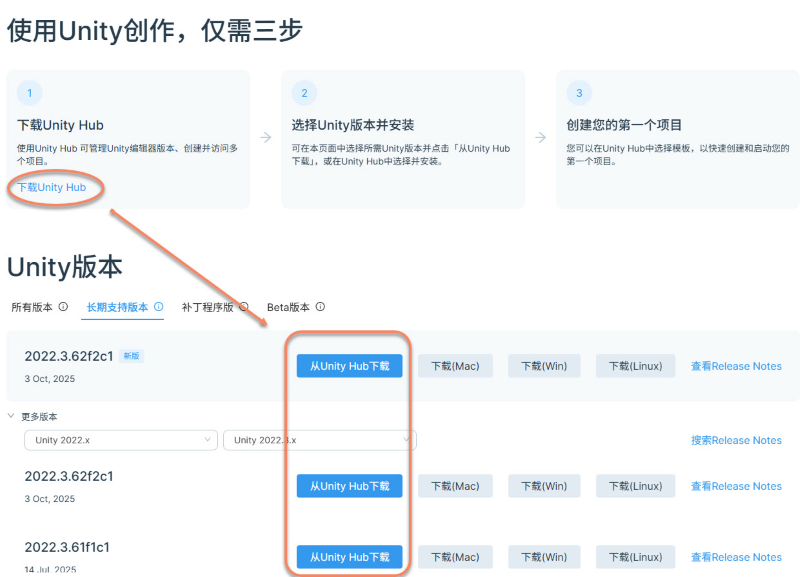
Scaricare l'installer dal sito ufficiale Unity. Nella Cina continentale è possibile ottenere l'installer dalla pagina cinese di Unity. Seguire le istruzioni ufficiali per l'installazione.
È possibile scaricare prima Unity Hub, quindi selezionare una versione Unity nella pagina web e scaricarla da Hub, oppure selezionarla e installarla in Unity Hub.
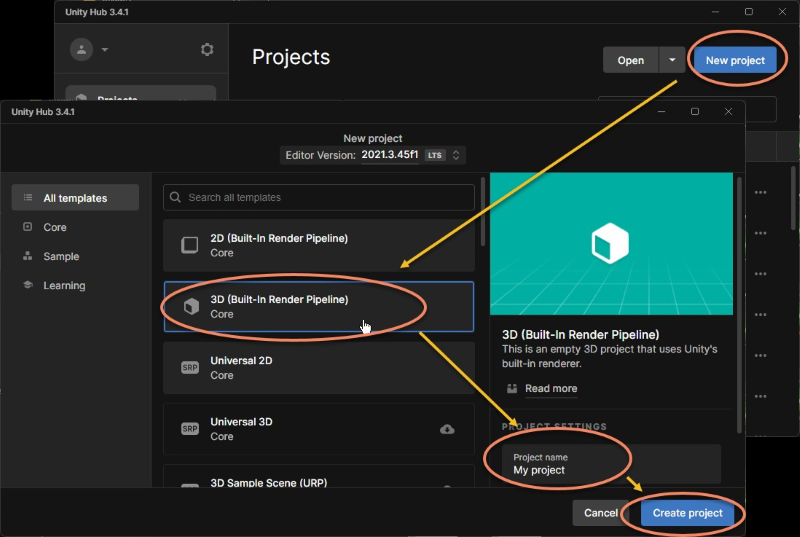
Creare un nuovo progetto Unity
Usare Built-in Render Pipeline.
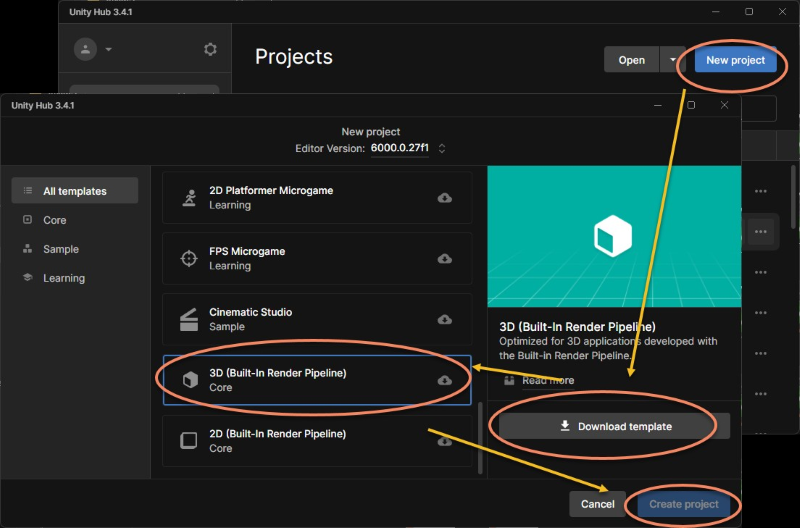
In alcune versioni, ad esempio Unity 6, è necessario scaricare il template corrispondente prima di creare il progetto.
Scaricare il plugin Mega Unity

Accedere al proprio account EasyAR e aprire la pagina di download.
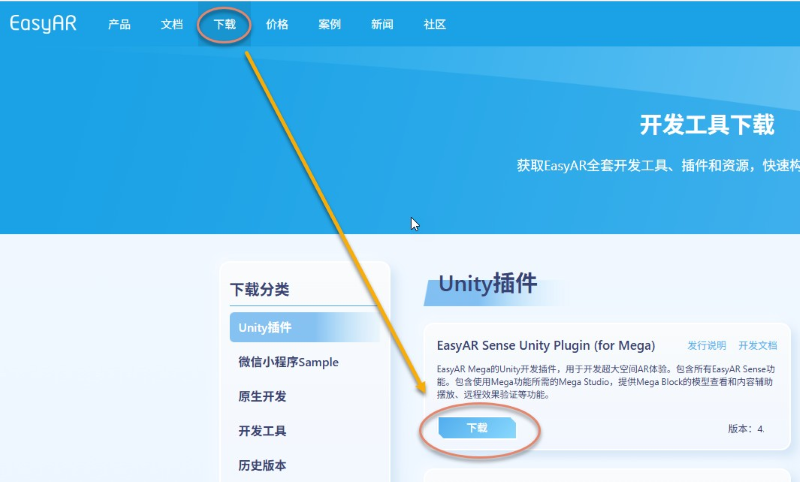
Scaricare EasyAR Sense Unity Plugin(for Mega).
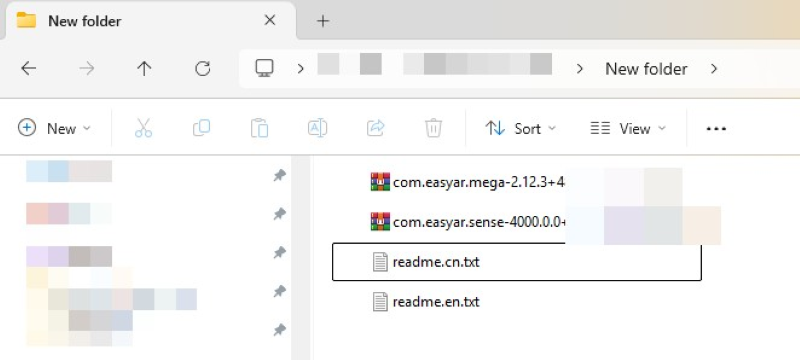
Dopo aver estratto l'archivio .zip scaricato, si otterrà la seguente struttura di directory:
Importante
Nota: non estrarre i file .tgz. Questi sono Unity packages e devono essere importati direttamente tramite Unity Package Manager.
.
└── EasyARSenseUnityPluginForMega_**.zip         # Pacchetto installer completo
    ├── com.easyar.mega-**.tgz                   # Contiene annotation tool e Block browser tool
    ├── com.easyar.sense-**.tgz                  # Contiene EasyAR Sense core library e Unity plugin
    ├── readme.cn.txt                            # File readme cinese
    └── readme.en.txt                            # File readme inglese
Descrizione del numero di versione: ** nel nome file rappresenta il numero di versione, nel formato Major.Minor.Patch + BuildNum.BuildHash. Usare la versione più recente rilasciata ufficialmente.
Importare package nel progetto (UPM packages)
Importarli in ordine:
com.easyar.sense-**.tgz
com.easyar.mega-**.tgz
Nota
Prima dell'importazione, si consiglia di copiare prima i file .tgz nella cartella del progetto Unity (ad esempio nella directory Packages).
Dopo l'importazione, non spostare né eliminare questi file sorgente .tgz, altrimenti Unity non sarà in grado di caricare i packages corrispondenti.
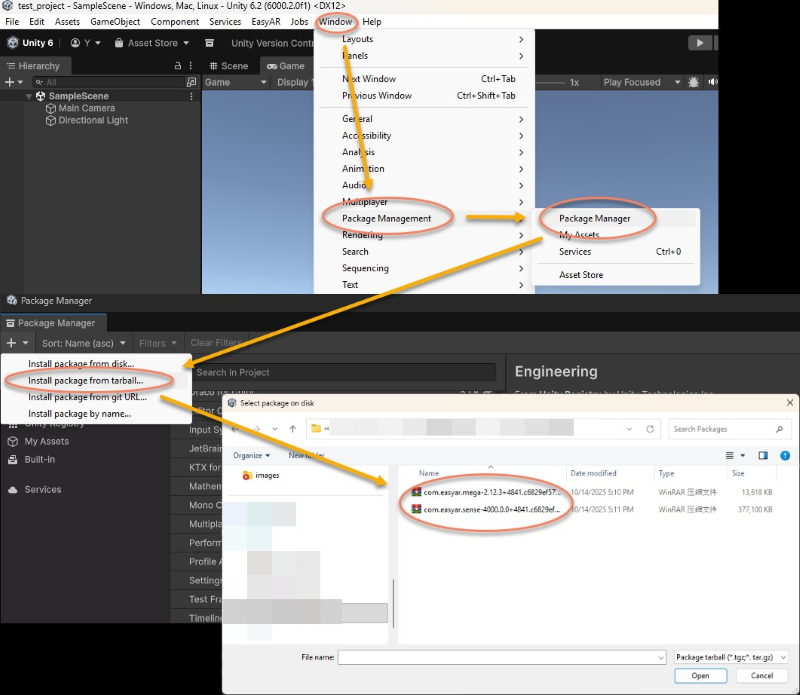
Fare clic su Window > Package Management > Package Manager, fare clic sul segno + nell'angolo in alto a sinistra della finestra pop-up e selezionare Install package from tarball...
Creare annotation tool
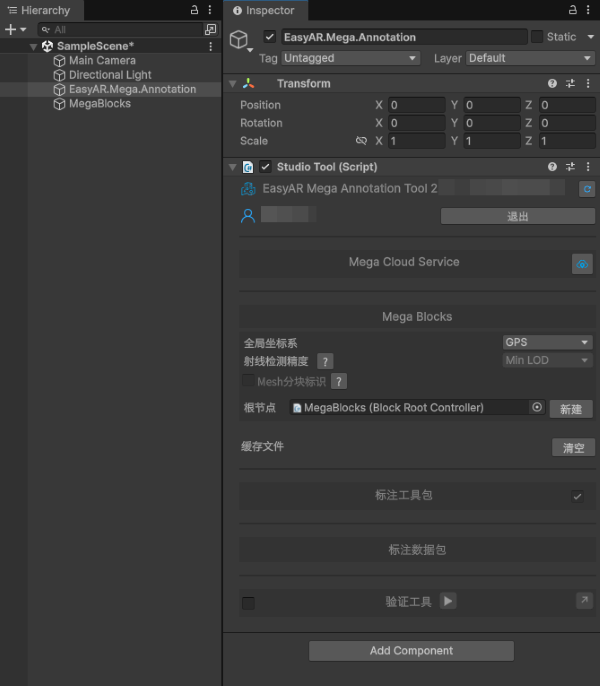
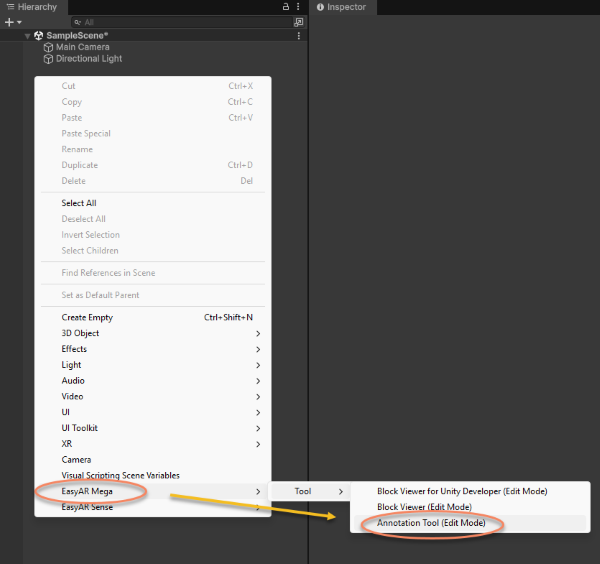
Fare clic con il pulsante destro in un'area vuota del pannello Hierarchy e scegliere EasyAR Mega > Tool > Annotation Tool (Edit Mode) per creare l'annotation tool.
Accedere e usare Mega Studio
Fare clic su EasyAR.Mega.Annotation nel pannello Hierarchy, inserire account e password EasyAR nel pannello Inspector, quindi fare clic su log in.
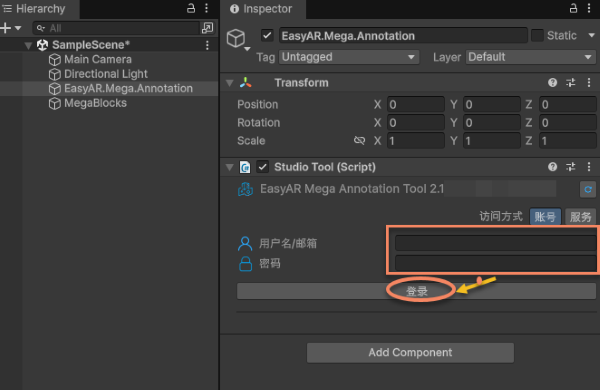
Dopo l'accesso riuscito, è possibile usare le funzioni editor di Mega Studio.