Eseguire rapidamente il sample project del plugin Mega per WeChat mini program
Questo articolo descrive come eseguire rapidamente il sample project del plugin Mega per WeChat mini program. Si imparerà a:
- Configurare il development environment del sample project.
- Eseguire parte delle funzioni del sample: usare Mega cloud localization.
- Visualizzare il file maschera dai risultati di mapping.
Prima di iniziare
- Consultare La mia funzione localization può essere usata? per confermare che la localization library sia stata creata correttamente e che le mappe siano state aggiunte.
Confermare che il soggetto del mini program sia una enterprise entity
Importante
Il plugin Mega mini program supporta solo WeChat mini program con enterprise entity. I mini program di tipo individual entity non possono usare il plugin Mega mini program.
È necessario confermare che Settings > Basic Information > Entity Information nel mini program backend mostri enterprise legal person o individual industrial and commercial household.
Poiché le funzioni Mega sono fornite come plugin mini program, è necessario avere un WeChat mini program con enterprise entity come host environment.
Anche solo per eseguire il sample project che forniamo, è necessario configurare il proprio WeChat mini program AppID per eseguire debug e preview nel developer tool.
Scaricare il sample project
Andare alla pagina di download del development tool.
Dopo aver confermato EasyAR Privacy Policy, fare clic su download.
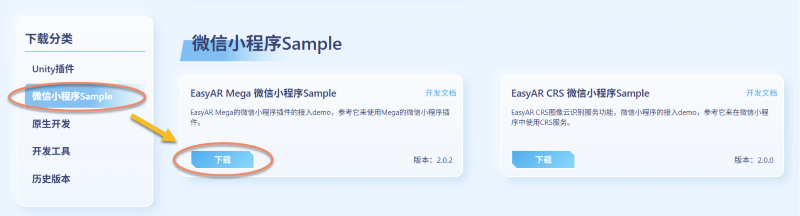
Al termine del download, decomprimere localmente il pacchetto
.zip.
Configurare il sample project
Accedere a WeChat Mini Program Developer Tools.
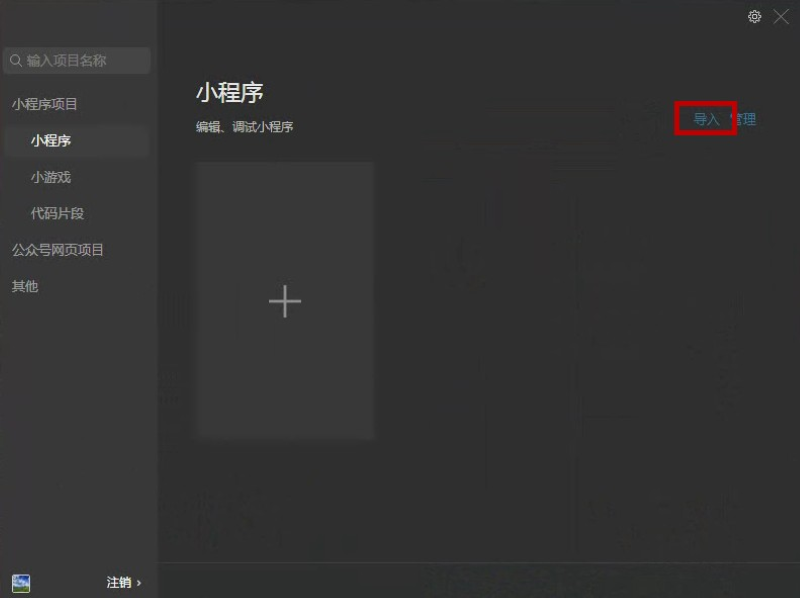
Usare WeChat Mini Program Developer Tools per importare il progetto di esempio.
- Dopo aver aperto Developer Tools, fare clic sul pulsante import e selezionare la directory estratta localmente.
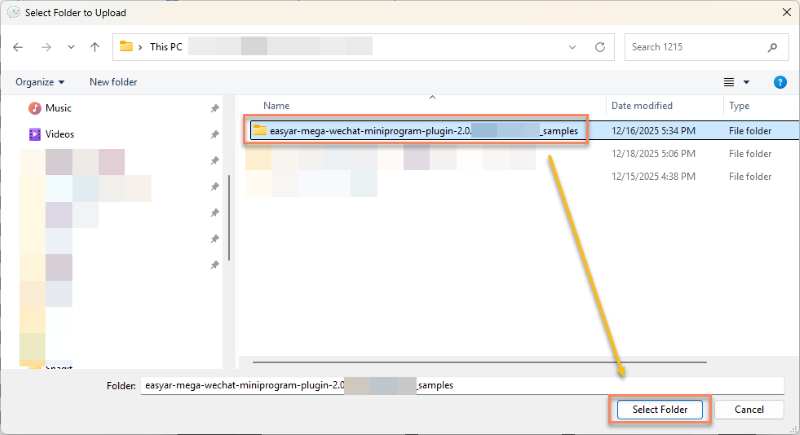
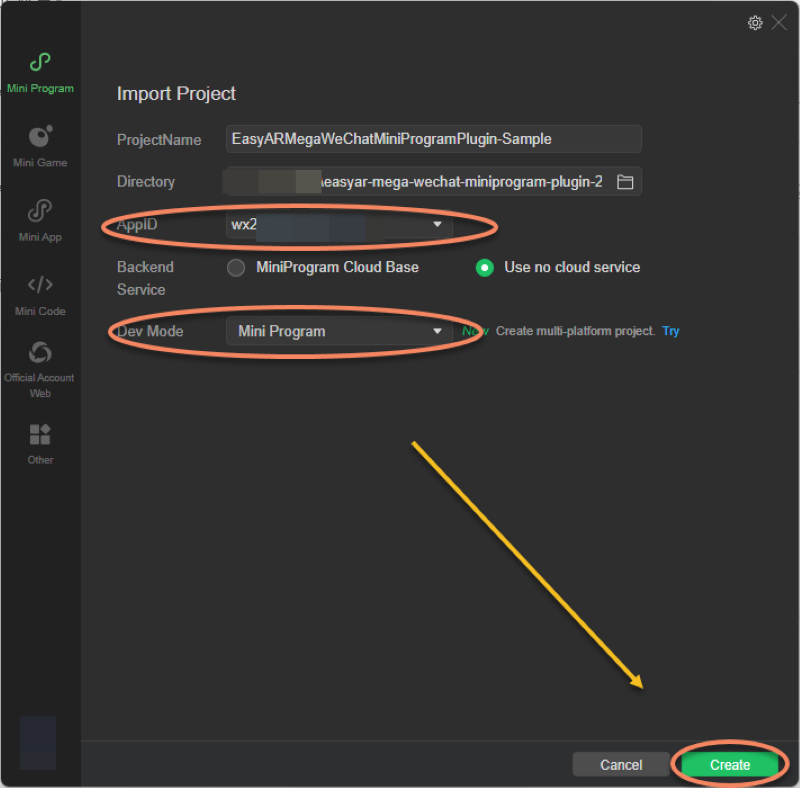
- Assicurarsi che AppID sia uguale all'AppID inserito durante la richiesta della licenza Mega, impostare la modalità di sviluppo su Mini Program e fare clic su Create.
Nota
Un AppID non coerente causerà il fallimento della verifica della licenza
Configurare licenza Mega e servizio cloud
Aprire
miniprogram/components/sample-data/easyar-settings.tse compilare i campi corrispondenti in base alle informazioni di licenza e servizio preparate:- Licenza Mega
/** 您的小程序 Mega 许可证 */
export const EasyARLicenseKey: string = "";
Come ottenere una licenza Mega WeChat Mini Program
In EasyAR Developer Center, selezionare Mega WeChat Mini Program.
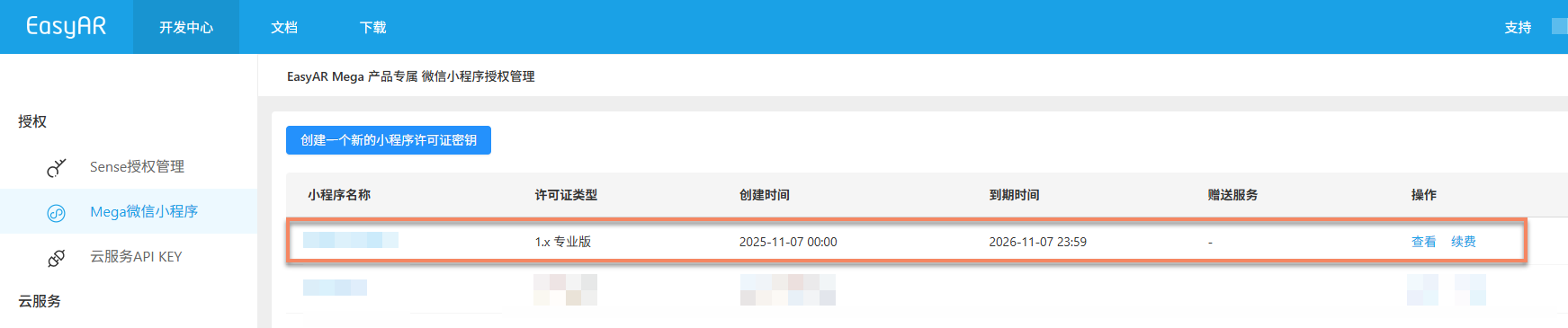
La licenza Mega WeChat Mini Program da usare dovrebbe essere presente nell'elenco. Se non esiste una licenza disponibile, verificare che l'account sia lo stesso usato per creare il database di localizzazione Mega.
Fare clic sul nome del Mini Program per ottenere la sua licenza Mega. Fare clic su Copy a destra, incollarla in
easyar-settings.tscome valore diEasyARLicenseKeye confermare che l'AppID associato coincida esattamente con l'AppID del proprio WeChat Mini Program.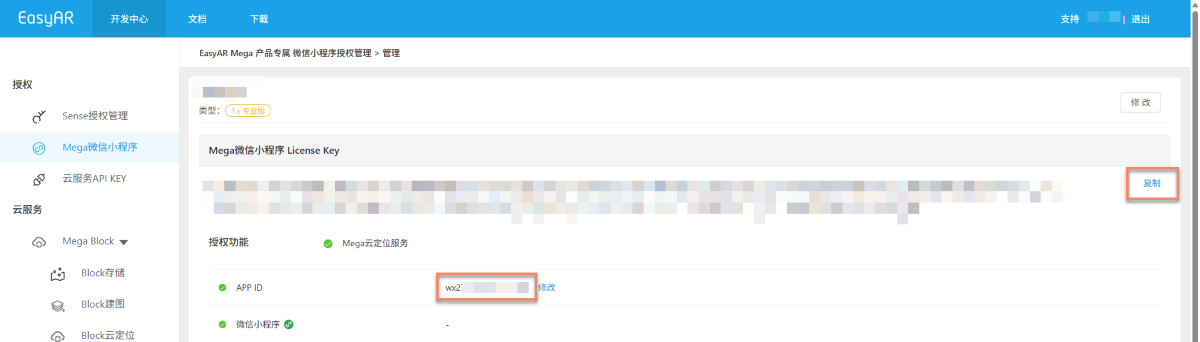
- API Key e Seceret del servizio cloud
/** 您的云服务 API Key 及 Seceret */
export const EasyARAPIKey: string = "";
export const EasyARAPISecret: string = "";
Come ottenere API Key e Seceret del servizio cloud
In EasyAR Developer Center, selezionare Cloud Service API KEY.
Se sono già stati creati API Key e Seceret del servizio cloud, fare clic su Copy a destra in sequenza e incollarli in
easyar-settings.tscome valori diEasyARAPIKeyeEasyARAPISecret.
Se non sono mai stati creati API Key e Seceret del servizio cloud, crearli nel modo seguente:
In EasyAR Developer Center, selezionare Cloud Service API KEY > Create API KEY.
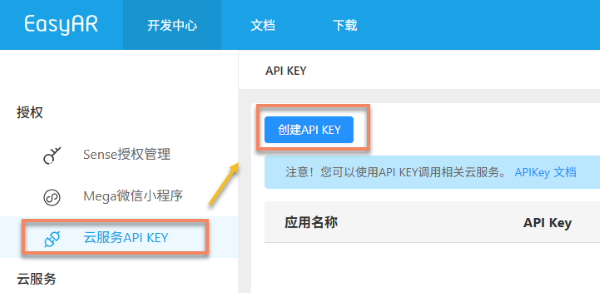
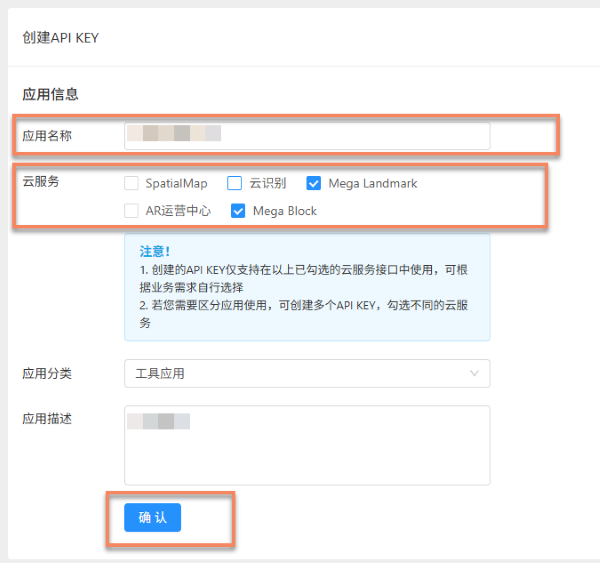
Inserire il nome dell'applicazione, selezionare i servizi cloud da usare: Mega Block e/o Mega Landmark, quindi fare clic su Confirm.
- ServerAddress e AppID del servizio cloud:
/** 您的 Mega 云定位库的 ServerAddress 及 AppID */
export const MegaTrackerServerAddress: string = "";
export const MegaTrackerAppID: string = "";
Come ottenere ServerAddress e AppID di un database di localizzazione cloud Mega
In EasyAR Developer Center, selezionare Block Cloud Localization, quindi il proprio gruppo di servizi di localizzazione cloud Mega.
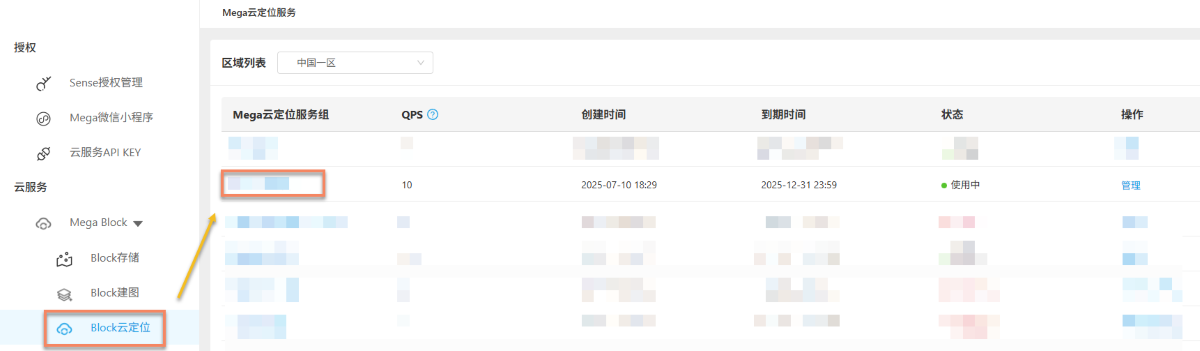
Selezionare il proprio database di localizzazione cloud Mega:
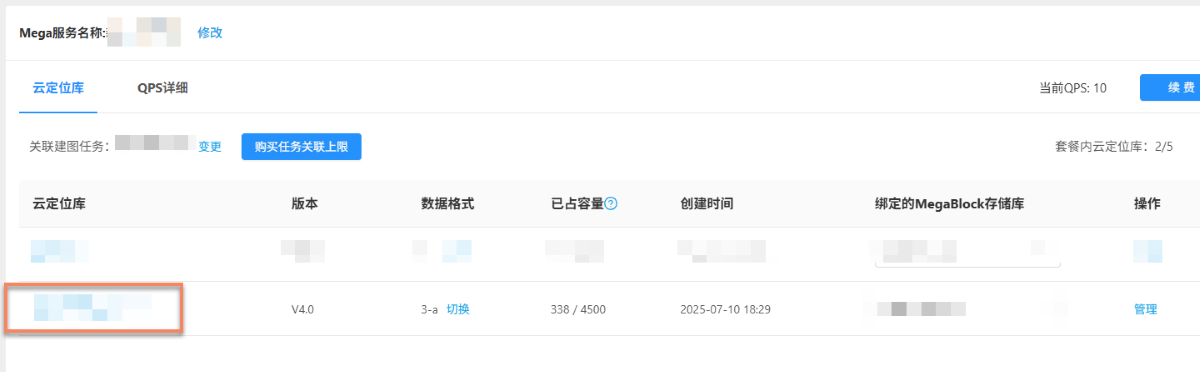
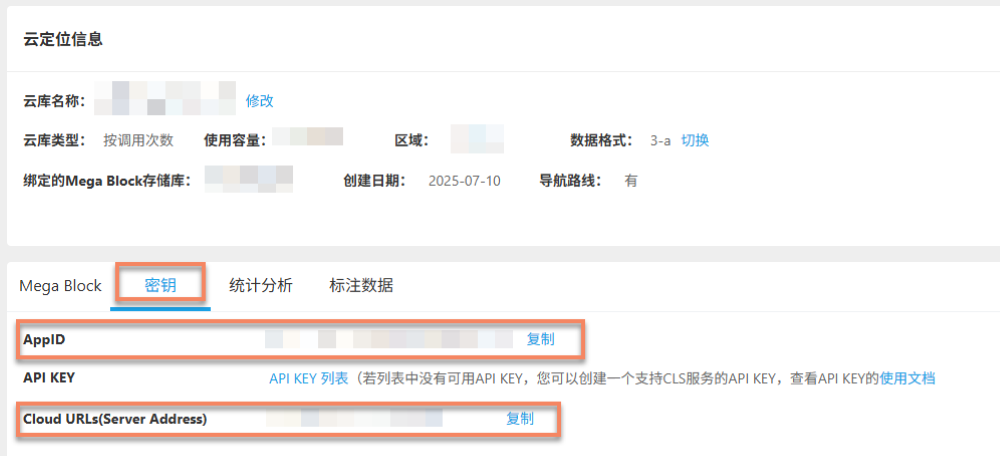
Fare clic su Key, quindi ottenere in sequenza AppID e Server Address del database di localizzazione cloud. Fare clic su Copy a destra e incollarli in
easyar-settings.tscome valori diMegaTrackerAppIDeMegaTrackerServerAddress.Verifica rapida con il file maschera dai risultati di mapping
È possibile scaricare il file maschera
glbtramite Mask file download, mostrare il modello bianco 3D della scena reale e controllare l'allineamento senza creare annotation.Nota
Questo metodo vale solo per risultati di mapping versione 9.6 o successiva.
Nel cloud localization database, trovare il Block da testare e fare clic su Mask file download nella colonna Action. Durante l'esecuzione, testare nella scena corrispondente a questo Block.
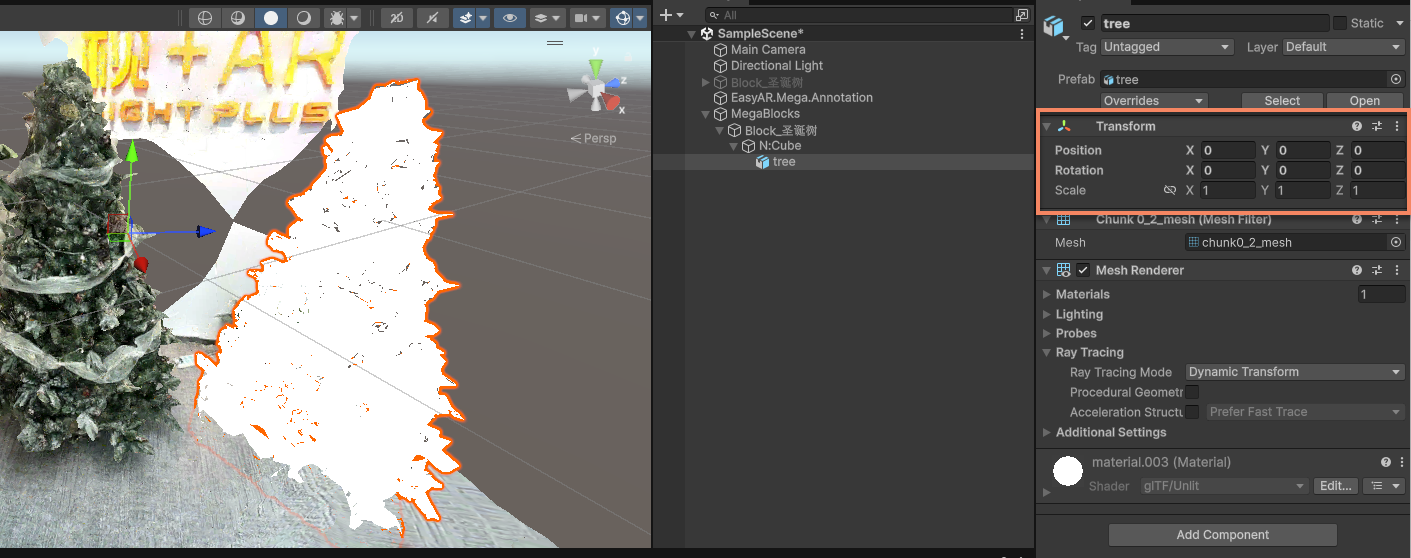
Nel popup, selezionare Low precision e fare clic su Download per ridurre il carico di caricamento e rendering sul telefono.

Posizionare il file
glbscaricato nella directoryassetsdel progetto Mini Program, ad esempiominiprogram/assets/, mantenendo posizione, rotazione e scala originali.Il sample project include già la logica di caricamento, visualizzazione e rilascio del file. Mettere ad esempio
occlusion_mesh_sd.glbinminiprogram/assets/, quindi indicare il percorso relativo insampleAssets.occlusionMesh.src:src: "assets/occlusion_mesh_sd.glb",Lasciare invariati
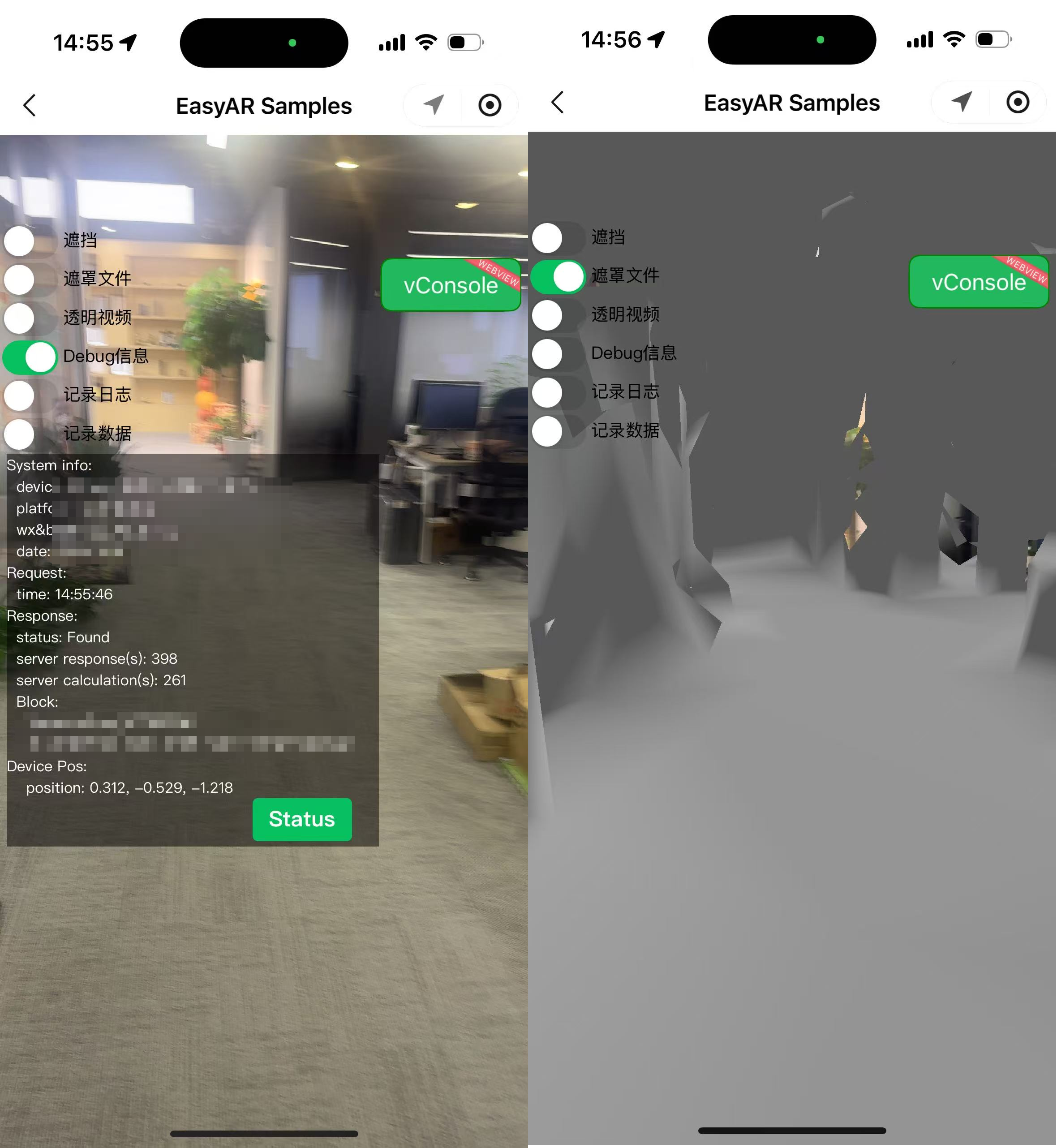
assetId,typeeoptionsdisampleAssets.occlusionMesh. Dopo aver avviato il sample, attivare lo switch Mask file nella pagina per visualizzare il modello.
Eseguire il sample su dispositivo reale
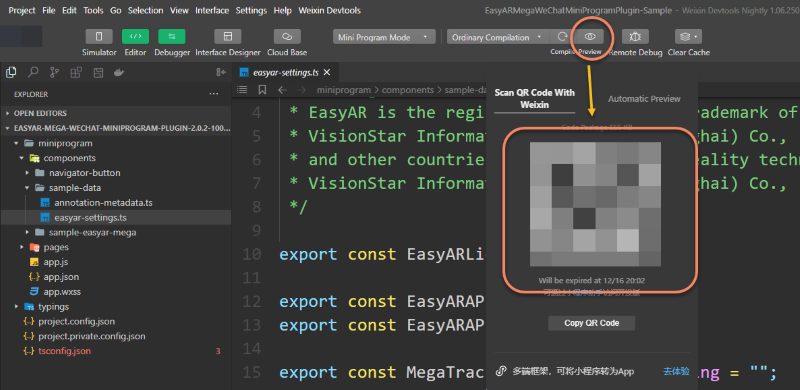
Fare clic sul pulsante real-device preview nella barra superiore del Mini Program developer tool e caricare sul telefono di sviluppo scansionando il QR code.
Attenzione
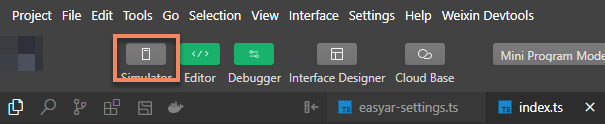
Non è possibile simulare ed eseguire direttamente componenti xr-frame con funzionalità AR nel developer tool.
Nota
Quando si esegue il sample project in WeChat Developer Tools per la prima volta, se non si è ancora ottenuta la plugin permission, il tool di solito mostra un popup che indica che il plugin non è autorizzato. È possibile autorizzarlo automaticamente tramite WeChat Developer Tools oppure consultare plugin access process
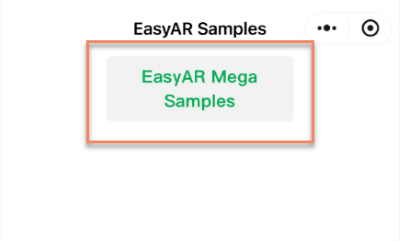
Fare clic su EasyAR Mega Samples per entrare nella AR scene del sample project.
Nota
Se non è possibile entrare nella AR scene del sample project, potrebbe essere perché il device attuale non supporta il componente di algoritmo visuale VisionKit di WeChat. Per i dettagli, consultare device restrictions.
Il messaggio
EasyAR Session is initializingsullo schermo indica che WeChat plane detection si sta inizializzando.Consiglio
Assicurarsi di testare in un ambiente ben illuminato ed evitare grandi pareti o pavimenti a tinta unita.
Oscillare a velocità costante verso sinistra e destra puntando al pavimento o a un'altra plane per accelerare questo processo.
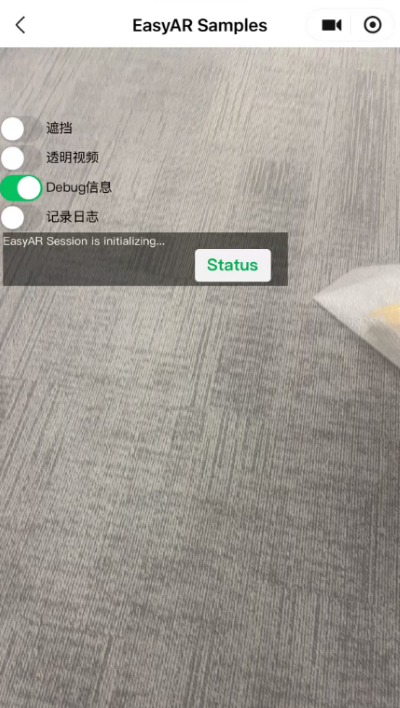
Al termine dell'inizializzazione, tenere il telefono in verticale in modo che la camera riprenda una normale scena reale. Quando la localization riesce, nelle informazioni Debug appare
Founde l'indicatore di stato in basso a destra passa da bianco a verde.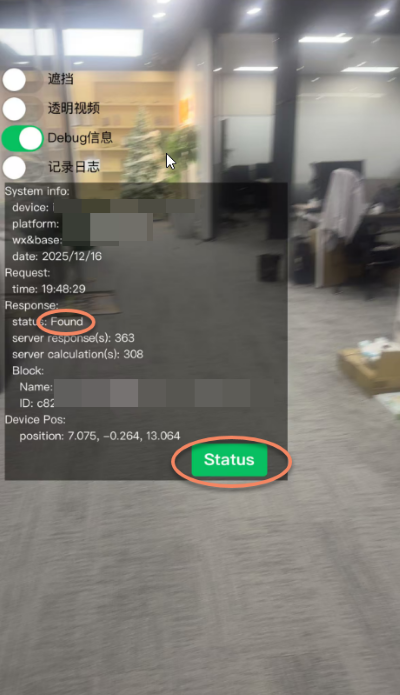
Visualizzare l'effetto occlusion
Dopo aver completato la configurazione di visualizzazione del file maschera, quando il modello è caricato e localizzato correttamente sul Block corrispondente, è possibile vedere il modello bianco 3D sovrapposto all'immagine della camera.
Passaggi successivi
- Usare Mega Studio in Unity
- Posizionare contenuti 3D con Unity Editor
- Integrare il plugin EasyAR Mega WeChat Mini Program
- Implementare occlusion in WeChat Mini Program
- Caricare contenuti 3D in WeChat Mini Program
- Creare contenuti allineati al mondo reale
- Eseguire il sample project completo