Esportare i dati acquisiti con il telefono
Dopo aver completato l'acquisizione con il telefono, è necessario esportare i dati raccolti. L'estensione dei dati acquisiti con telefono è .emp; prestare attenzione al suffisso del nome file durante l'esportazione.
Esportare dati Android
Collegare il telefono al computer, aprire sul telefono la modalità File Management, accedere al percorso locale Android/data/com.easyar.mega.toolbox/files/MegaStudio/EMP, quindi selezionare il file dati con il nome corrispondente da esportare.
Esportare dati iOS
Esportare con un computer Mac
Collegare iPhone al computer Mac.
Aprire l'applicazione Finder, fare clic sull'icona del telefono, fare clic su
Trust, quindi fare clic suTrustanche sul telefono.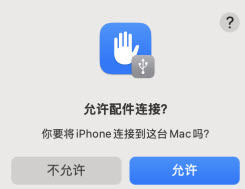
Dopo aver concesso l'autorizzazione, fare clic sul menu
Files, trovare la cartellaMegaStudiosotto la AppMega Toolboxe trascinareMegaStudiosul desktop del computer.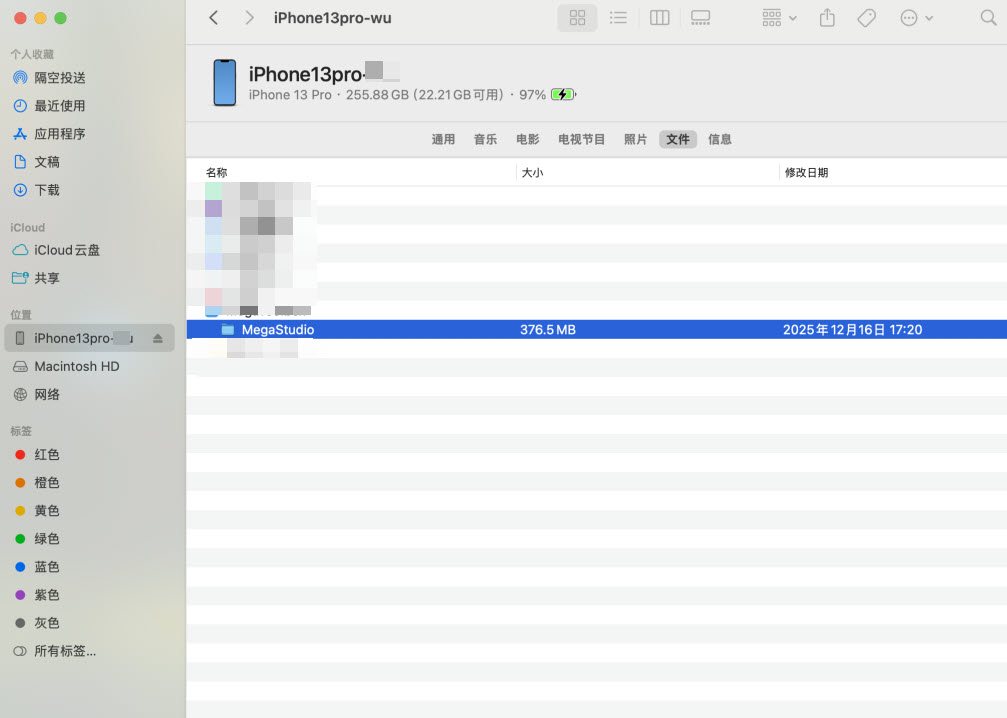
Trovare la cartella
EMPinMegaStudio. I file***.empnella cartellaEMPsono i file acquisiti.
Esportare con un computer Windows
Scaricare iTunes sul computer Windows e installarlo.
Collegare iPhone al computer Windows ed eseguire trust.
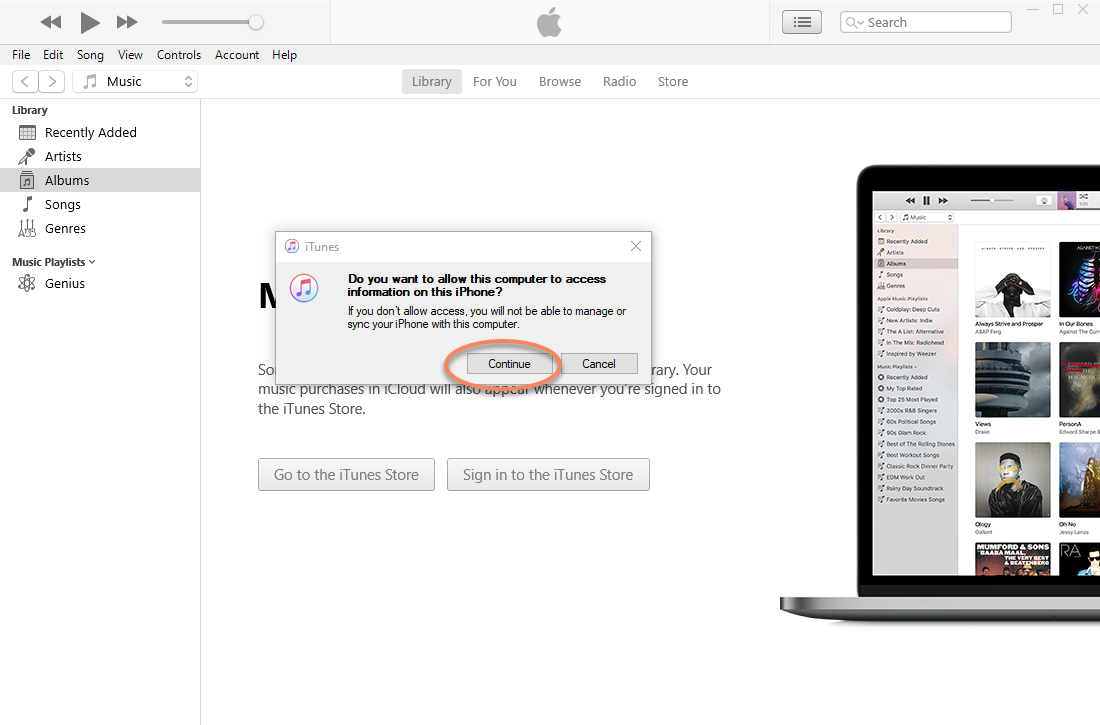
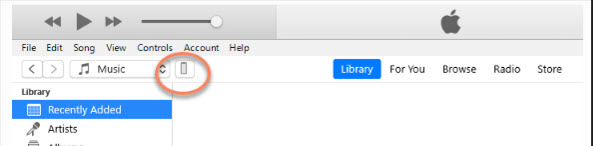
Fare clic sul pulsante del telefono
Fare clic su file sharing, trovare la cartella
MegaStudiosotto la AppMega Toolboxe fare clic su save.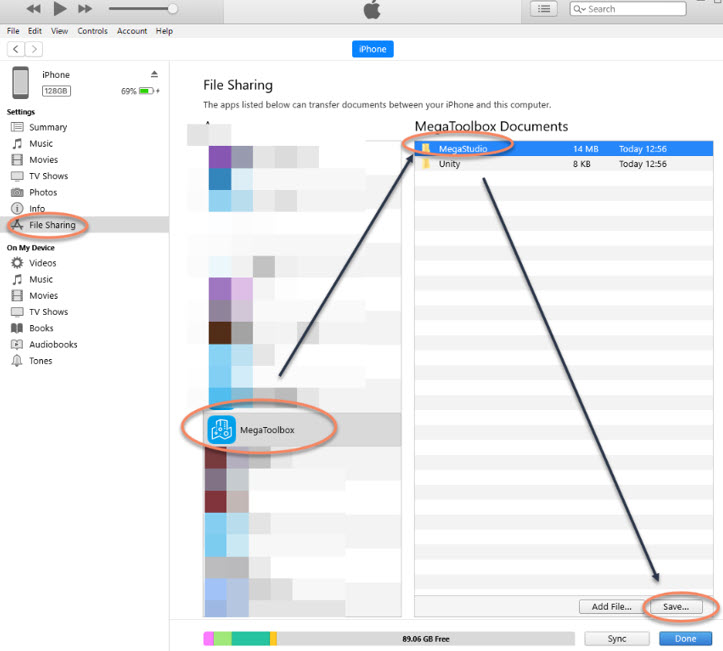
Trovare la cartella
EMPinMegaStudio. I file***.empnella cartellaEMPsono i file acquisiti.
Consiglio
Quando la quantità di dati nella cartella è grande, prestare attenzione al fatto che tutto sia stato esportato completamente. Si consiglia di controllare la dimensione del file sul computer dopo l'esportazione e confrontarla con la dimensione del file corrispondente sul telefono.
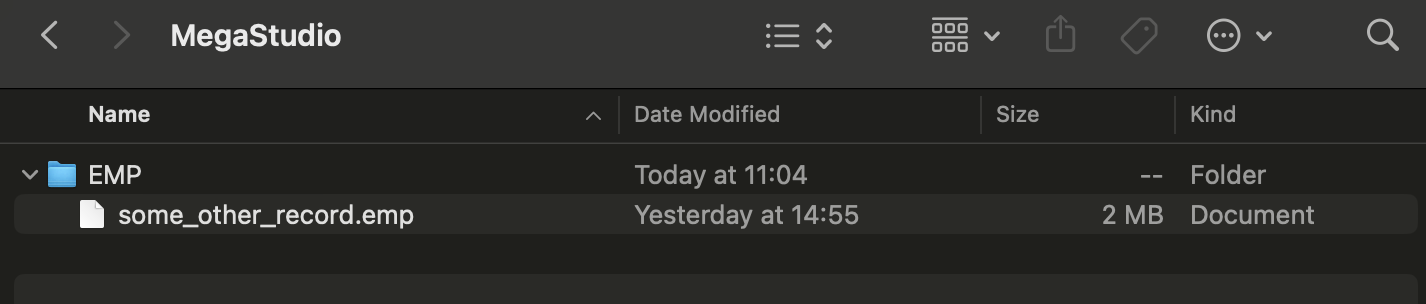
Dopo aver esportato il file sul computer, è possibile usare player come PotPlayer o VLC Media Player per riprodurre il video registrato e verificare se ci sono problemi come sfocatura, scatti o impossibilità di riproduzione. In caso di problemi, acquisire nuovamente i dati.
Passaggi successivi
- In "EasyAR Developer Center" creare un nuovo progetto di mapping
- In base all'oggetto acquisito o allo spazio di piccole dimensioni, creare un'attività di acquisizione oggetto con telefono oppure creare un'attività di acquisizione spazio piccolo con telefono