Aggiungere un indirizzo progetto di mappatura
Questo articolo descrive come creare un indirizzo progetto Mega Block in EasyAR Developer Center, includendo il flusso completo per login, navigazione alla pagina di mappatura, ricerca, selezione e gestione del progetto.
Passaggi operativi
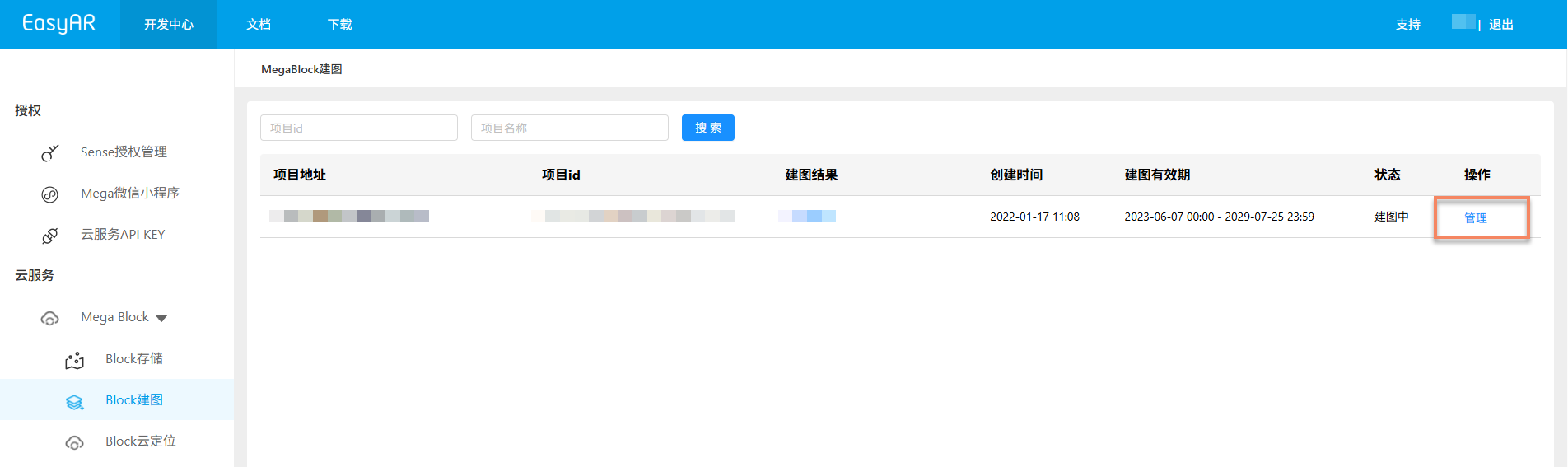
Accedi a Developer Center, seleziona Mega Block -> Block Mapping nella barra menu sinistra ed entra nella pagina elenco progetti. Seleziona la region corrispondente in base all'indirizzo reale del progetto. Quando nell'account sono presenti piu progetti, puoi cercare e filtrare tramite project id e project name. Dopo aver trovato il progetto target, fai clic sul pulsante Manage per entrare nell'interfaccia di gestione delle attivita di mappatura. Potrai quindi creare diversi tipi di attivita secondo le esigenze reali, come regular single-map, ultra-large-range multi-map, small-space mobile collection mapping e object mobile collection mapping.
Importante
Per creare un progetto, contatta business per l'abilitazione. Assicurati di fornire informazioni dettagliate sull'indirizzo del progetto al personale business.
Note
- Per garantire che il percorso di raccolta dati in aree complesse non abbia omissioni o errori, si consiglia di controllare tempestivamente i dati trajectory durante la mappatura. Se i dati trajectory non corrispondono alla situazione reale, arresta l'attivita di mappatura ed esegui troubleshooting.
- Non caricare dati al di fuori dell'indirizzo progetto per la mappatura. Tutti i risultati di mappatura saranno revisionati manualmente. Se viene trovato contenuto non conforme, EasyAR ha il diritto di eliminare i risultati non conformi. Grazie per il supporto.
- La durata della mappatura dipende dalla scala della scene. Attendi con pazienza.