Creare una object mobile acquisition task
Questo articolo descrive il processo operativo completo per una object mobile acquisition mapping task, inclusi creazione della task, preparazione dei dati, upload dei dati e processo di mapping. Aiuta gli utenti a completare rapidamente i requisiti di mapping per oggetti specifici.
Creare una object mobile acquisition task
Il metodo di creazione varia in base al tipo di servizio acquistato.
Creare tramite il pulsante mobile acquisition task
Fare clic sul pulsante
Mobile acquisition taskin alto a destra.

Nel pop-up dialog, impostare acquisition method su
Object acquisition, inserire task name, selezionare mapping version e data format (si consiglia la versione più recente), infine fare clic suConfirm addper completare la creazione della object mobile acquisition task.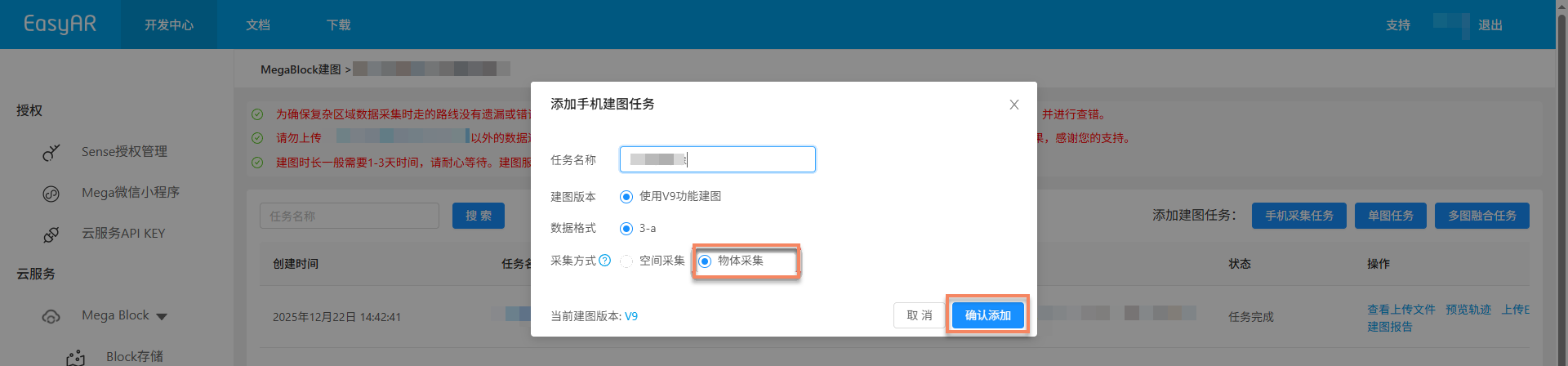
Nota
Questo metodo si applica agli utenti che hanno acquistato il servizio completo Mega o Mega Go.
Creare tramite il pulsante mobile acquisition-object
Fare clic sul pulsante
Mobile acquisition-objectin alto a destra.
Nel pop-up dialog, inserire task name, selezionare mapping version e data format (si consiglia la versione più recente), infine fare clic su
Confirm addper completare la creazione della object mobile acquisition task.
Nota
Questo metodo si applica agli utenti che hanno acquistato separatamente il servizio object acquisition.
Acquisizione ed esportazione dati
Usare un telefono per acquisire spatial data di un oggetto specifico. Per configurazione dei dispositivi e punti chiave di acquisizione, vedere:
Upload dati
Fare clic sul pulsante
Upload data.

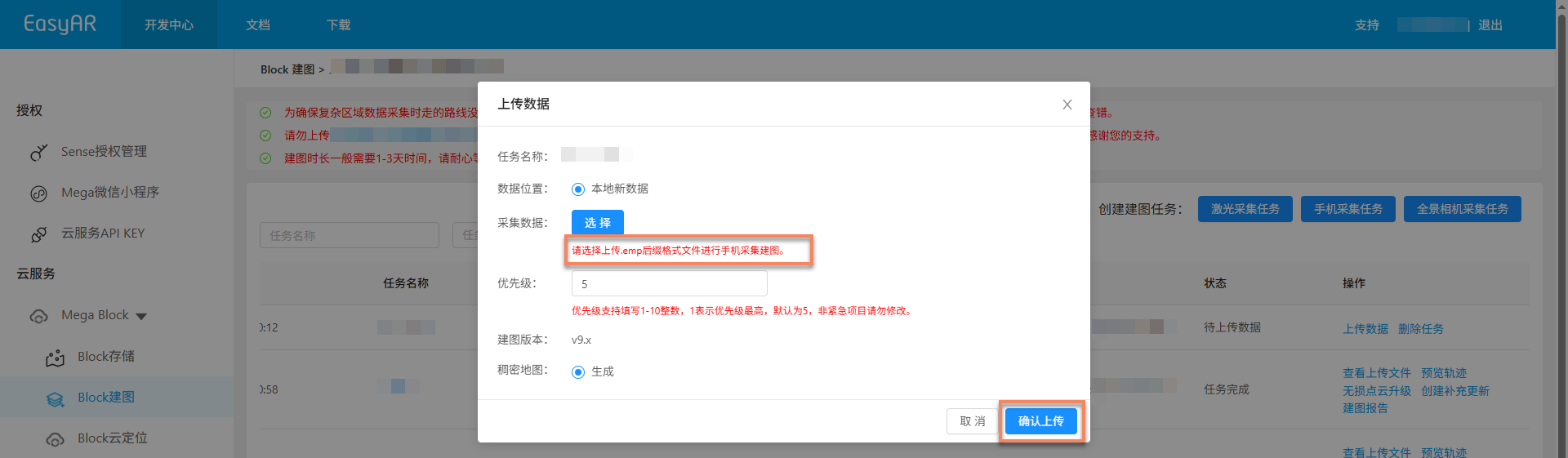
Nella finestra pop-up upload data, completare la seguente configurazione:
- Acquisition data: selezionare e caricare un file con suffisso
.emp.
- Acquisition data: selezionare e caricare un file con suffisso
Dopo aver completato le impostazioni, fare clic sul pulsante
Confirm upload.
Avviare mapping
Dopo l'upload dei dati, la task entra automaticamente nel processo di mapping e lo stato viene mostrato come Queued o Generating. La durata di mapping varia in base alla quantità di dati. Attendere pazientemente.

Funzioni ausiliarie
Le seguenti funzioni aiutano a gestire e operare meglio le mapping tasks e migliorano l'efficienza:
Visualizzare uploaded files
Usato per controllare se i mapping files caricati sono completi, evitando fallimenti di mapping dovuti a file mancanti.
Fare clic sul pulsante
View uploaded filese visualizzare nel pop-up window l'elenco di tutti gli uploaded files per confermare che i file siano stati caricati completamente.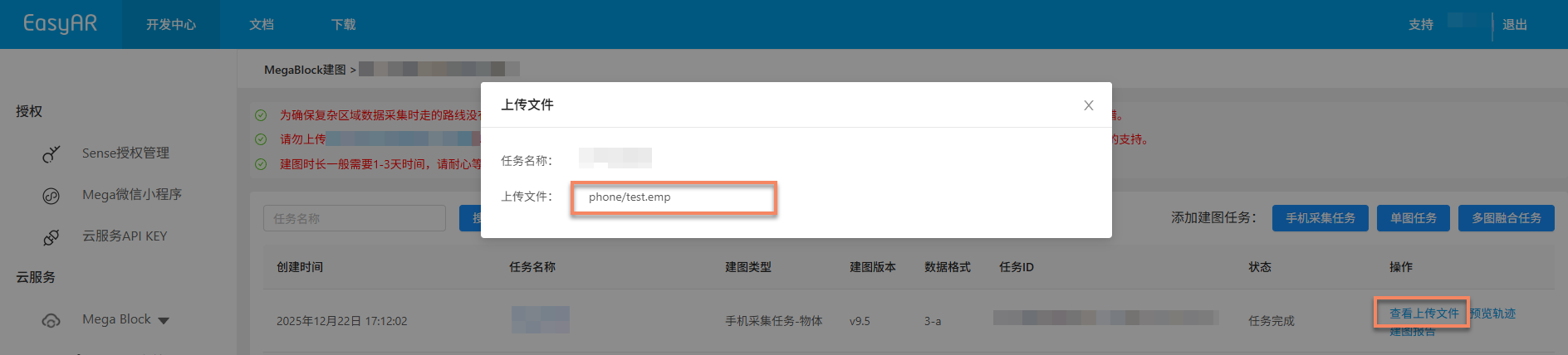
China Region 1: è possibile fare clic su uno specifico
.emp suffix fileper visualizzare in preview online il contenuto video e assicurarsi che la qualità degli acquisition data soddisfi i requisiti.
Fermare mapping
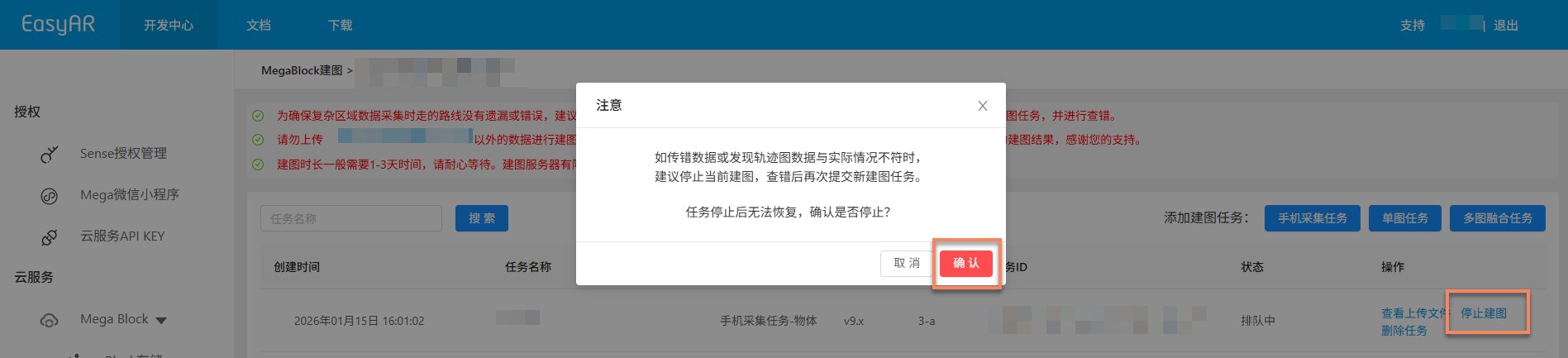
Prima che la mapping task sia completata, se si scopre che sono stati caricati dati errati o che i dati trajectory graph non corrispondono alla situazione reale, è possibile fare clic su Stop mapping e poi su Confirm nel secondary confirmation pop-up window per fermare mapping.
Eliminare task
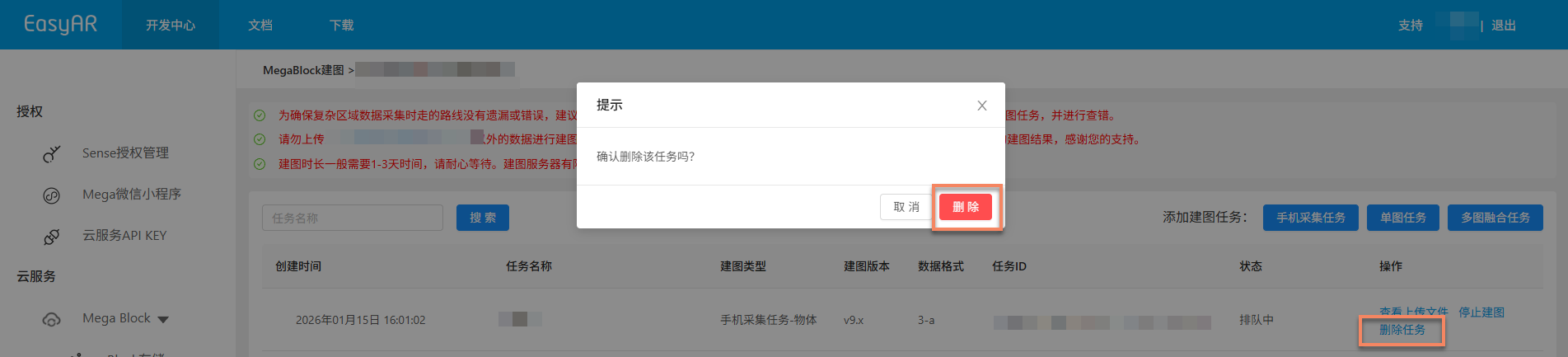
Se la generazione della mapping task corrente è fallita o non è più necessaria, è possibile fare clic su Delete task per eliminare la task. Nel secondary confirmation pop-up window fare clic su Delete per completare l'eliminazione.
Confermare i risultati di mapping
Dopo che la task entra nel processo di mapping, è possibile stabilire se la mapping task è completata tramite Task status. Quando lo stato è Task complete o Generation failed, significa che la mapping task è terminata.

Mapping riuscito
Quando task status è Task complete, significa che mapping è riuscito e il risultato di mapping è stato generato. A questo punto è possibile visualizzare ulteriormente il risultato di mapping e confermare se soddisfa le aspettative.
Visualizzare risultati di mapping:
- Rivedere acquisition route (non supportato da Mega Go)
- Visualizzare mapping report
- Anteprima spatial model
- Visualizzare informazioni Block (non supportato da Mega Go)
Mapping fallito
Quando task status è Generation failed, significa che mapping è fallito. Si consiglia di risolvere il problema come segue:
- Visualizzare mapping report: Visualizzare mapping report e trovare una soluzione in base alle informazioni del report.
- Fare riferimento a troubleshooting: consultare Mapping failure troubleshooting guide per soluzioni comuni.
- Contattare technical support: se nessuno dei metodi precedenti risolve il problema, contattare il personale EasyAR e fornire
Task IDper localizzare rapidamente il problema.