Visualizzare i report di mapping
Questo articolo descrive in dettaglio come visualizzare i report di mapping, inclusi contenuto del report, metodi di visualizzazione e passaggi di gestione quando mapping fallisce, aiutando gli utenti a individuare e risolvere rapidamente i problemi.
Contenuto del report di mapping
Il report di mapping fornisce informazioni dettagliate, inclusi dettagli dei dati di input e statistiche dei risultati di output, aiutando gli utenti a comprendere la qualità del mapping e l'integrità dei dati.
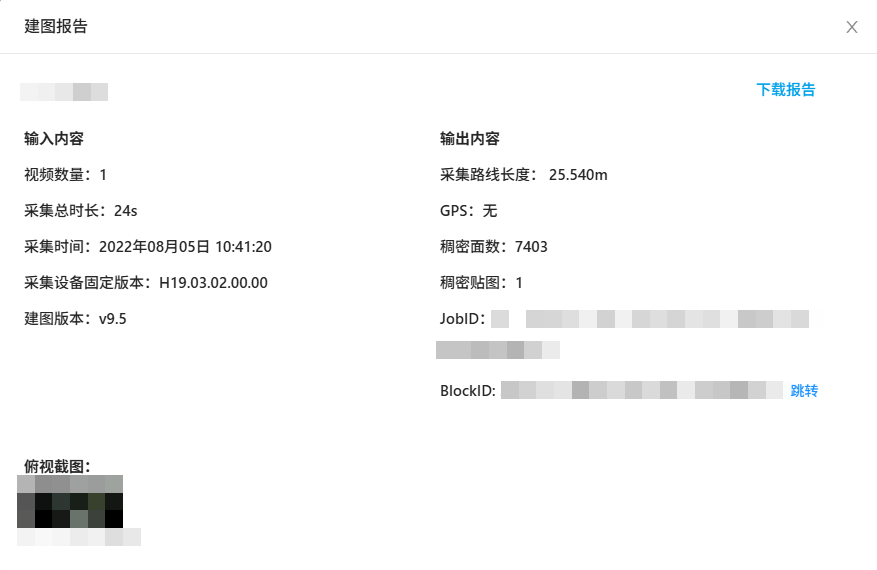
Contenuto input
Il contenuto input del report di mapping include le seguenti informazioni:
- Numero di video: numero di file video caricati nell'attività acquisition.
- Durata totale acquisition: durata totale dei video, in secondi.
- Ora acquisition: ora di inizio dell'attività acquisition.
- Versione firmware del dispositivo acquisition: numero di versione firmware del dispositivo acquisition.
- Versione mapping: numero di versione del sistema usato per generare i risultati di mapping.
Contenuto output
Il contenuto output del report di mapping include le seguenti informazioni:
- Lunghezza route acquisition: lunghezza totale della route registrata durante acquisition, in metri.
- GPS: se l'attività acquisition contiene dati GPS.
- Dense face count: numero di mesh faces generate durante mapping.
- Dense textures: numero di mesh textures generate.
- JobID
- BlockID: fare clic per visualizzare i dettagli Block.
- Screenshot top-view: mostra la vista dall'alto del risultato di mapping, facilitando una rapida valutazione dell'effetto mapping.
Visualizzare i report di mapping
Dopo il completamento dell'attività mapping, puoi visualizzare il report di mapping nei modi seguenti per comprendere le informazioni dettagliate sul risultato di mapping.
Visualizzare il report dopo mapping riuscito
Dopo il completamento corretto dell'attività, fare clic sul pulsante Mapping report per visualizzare le informazioni relative a mapping.

Visualizzare il report di fallimento mapping
Se l'attività mapping fallisce, fare clic sul pulsante
Mapping failure reportper visualizzare le informazioni dell'attività e il motivo del fallimento.
Controllare autonomamente i file in base a error code e feedback information.
Se il report non indica chiaramente il motivo del fallimento, fare clic sul pulsante
Download report, contattare lo staff EasyAR e fornire il report di fallimento mapping.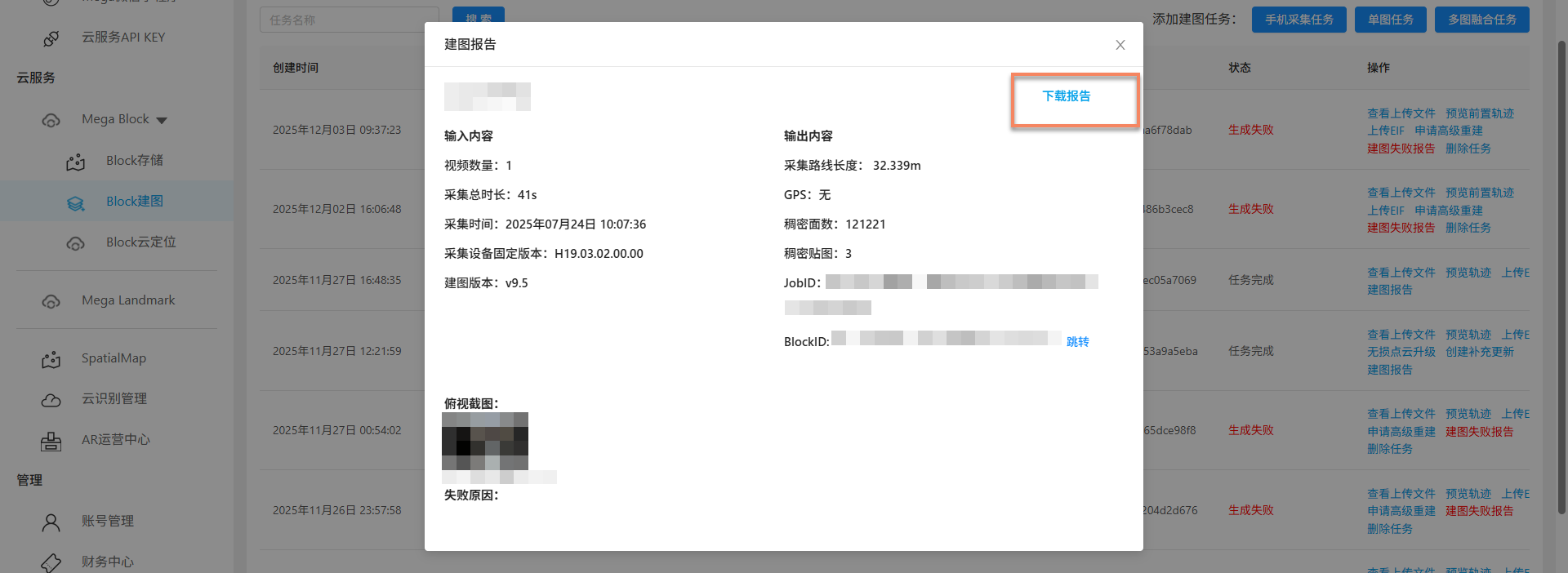
Se non viene generato alcun report di mapping, contattare lo staff EasyAR e fornire il task ID.

Error codes di fallimento mapping
Durante mapping possono verificarsi vari errori. Di seguito sono riportati error codes comuni di fallimento mapping e le relative spiegazioni, per aiutarti a individuare e risolvere rapidamente i problemi.
| Error code | Motivo del fallimento |
|---|---|
| 10x | Controllare se il file di input è danneggiato |
| 102 | Controllare se il file di input è danneggiato (possibilmente causato da frame corrotti nel file video) |
| 103 | Controllare se il file di input è danneggiato (possibilmente causato da abnormal shutdown o scatti nella registrazione TF card durante le riprese) [tempo errore video: xxs] |
| 20x | Internal error, fornire feedback |
| 201 | Internal error, fornire feedback (possibilmente causato da scivolamento della camera, collisione, movimento rapido, passaggio in ambiente completamente buio o uso di elevator durante le riprese) |
| 30x | Internal error, fornire feedback |
| 40x | Internal error, fornire feedback |
| 50x | Server exception, riprovare più tardi |
Argomenti correlati
- Visualizzare i risultati di mapping