Anteprima delle traiettorie di mapping
Questo articolo descrive come visualizzare in anteprima le traiettorie di mapping e determinare se la mappa della traiettoria corrisponde alla pianificazione del percorso usata durante acquisition. Confrontando le forme della pianificazione del percorso e della mappa della traiettoria, puoi assicurarti che il percorso di acquisition sia completo e che nessuna area sia stata omessa. Se la traiettoria non corrisponde alla pianificazione, puoi eseguire di nuovo acquisition o acquisition supplementare, quindi caricare nuovamente i dati per mapping.
Attività single-map regolari
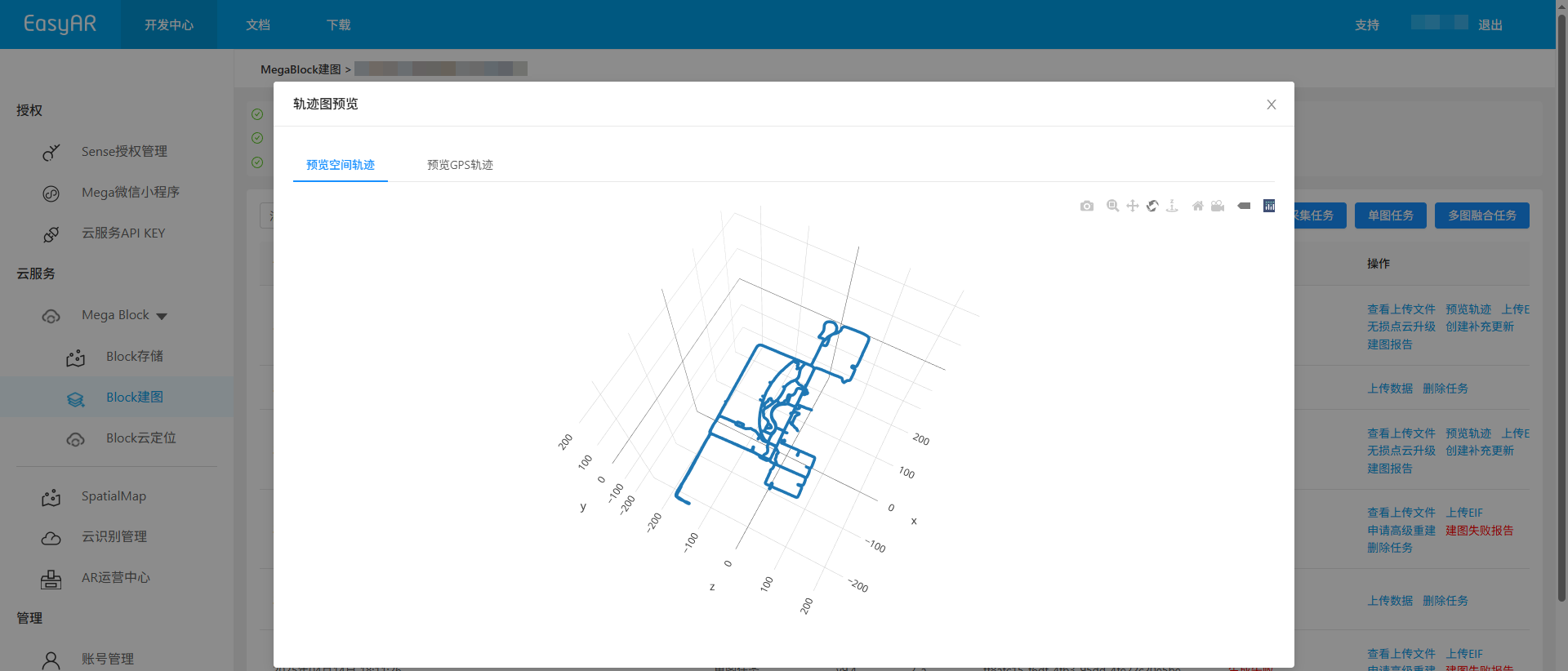
Fare clic sul pulsante
Preview trajectory.

Visualizzare in anteprima la mappa della traiettoria spaziale nella finestra popup.
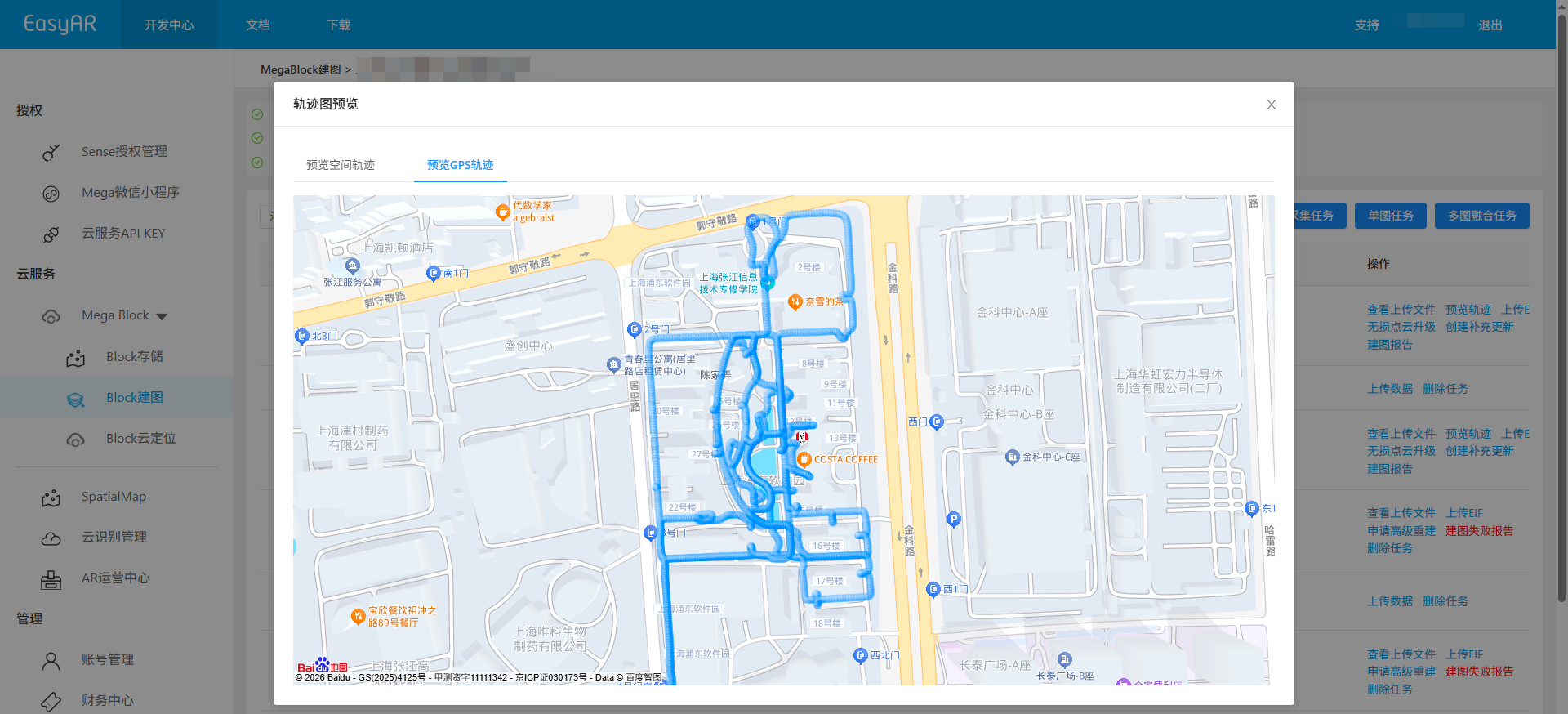
Se i dati acquisiti si trovano in un'area esterna con buon segnale GNSS, il sistema genererà automaticamente una mappa della traiettoria GNSS.
Attività multi-map fusion
Fare clic su
Multi-map fusion managementper entrare nella pagina di gestione multi-map.
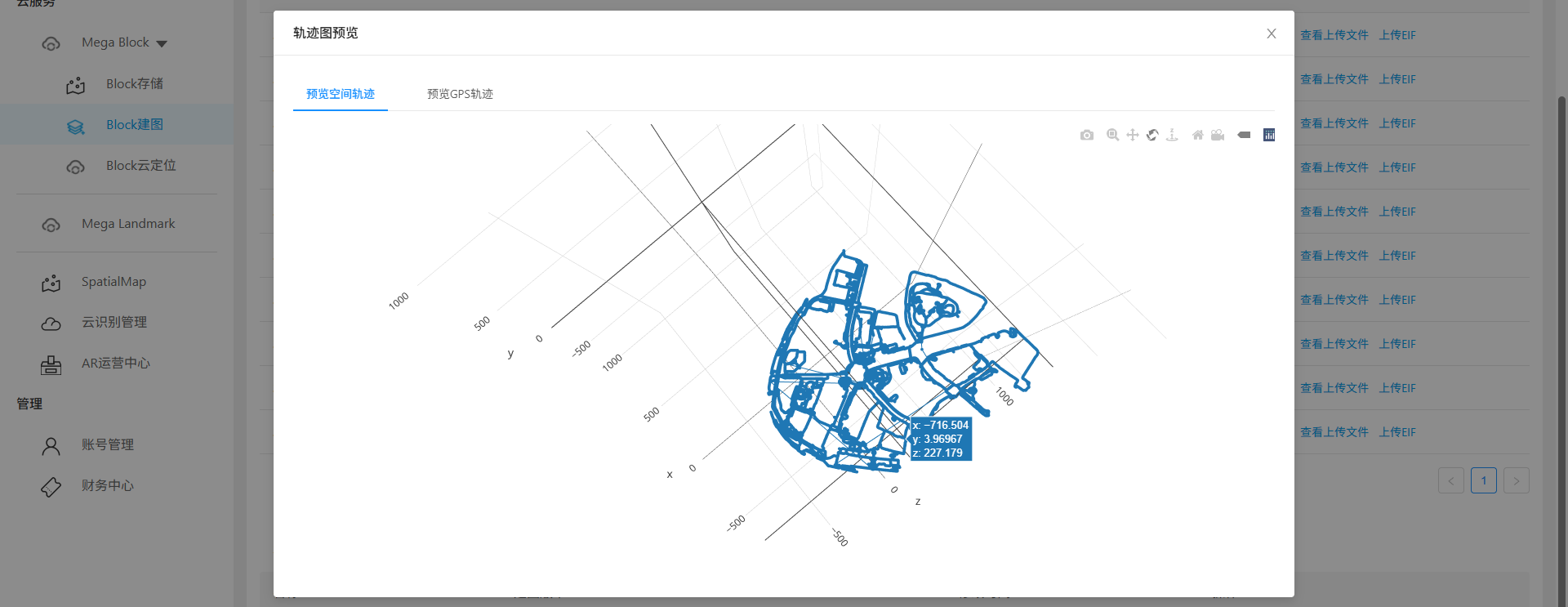
Nell'elenco dei risultati di multi-map fusion mapping, fare clic sul pulsante
View trajectory data.
Visualizzare in anteprima la mappa della traiettoria nella finestra popup.
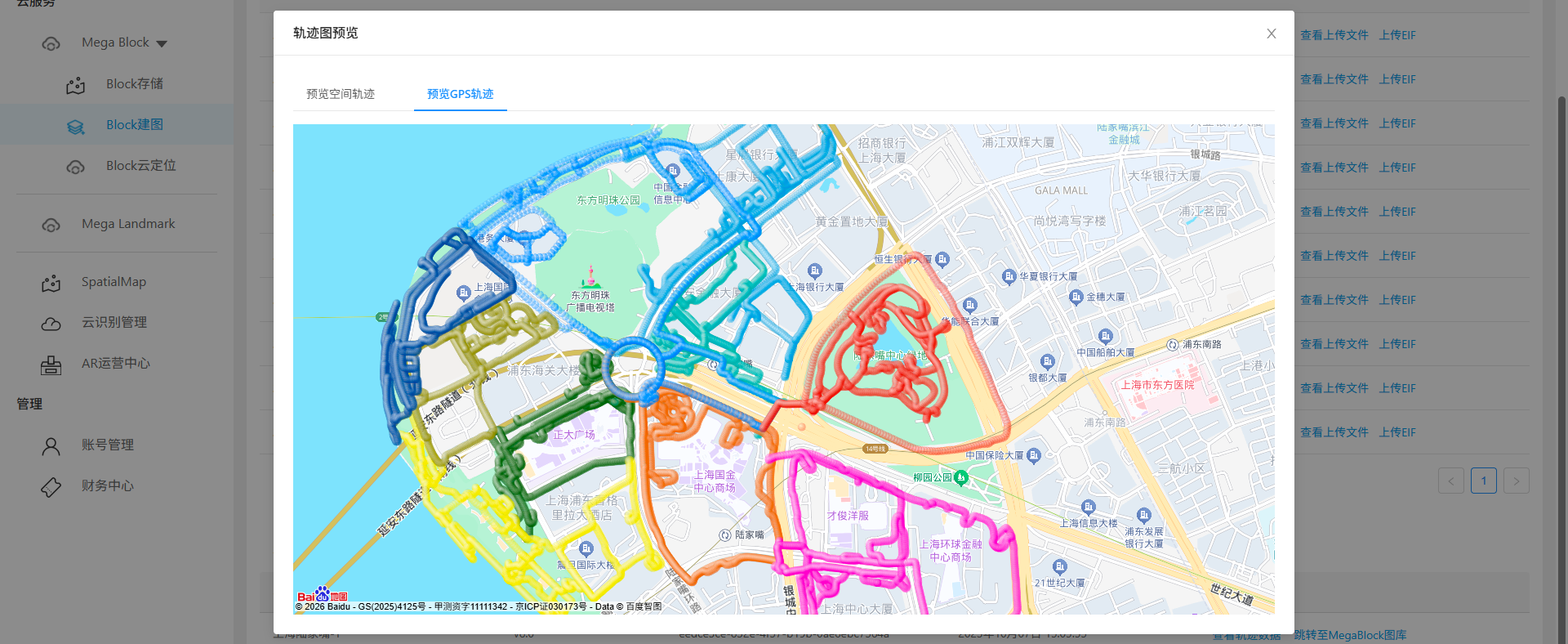
Se i dati acquisiti si trovano in un'area esterna con buon segnale GNSS, il sistema genererà automaticamente una mappa della traiettoria GNSS.
Attività phone acquisition su piccola area
Fare clic sul pulsante
Preview trajectory.
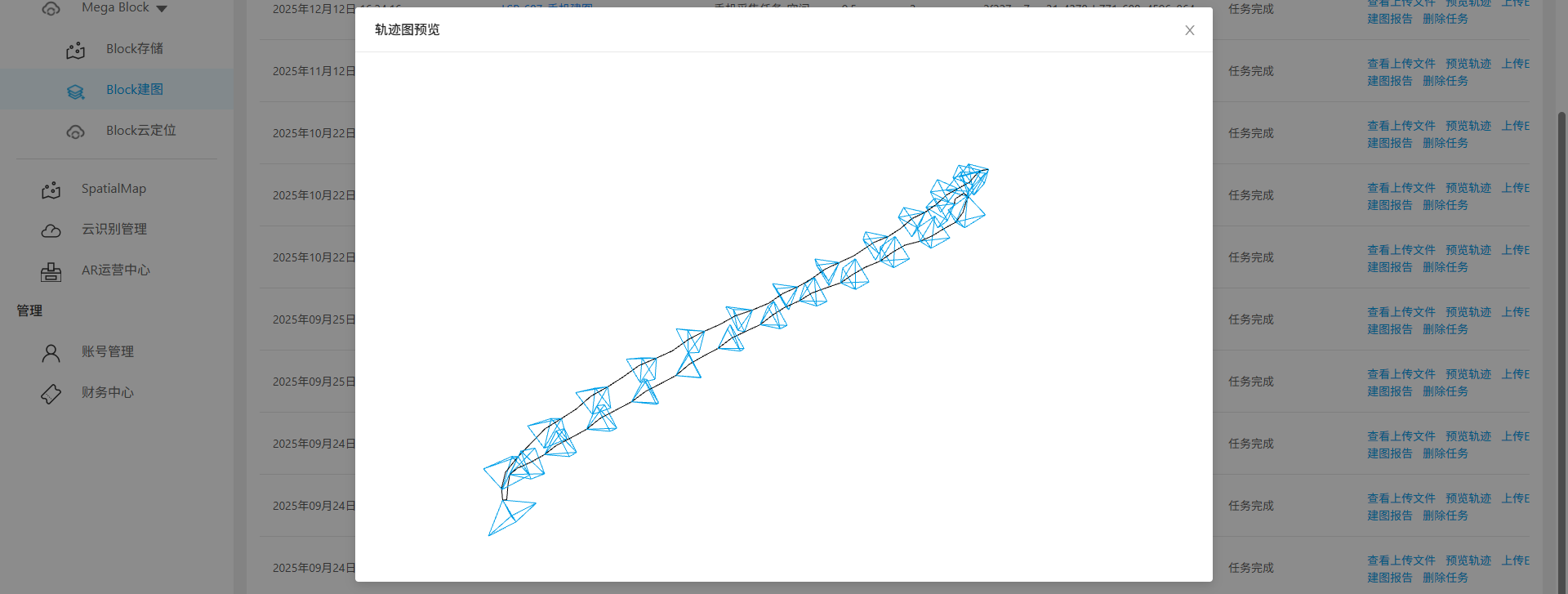
Visualizzare in anteprima la mappa della traiettoria nella finestra popup.
Attività object phone acquisition
Fare clic sul pulsante
Preview trajectory.
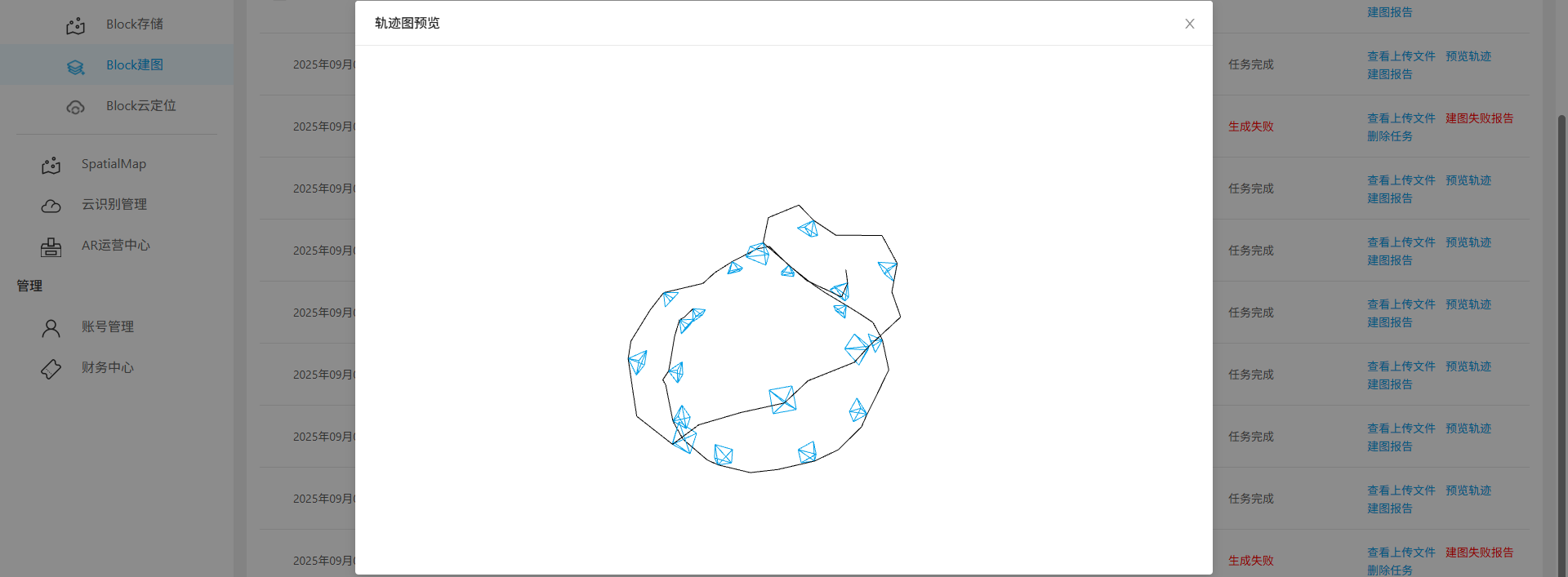
Visualizzare in anteprima la mappa della traiettoria nella finestra popup.
Attività LiDAR acquisition
Fare clic sul pulsante
Preview trajectory.
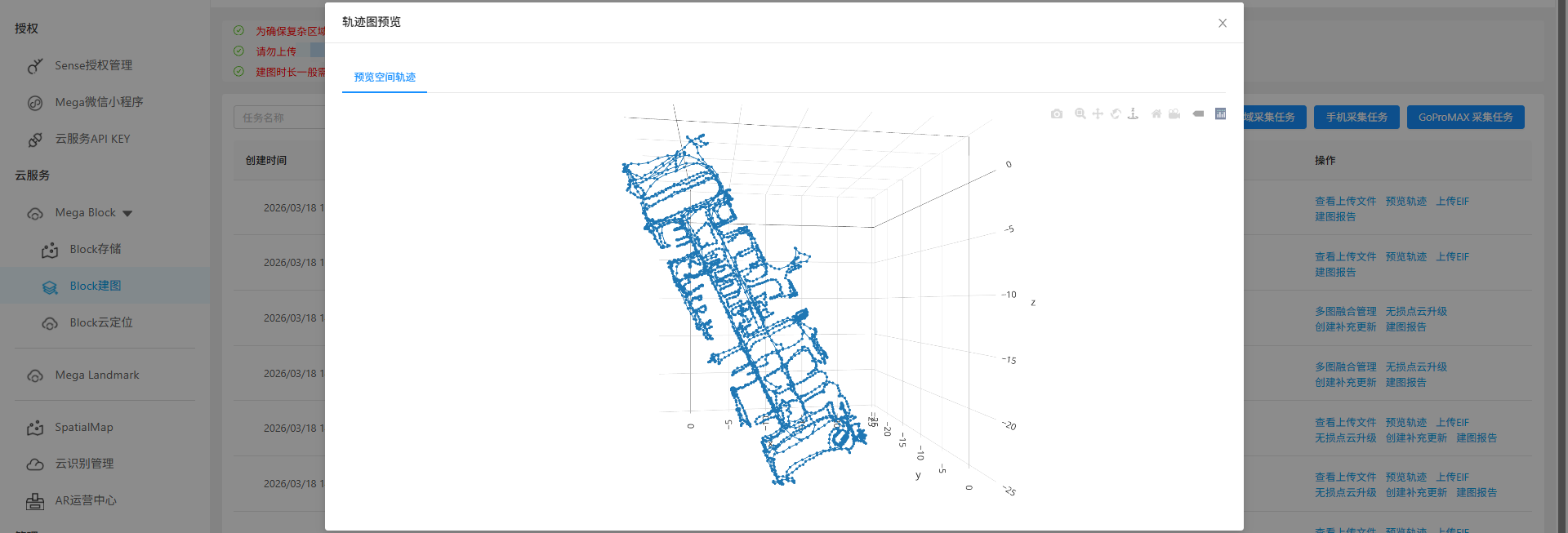
Visualizzare in anteprima la mappa della traiettoria spaziale nella finestra popup.
Argomenti correlati
- Visualizzare i risultati di mapping