Visualizzare la mesh 3D della scena reale
Questo articolo spiega come visualizzare online il Block risultante dal mapping, inclusi ingresso funzione, controlli della vista e cambio anteprima multi-Block.
Ingresso funzione
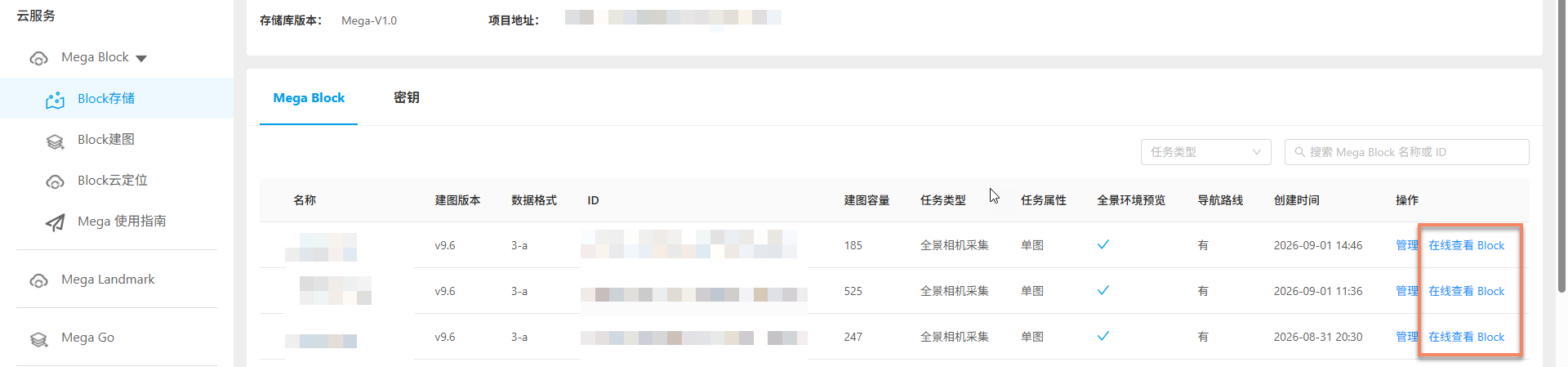
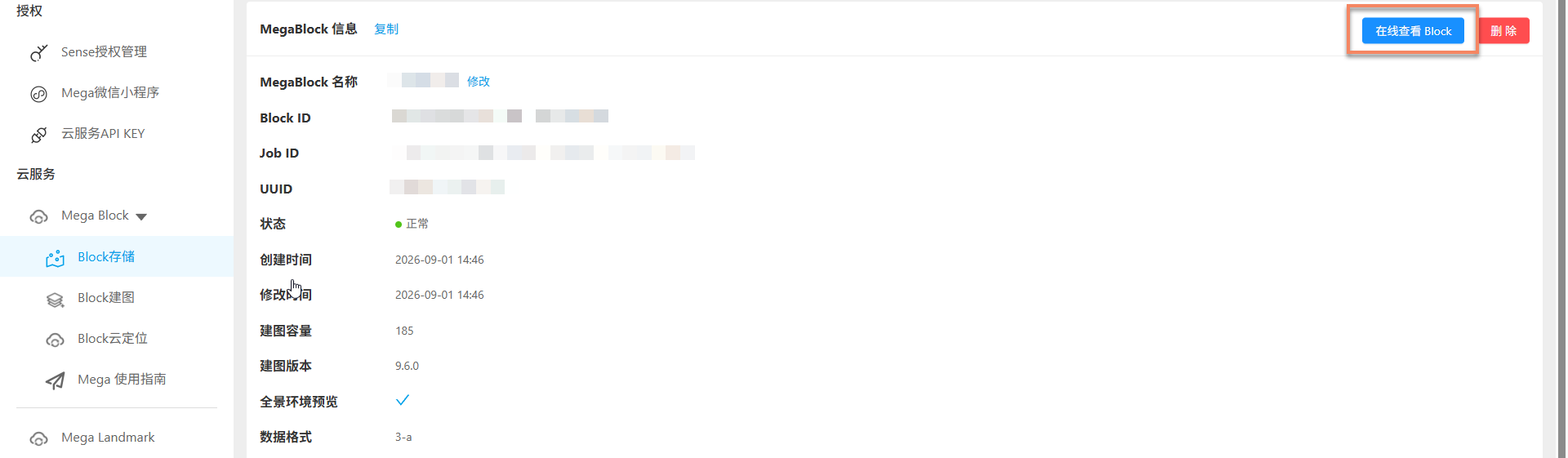
Nella pagina del repository Block o nella pagina dei dettagli Block, fare clic sul pulsante Visualizza Block online per visualizzare online il Block risultante dal mapping.
Nota
Questa funzione supporta solo la versione di mapping >= 9.4
Istruzioni operative
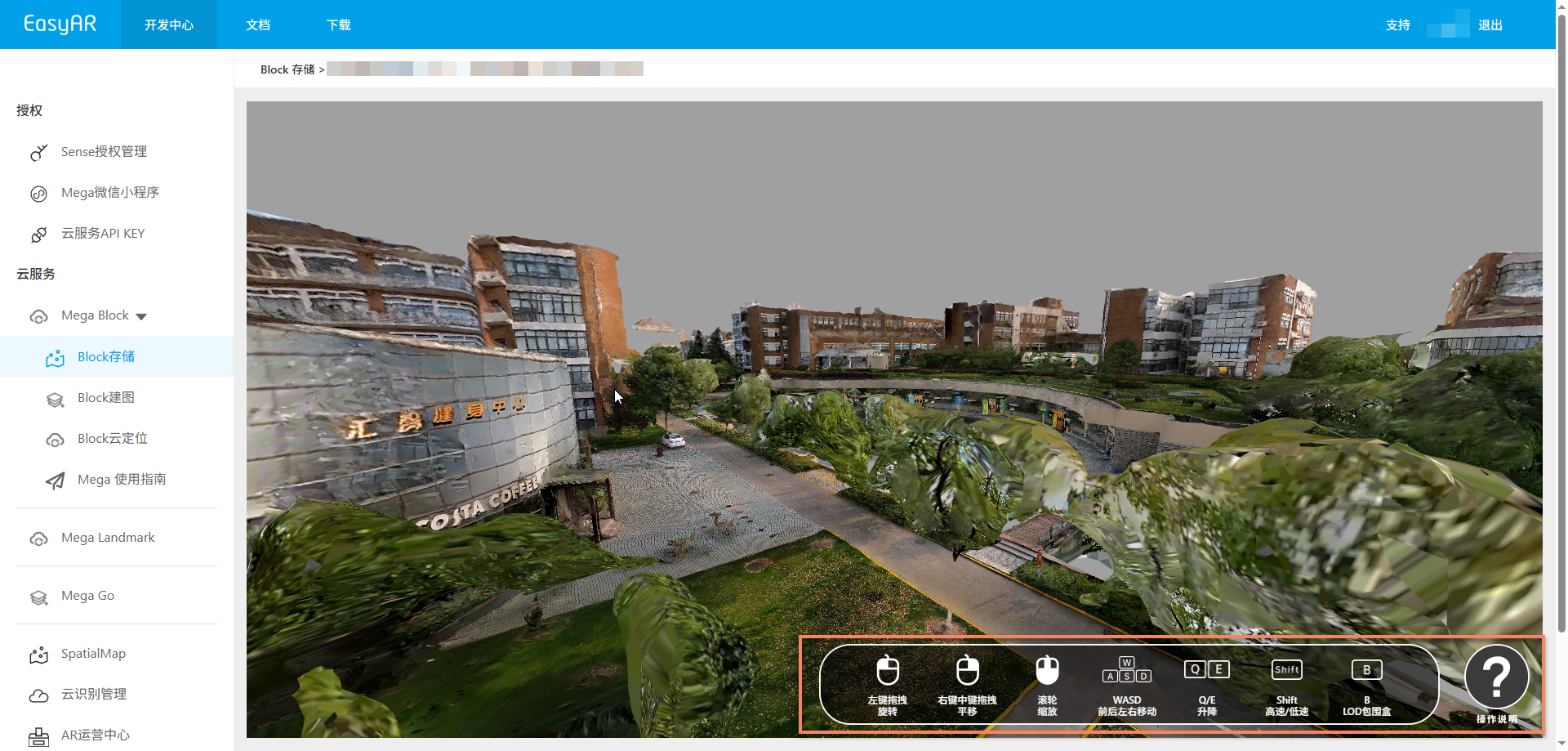
- Fare clic sul pulsante
Istruzioni operativein basso a destra per visualizzare le istruzioni correlate:
- Pulsante sinistro del mouse: trascina per ruotare
- Pulsante destro o centrale del mouse: trascina per spostare
- Rotella del mouse: scorri per zoomare
- WASD: muovi avanti, indietro, sinistra e destra
- QE: su / giù
- Shift: velocità alta / bassa
- B: riquadro delimitatore LOD
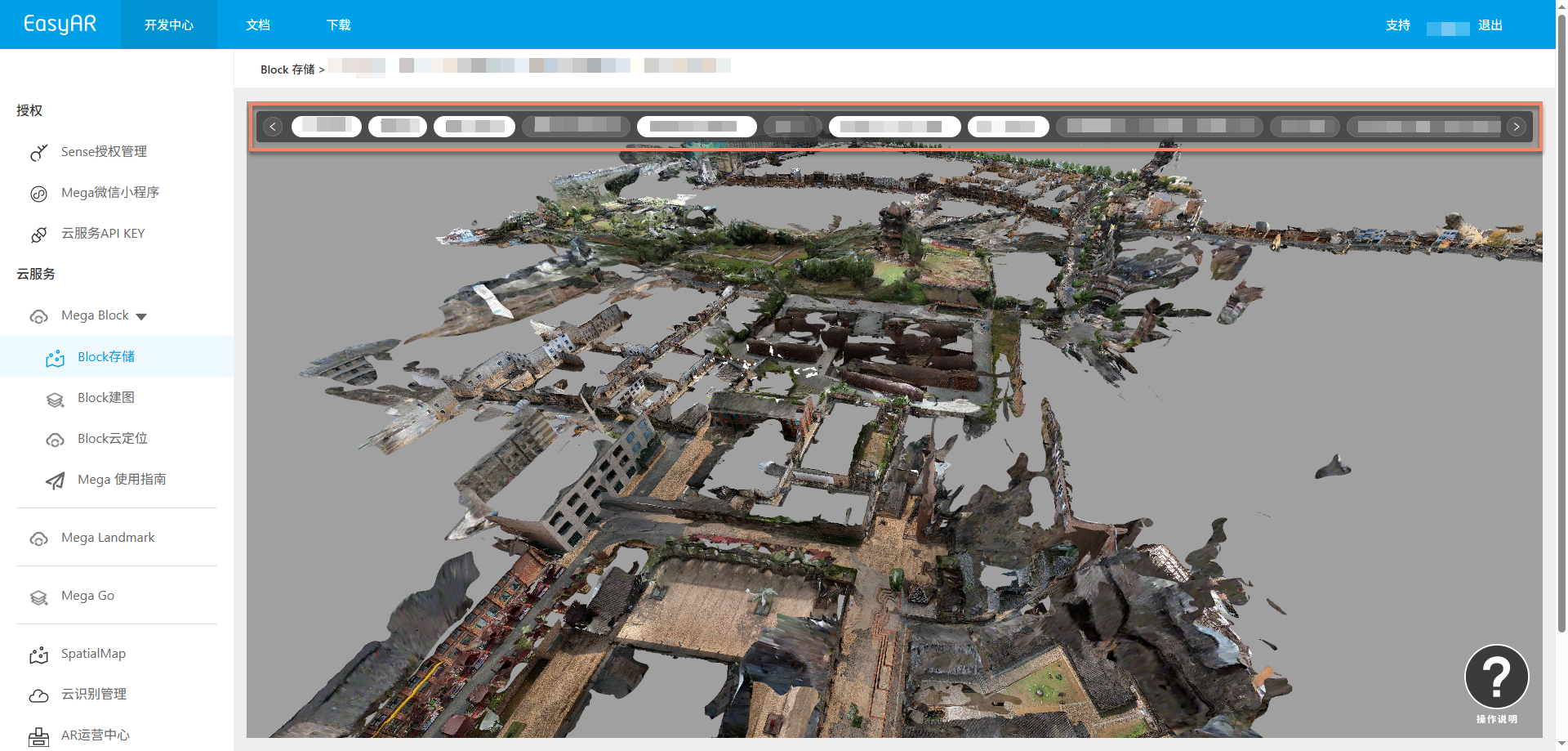
- Se la proprietà dell'attività Block è multi-mappa, aggiornamento lossless a mappa singola, aggiornamento lossless multi-mappa, aggiornamento incrementale a mappa singola o aggiornamento incrementale multi-mappa, è possibile passare tra diversi Block tramite il Tab superiore. Lo stato selezionato è bianco, quello non selezionato è grigio e per impostazione predefinita tutti i Block sono selezionati per l'anteprima multi-Block.
Argomenti correlati
- Visualizzare risultati di mapping
- Anteprima dell'effetto di localizzazione del modello