Strumento di verifica onsite e diagnostica
Mega Toolbox (mini program) viene usato per verificare l'effetto di localizzazione Mega basato su WeChat Mini Program (con xr-frame) e supporta verifica rapida e test onsite.
Operazioni preliminari per le annotazioni
L'uso dei dati di annotazione Mega può riflettere visivamente l'effetto di localizzazione corrente, ad esempio se gli oggetti virtuali presentano tremolio o deriva.
Prima di usare lo strumento per la verifica, si consiglia di leggere Componente annotation toolkit, Componente annotation dataset e completare l'annotazione come descritto.
Metodo di acquisizione
Scansionare il codice QR di WeChat Mini Program

Accesso all'account
Accedere con un account EasyAR Developer Center. Dopo il primo accesso riuscito, account e password verranno compilati automaticamente.
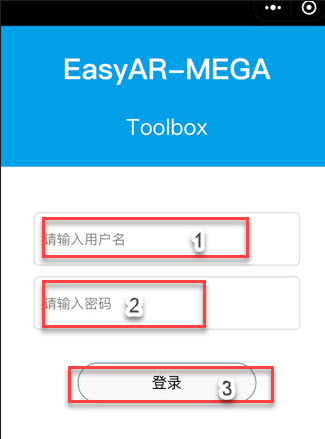
Inserire il nome utente.
Inserire la password.
Pulsante di accesso.
Selezionare libreria di mappe di localizzazione e dati di annotazione
Selezionare la libreria di mappe di localizzazione da usare e i dati di annotazione corrispondenti.
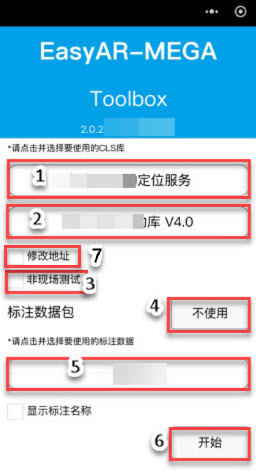
Selezionare il gruppo di servizi di localizzazione in cui si trova la mappa.
Selezionare la libreria di mappe di localizzazione in cui si trova la mappa.
Indica se si tratta di un test onsite. Se ci si trova onsite, non è necessario selezionarlo.
Se non si usa un pacchetto di annotazione, fare clic sull'opzione non usare per entrare nell'interfaccia di localizzazione.
Usare un pacchetto di annotazione. Qui sono elencati i dati di annotazione corrispondenti alla mappa. Selezionare il pacchetto di annotazione richiesto per la verifica di localizzazione.
Dopo aver selezionato il pacchetto di annotazione, fare clic sul pulsante Start per entrare nell'interfaccia di localizzazione.
Per impostazione predefinita non selezionare modifica indirizzo. In casi speciali, modificarlo sotto la guida del team tecnico EasyAR.
Entrare nell'interfaccia di localizzazione
Entrare in Mega Toolbox (mini program). Prima inizializzare puntando a una scena ricca di texture, quindi sarà possibile eseguire la localizzazione.
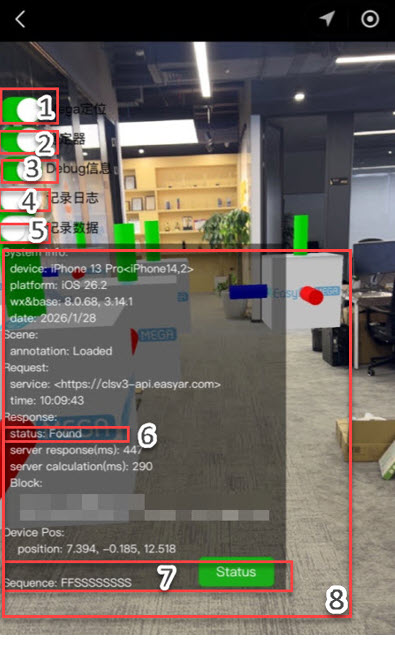
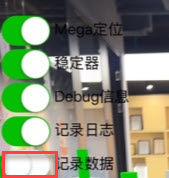
La funzione
Mega localizationè attiva per impostazione predefinita. Quando è attiva, le operazioni di localizzazione possono essere eseguite normalmente.La funzione
Stabilizerè attiva per impostazione predefinita. Se questa funzione viene disattivata, gli oggetti virtuali presenteranno tremolio.La funzione
DeBug informationè attiva per impostazione predefinita. Dopo l'attivazione, verranno visualizzate informazioni di log dettagliate.Record logsè richiesto quando si segnalano problemi.Record datasono i dati che devono essere forniti quando si segnalano problemi.Visualizza lo stato di localizzazione corrente, inclusi
Found,Not Found, messaggi di errore, ecc.Visualizza lo stato storico della localizzazione, successo o errore.
Sindica localizzazione riuscita,Findica localizzazione non riuscita.Informazioni di log dettagliate.
Inviare dati di localizzazione anomala
Quando l'effetto di localizzazione presenta tremolio, deriva o offset fisso, inviare data e logs al team di supporto tecnico EasyAR.
- Fare clic sul pulsante
Record data. Sullo schermo viene indicato che la registrazione dei dati è iniziata.
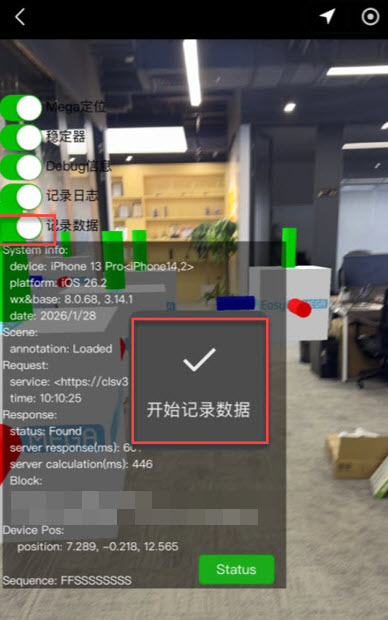
- Al termine della registrazione, fare di nuovo clic sul pulsante
Record dataper interrompere la registrazione dei dati.
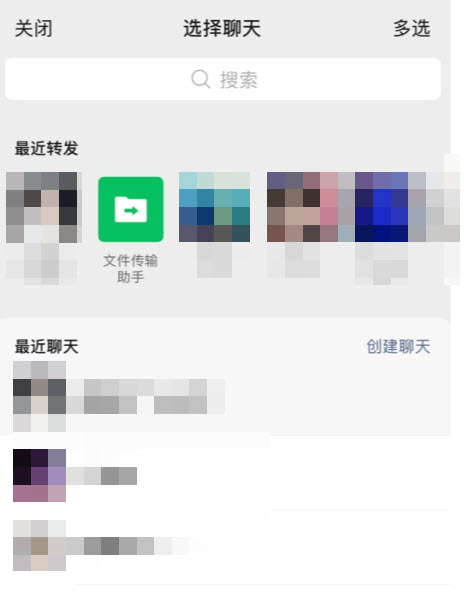
- Nell'interfaccia di condivisione visualizzata, inviare il file a "File Transfer Assistant" e infine inoltrarlo al team di supporto tecnico EasyAR.
- I passaggi di
Record logssono simili a quelli diRecord data. Infine, inviare il file di log al team di supporto tecnico EasyAR.