Visualizzare informazioni Block
Questo articolo descrive in dettaglio come visualizzare le informazioni dettagliate del Block dopo il completamento del mapping.
Ingresso funzione
Dopo il completamento del mapping, è possibile accedere alla pagina dei dettagli Block tramite un'attività di mapping o il repository Block per visualizzare le informazioni dettagliate del Block corrispondente.
Accesso tramite attività di mapping
Nella pagina di gestione delle attività di mapping, fare clic direttamente sul nome dell'attività corrispondente per passare alla pagina dei dettagli del Block corrispondente, escluse le attività di fusione multi-mappa.
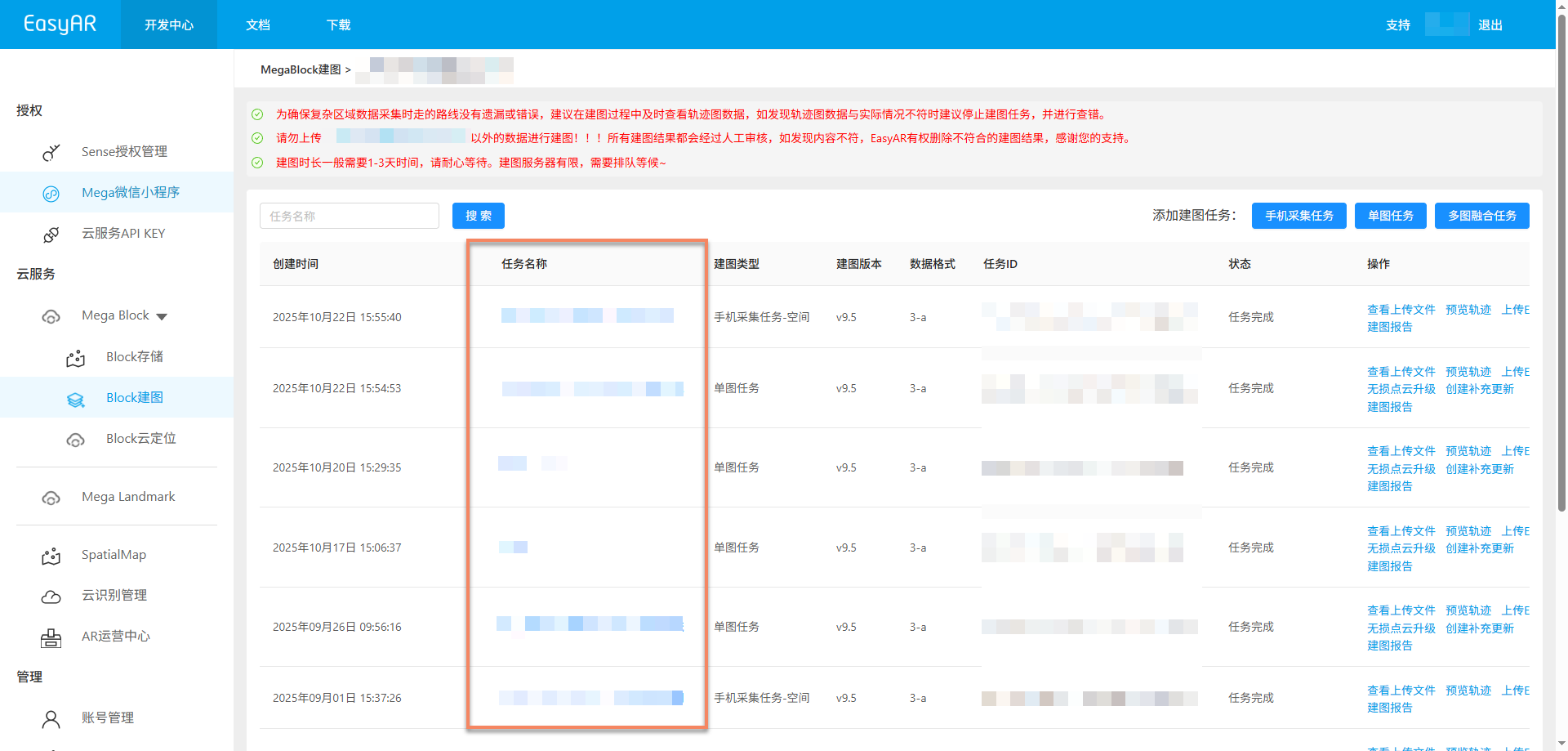
Le attività di fusione multi-mappa devono accedere ai dettagli Block tramite la pagina di gestione della fusione multi-mappa:
Fare clic sul pulsante
Multi-map Fusion Managementper accedere alla pagina di gestione della fusione multi-mappa.
Nell'elenco dei risultati di mapping della fusione multi-mappa, fare clic sul pulsante
Go to MegaBlock Galleryper passare alla pagina dei dettagli del Block corrispondente.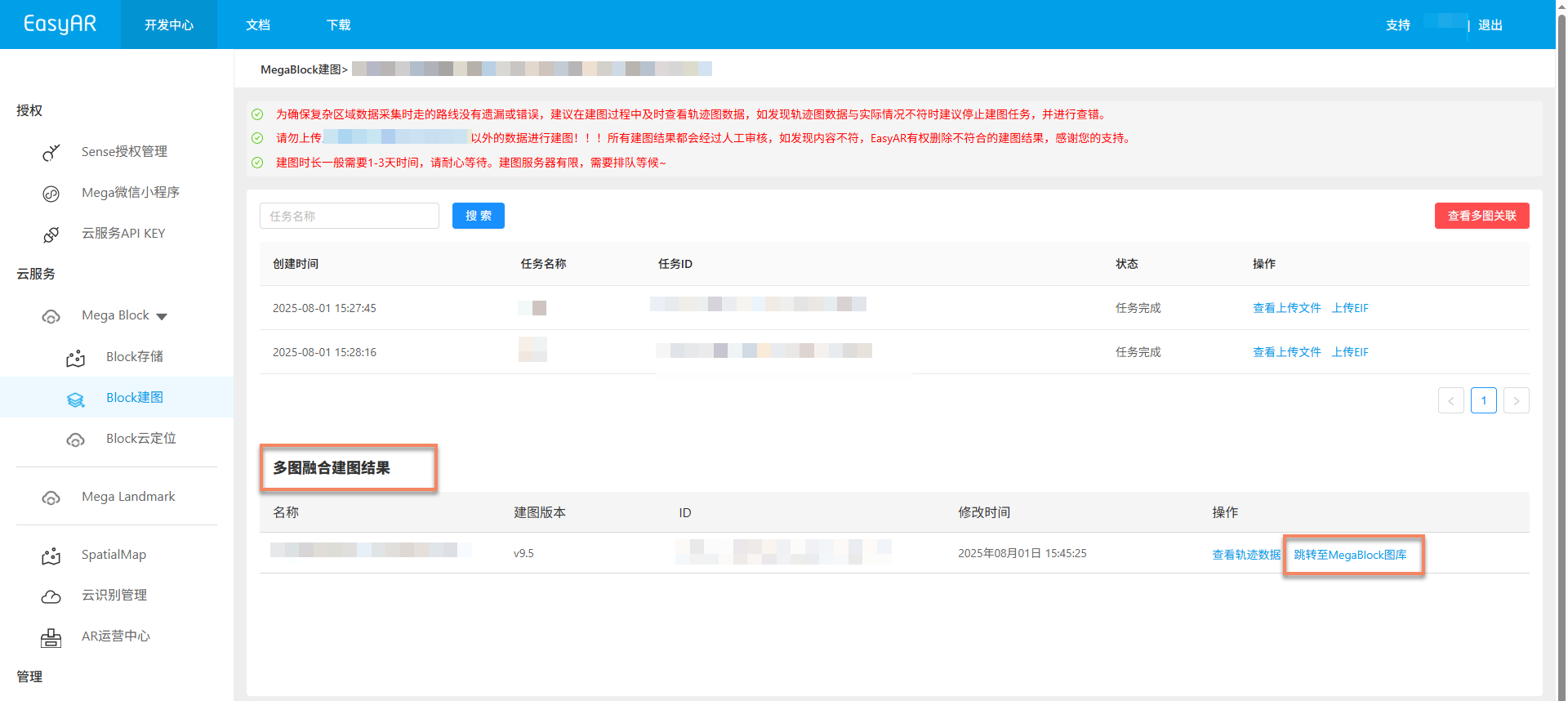
Accesso tramite repository Block
Nella pagina di gestione del progetto di mapping, visualizzare il risultato di mapping del progetto corrispondente e fare clic sul relativo
Mapping Resultper passare alla pagina del repository Block.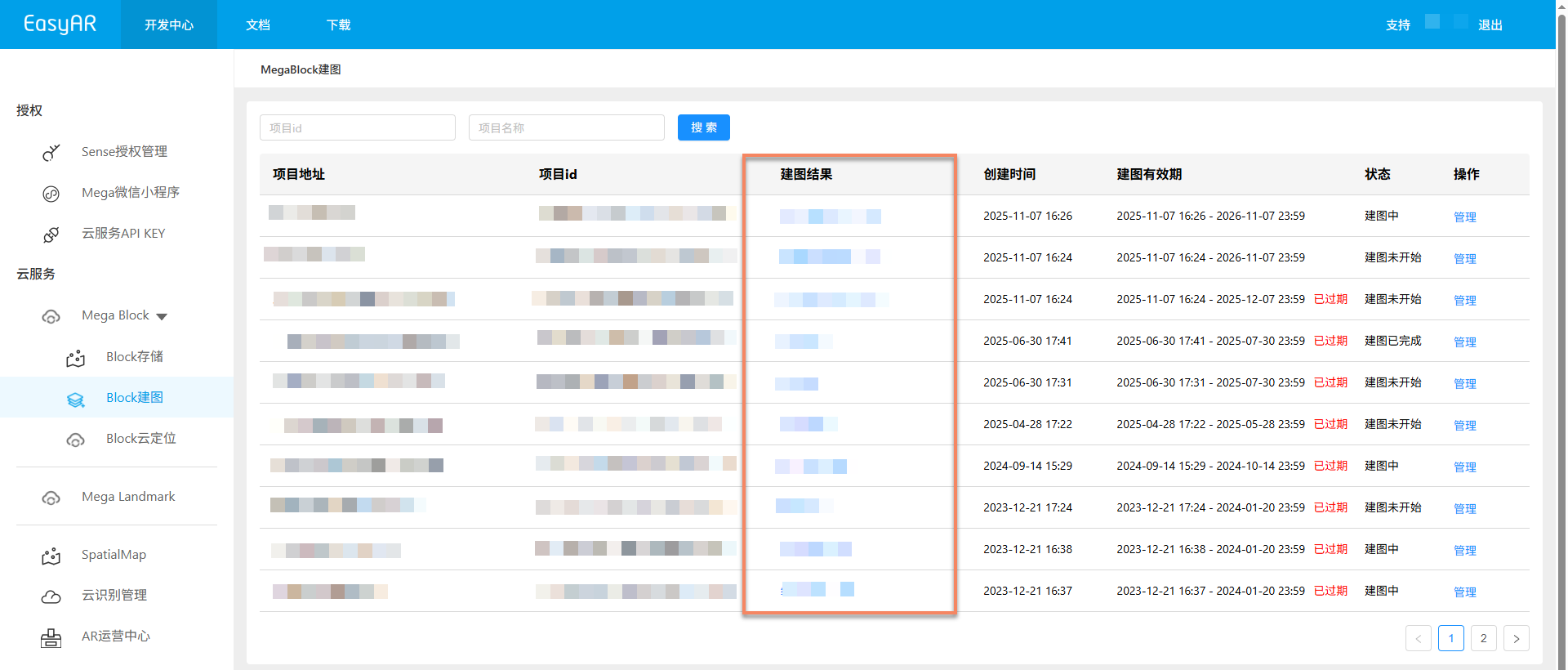
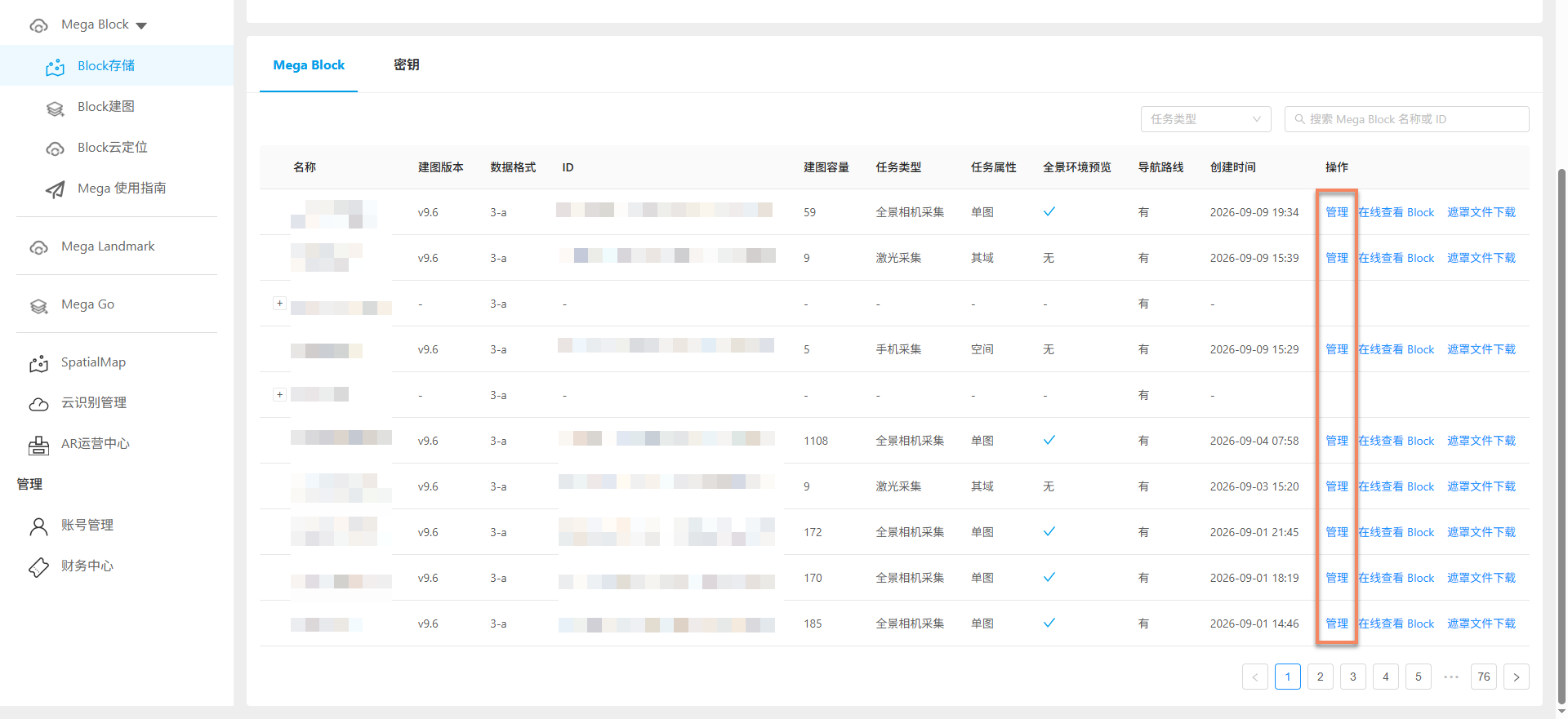
Nella pagina del repository Block, trovare il Block corrispondente.
Manage: fare clic per visualizzare le informazioni dettagliate del Block.Visualizza Block online: visualizzare online il Block risultante dal mapping. È supportata solo la versione di mapping >= 9.4. Per istruzioni dettagliate, vedere Visualizza Block online.Scarica file maschera: scaricare file maschera a bassa precisione e a precisione standard. È supportata solo la versione di mapping >= 9.6.
Informazioni dettagliate Block
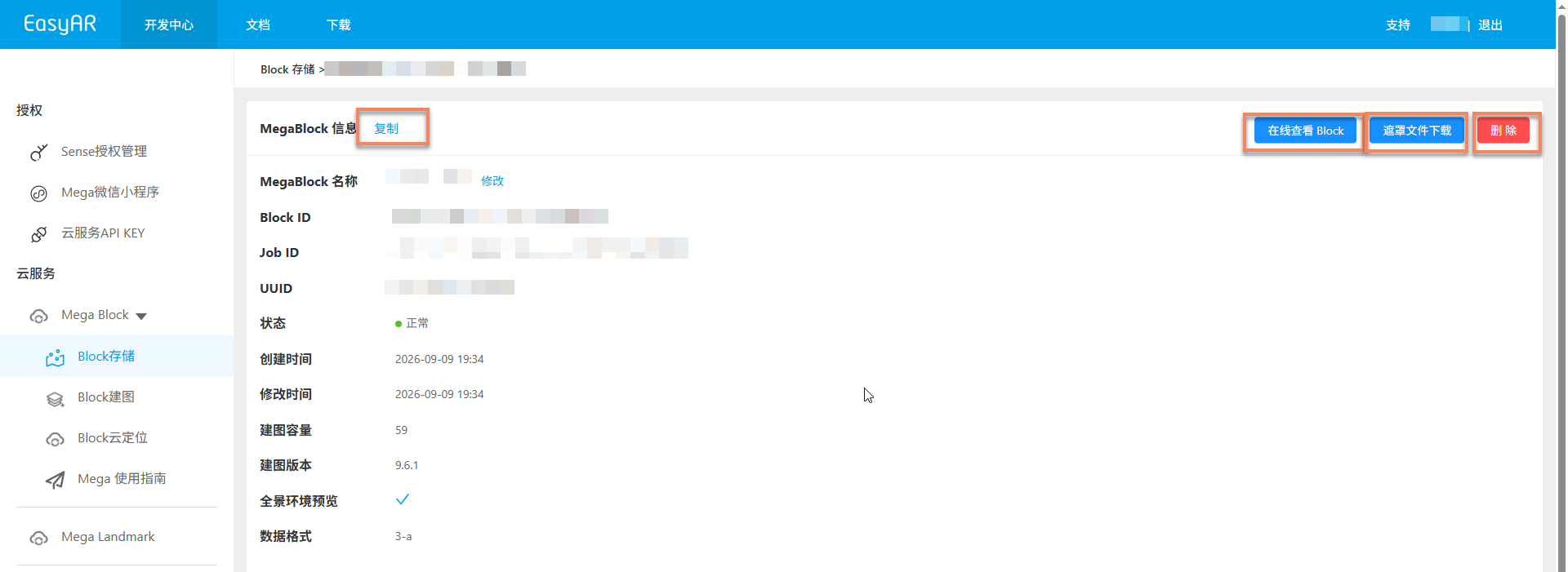
Nella pagina dei dettagli Block è possibile visualizzare le informazioni correlate, incluse le seguenti operazioni:
- Copia informazioni: fare clic sul pulsante
Copynell'angolo in alto a sinistra per copiare rapidamente tutte le informazioni dettagliate del Block - Elimina Block: fare clic sul pulsante
Deletenell'angolo in alto a destra. Dopo una seconda conferma, il Block può essere eliminato, a condizione che non sia caricato o in uso - Visualizza Block online: fare clic sul pulsante
Visualizza Block onlinenell'angolo in alto a sinistra per visualizzare online il Block risultante dal mapping (la versione di mapping deve essere 9.4 o successiva) - Scarica file maschera: fare clic sul pulsante
Scarica file mascheranell'angolo in alto a sinistra per scaricare file maschera a bassa precisione e a precisione standard (la versione di mapping deve essere 9.6 o successiva)
Avvertenza
L'eliminazione di un Block è irreversibile. Operare con cautela. Prima dell'eliminazione, assicurarsi che il Block non sia caricato o in uso, per evitare di influire sulle applicazioni in esecuzione.
Argomenti correlati
- Visualizzare risultati di mapping
- Usare i risultati di mapping per la localizzazione