問題レポート
注記
EasyAR Mega ユーザーは、必ず Mega FAQ と 問題報告とフィードバック を読んでください。
注記
問題をフィードバックする前に、必ず最新バージョンの SDK を使用し、sample 内で問題を再現してください。多くの問題は新しいバージョンで修正されている可能性があり、EasyAR は主に最新バージョンで再現可能な問題をサポートします。また、Unity 自体にも問題が存在する場合があります。一部の Unity の問題は、Unity Library フォルダーや Unity が生成した Xcode プロジェクトを削除してみることで解決できる場合があります。
プラグインに組み込まれている Ask 機能を使用して、フィードバック情報の確認と収集を補助してください。
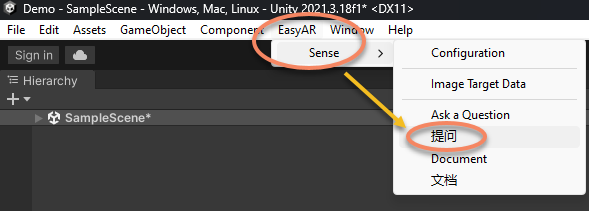
このウィンドウは EasyAR > Sense > Ask メニューから開くことができます。
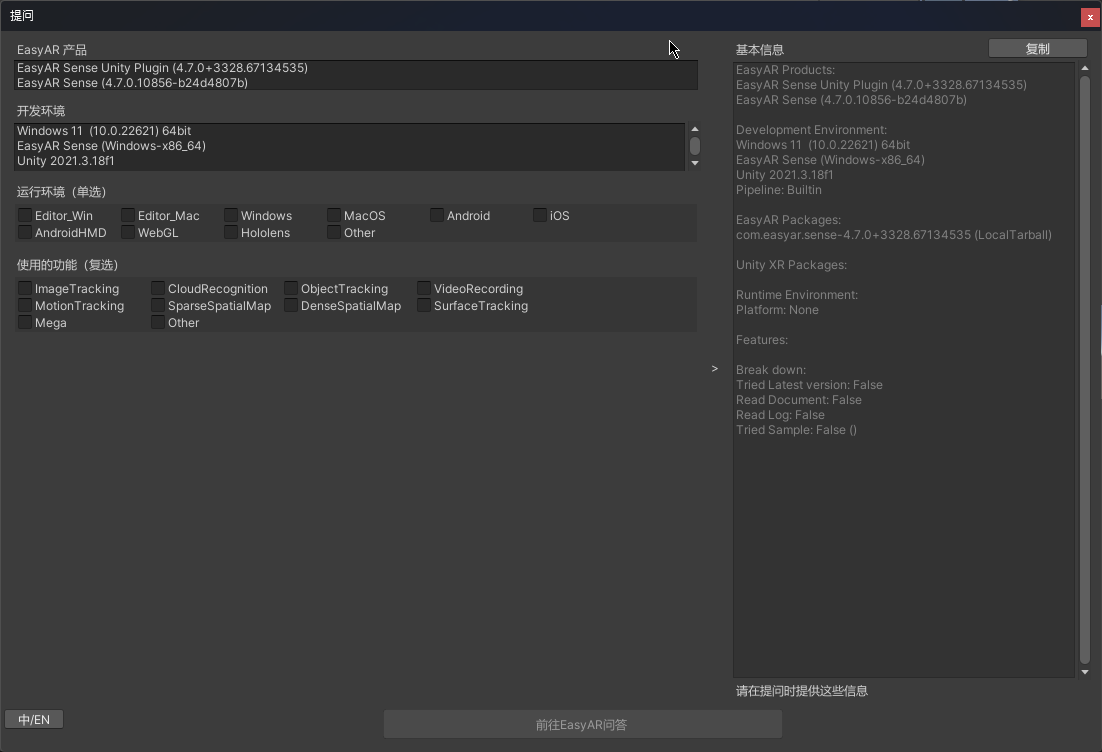
開いた直後の情報は不完全です。使用している環境と機能を選択する必要があります。
スマートフォンまたはヘッドセット上の問題をフィードバックする場合は、Session Dump 情報ログをコピーしてください。
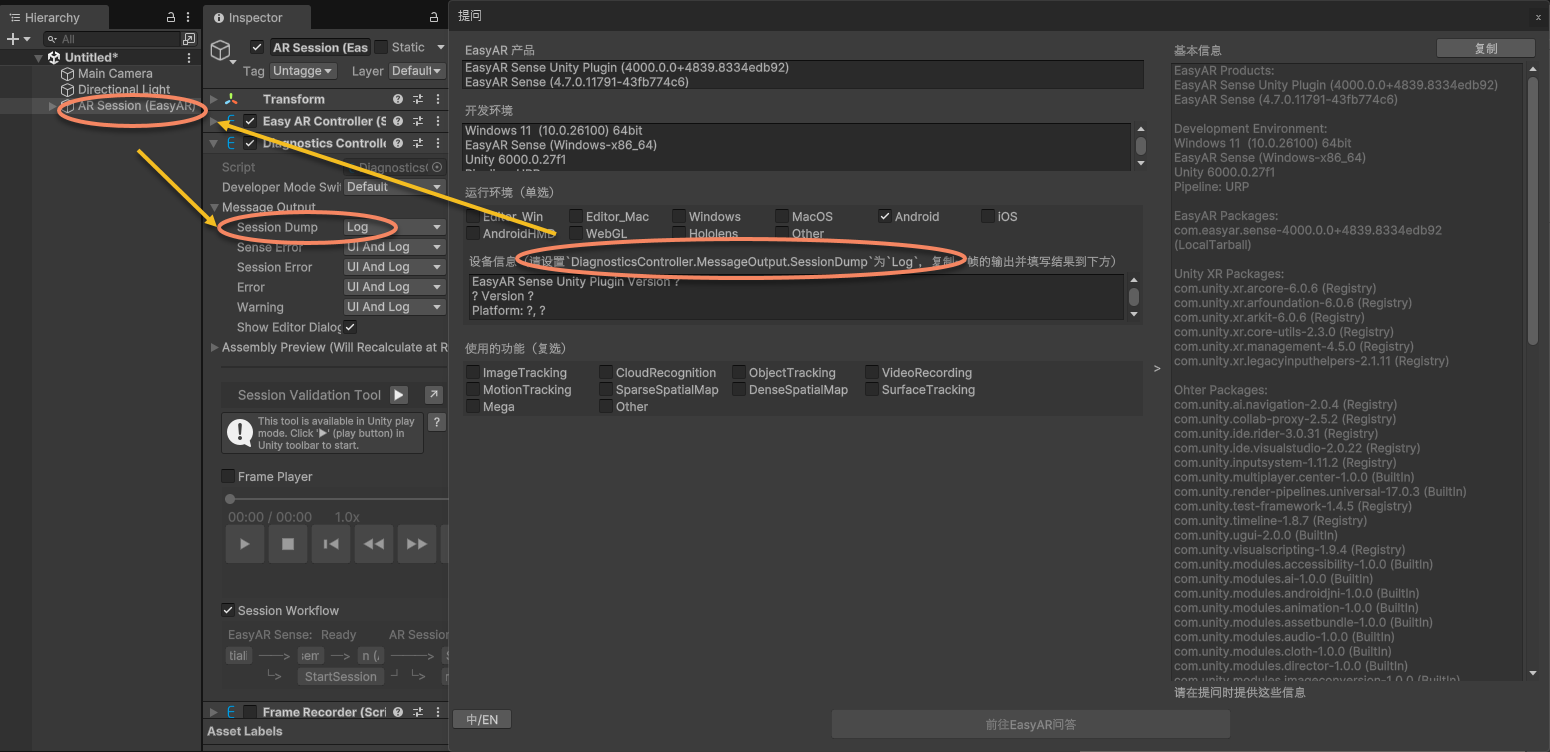
その後、テキストボックスに入力します。
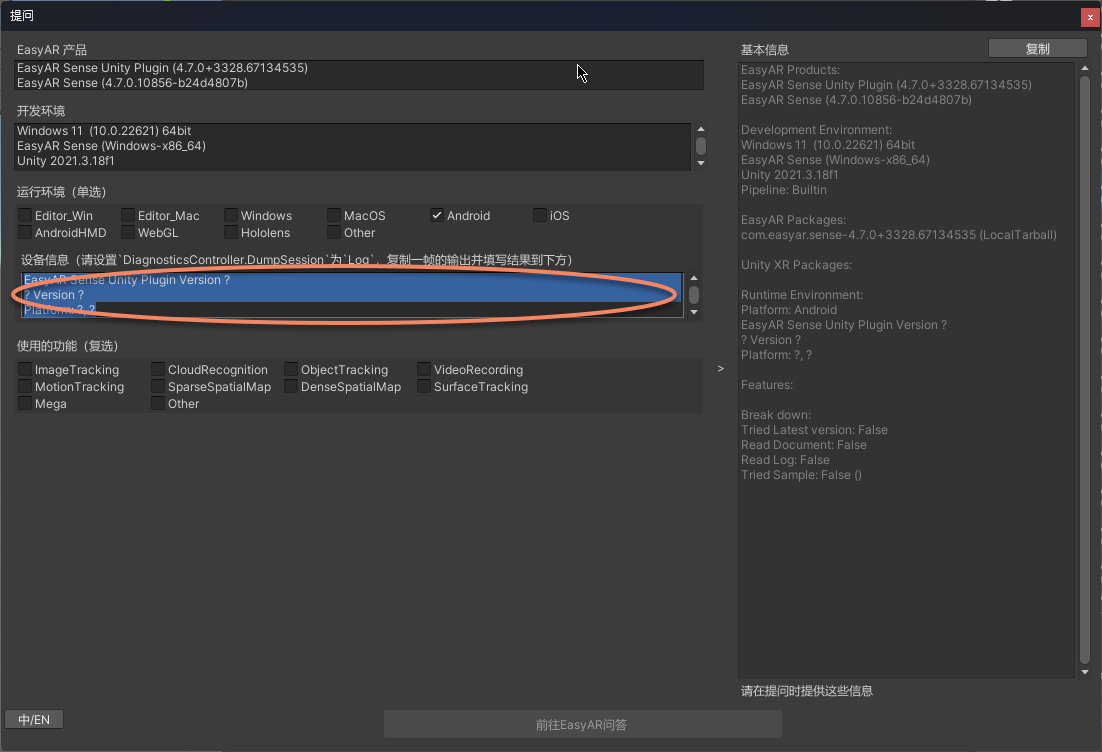
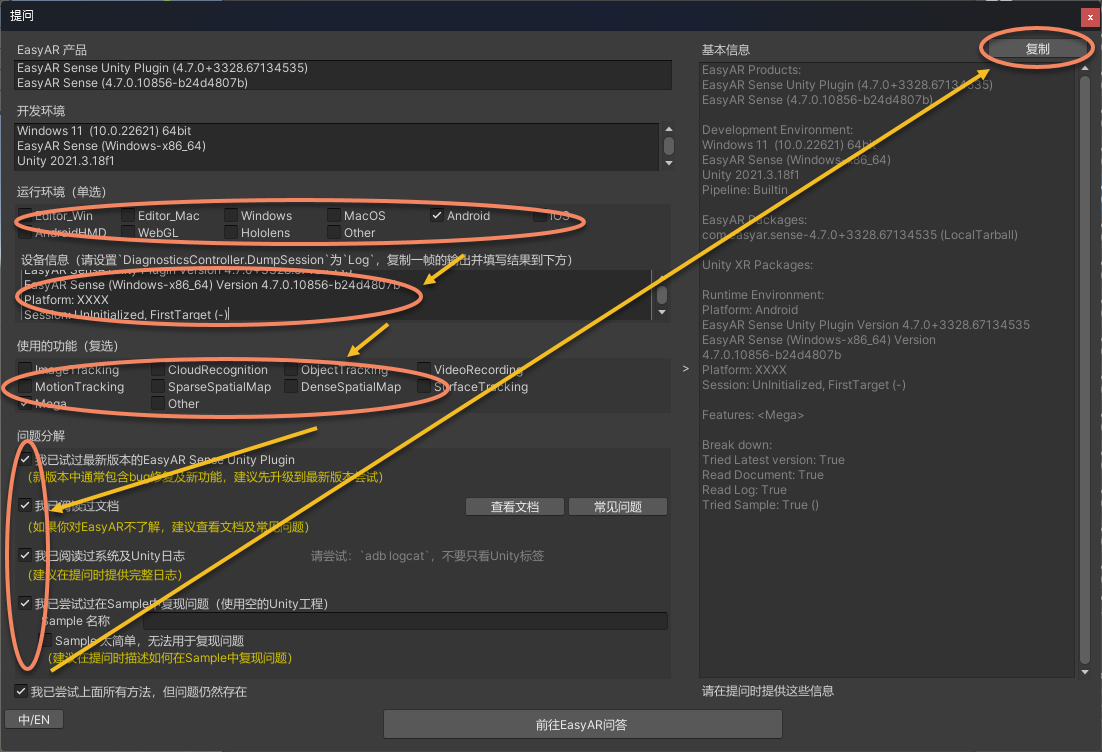
最後に、ウィンドウの指示に従ってすべての操作を完了した後、右上のコピー ボタンをクリックしてすべての情報をコピーします。
このインターフェースはレポート取得だけに使用するものではありません。同時に、初歩的な問題スクリーニングも案内するため、必ず丁寧に使用してください。
クラッシュが発生した場合は、関連情報を取得するためにクラッシュ分析(Android iOS/macOS/visionOS Windows)を参照してください。一般的に、完全な情報がない場合、問題レポートは無効になります。