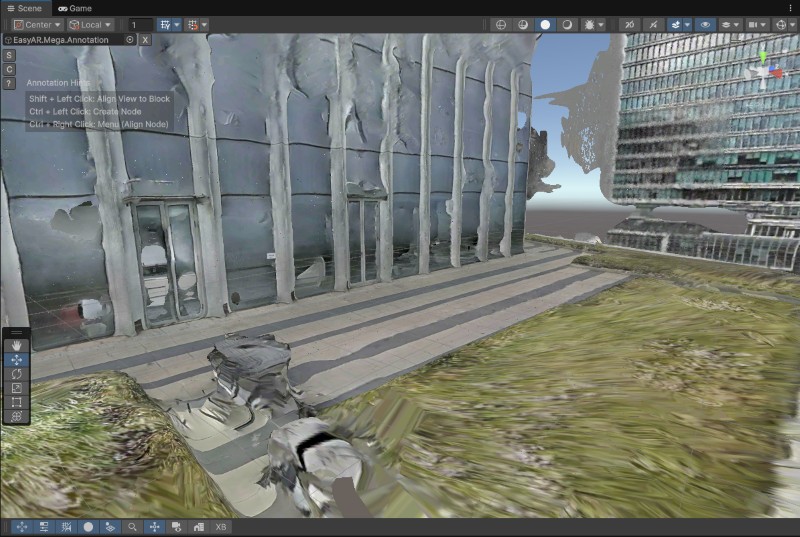
XGRIDS LCC 3D Gaussian Splatting データを使用する
本書では、Unity エディターで XGRIDS LCC 3D Gaussian Splatting データを block mesh に合わせ、アプリケーション開発を支援する方法を説明します。
重要
本記事は、XGRIDS デバイスで取得して mapping 完了後、Unity エディターで Mesh と LCC 3DGS を同時に読み込み、閲覧する必要があるユーザーにのみ適用されます。他のデバイスの mapping 結果には LCC 3DGS データが含まれないため、本記事の方法で LCC 3DGS を読み込むことはできません。
開始する前に
- XGRIDS デバイスで空間データを取得し、LCC ファイルをエクスポートする
- 3D real-world mesh を読み込む
- LCC Unity SDK development quickstart
重要
XGRIDS はデータおよび SDK の動作を変更する可能性があるため、以下の説明が公式ドキュメントと一致しない場合は、XGRIDS 公式ドキュメントを基準にしてください。
XGRIDS LCC 3DGS データの使用中に問題が発生した場合は、XGRIDS 技術サポートに連絡してください。
LCC 3DGS と Mesh データを合わせる
Unity エディターでは Mega ツールを使用して Mesh を読み込みレンダリングし、LCC SDK を使用して LCC 3DGS を読み込みレンダリングします。
LCC SDK コンポーネントを設定する
Hierarchy に、LCC Unity SDK が提供する LCC Manager と LCC Renderer コンポーネントを追加します。
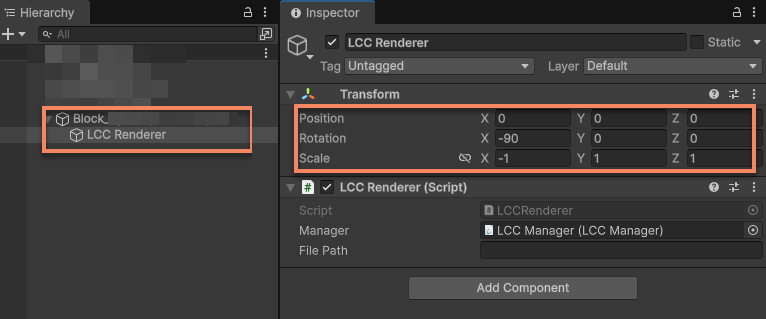
LCC Renderer を対応する Block ノードの下に子ノードとしてドラッグし、Block に対する LCC 3DGS の Transform が変わらないようにします。
次に LCC Renderer の Transform を変更します。
Positionを(0, 0, 0)に変更Rotationを(-90, 0, 0)に変更Scaleを(-1, 1, 1)に変更
重要
XGRIDS 公式ドキュメントによると、基礎データの座標系定義が Unity と異なるため、LCC 公式 Sample の方法に従って LCC Renderer の Transform の Rotation および Scale を変更する必要があります。そうしないと、3DGS は Mesh と整列できません。
XGRIDS データの座標系が変更され、上記の変更後もデータが整列できない場合は、XGRIDS 技術サポートに連絡してください。EasyAR データ座標系の定義は通常変更されません。
Camera にエディターシーンカメラ同期スクリプトを追加する
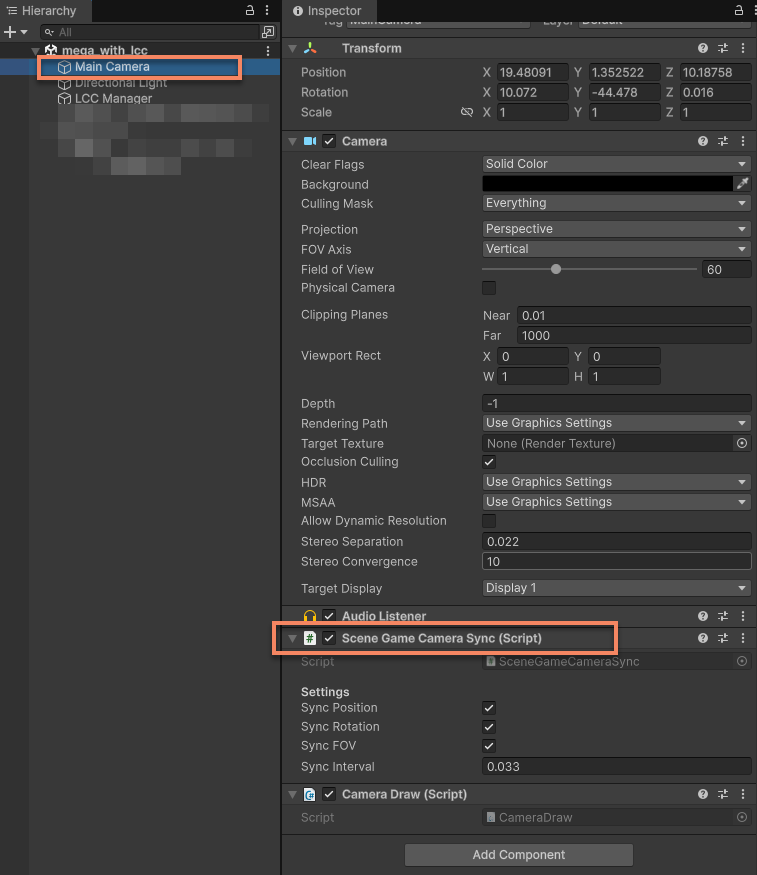
LCC Unity SDK Sample に含まれる SceneGameCameraSync スクリプトを scene camera に追加します。
重要
edit mode では、このスクリプトでエディターシーンカメラの pose と FOV を同期する必要があり、それによって 3DGS をレンダリングできます。 play mode では、このスクリプトを Disable にする必要があります。
上記の操作が完了すると、3DGS と Mesh を同時に読み込んだ後、2 つのデータを整列できます。このとき、3DGS が Mesh と整列しているか確認できます。データが整列すると、3DGS のレンダリング結果は Mesh のレンダリング結果と完全に重なるはずです。
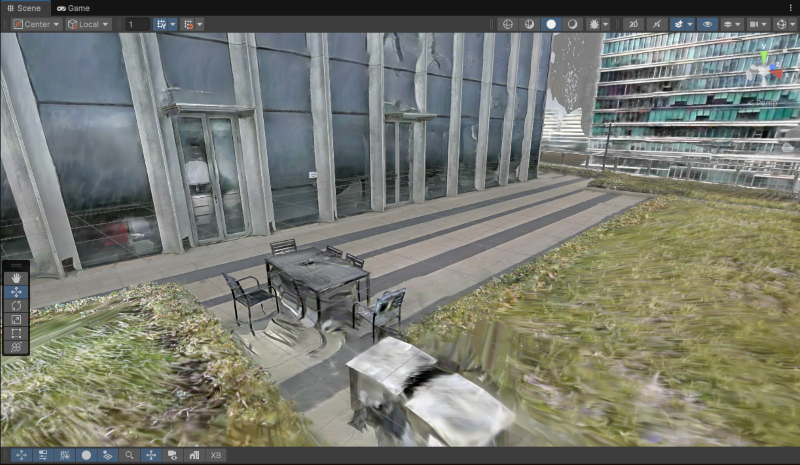
3DGS と Mesh を同時にレンダリングすることは可能ですが、視覚効果が互いに干渉します。コンテンツを配置するときは、どちらか一方のみ表示することを推奨します。
LCC 3D Gaussian Splatting を表示する
LCC 3DGS を表示する必要があるシーンでは、Mesh を非表示にし、3DGS レンダリング結果のみを表示して Mesh の視覚的干渉を避けることを推奨します。
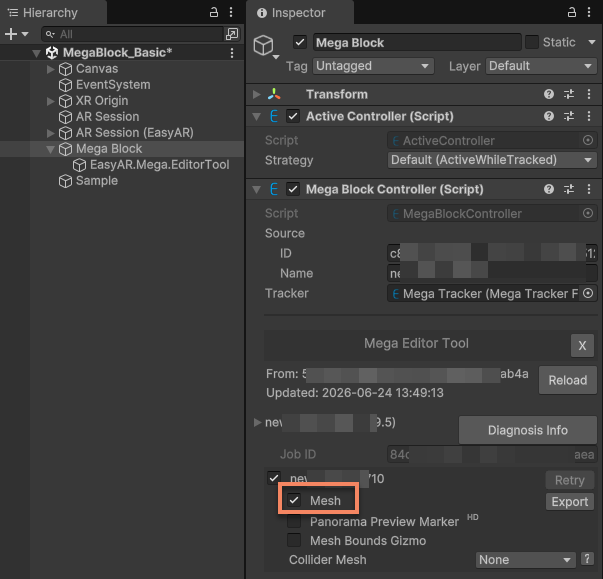
Mesh オプションを解除して Mesh を非表示にします。
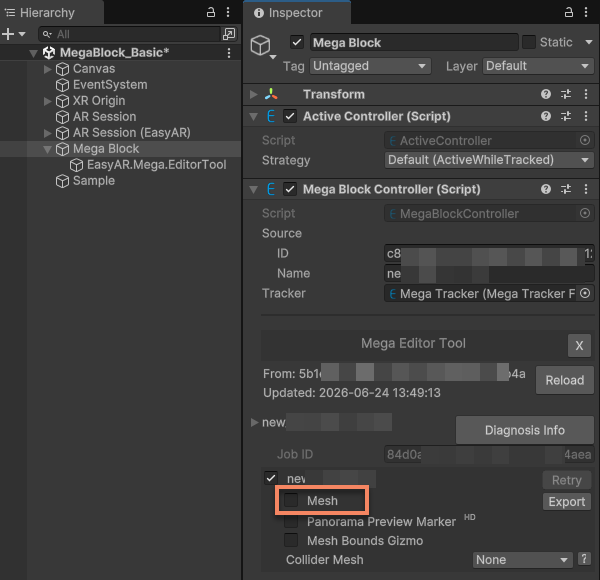
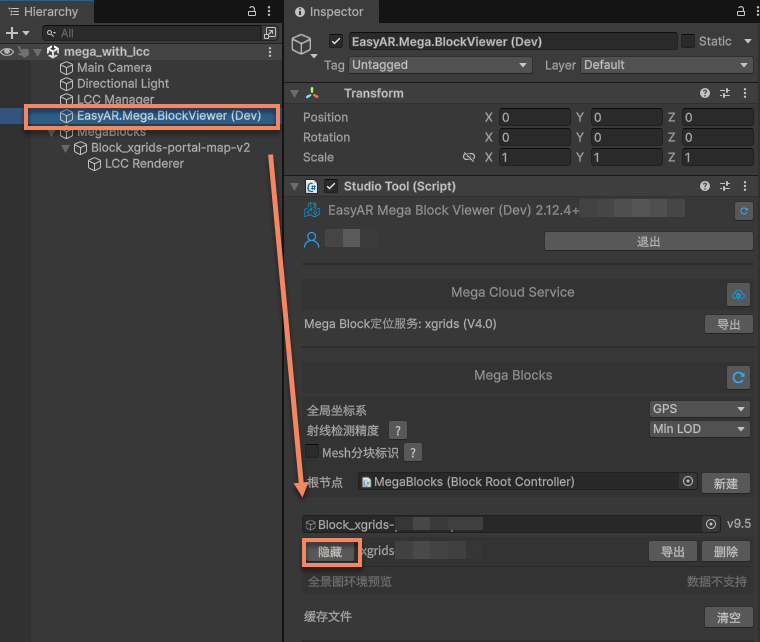
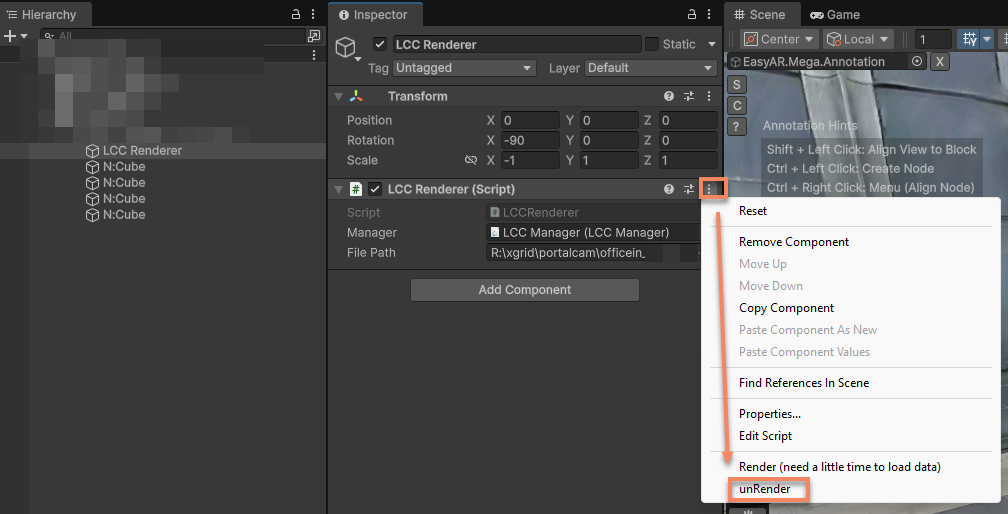
その後、LCC Renderer Inspector パネルに LCC ファイルの正しいパスを入力し、右上の More (⋮) ボタンをクリックして Render をクリックし、3DGS レンダリングを開始します。
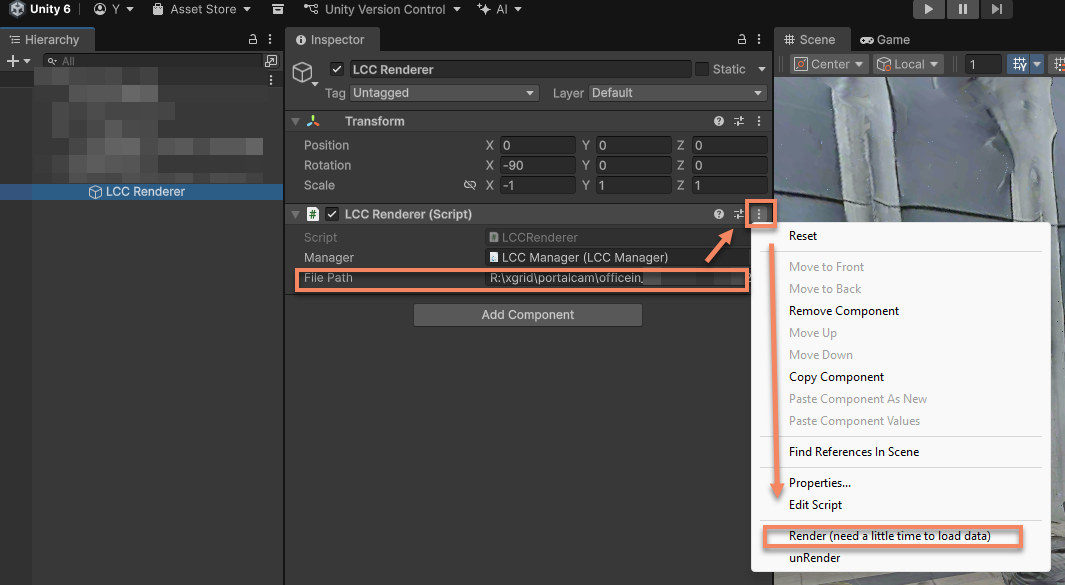
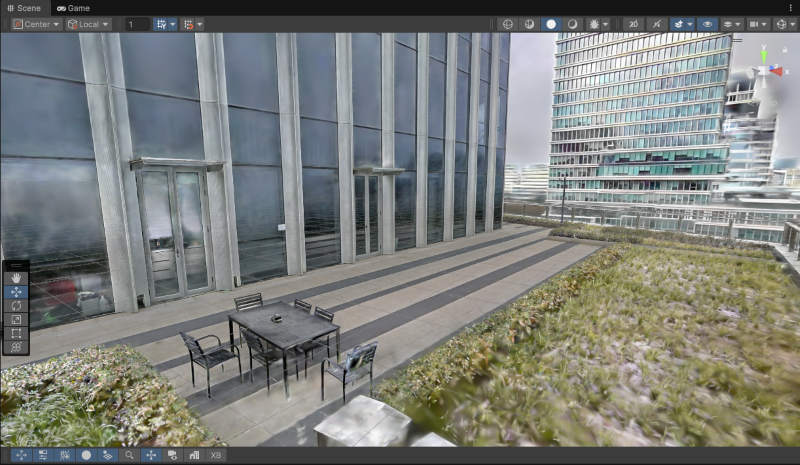
この時点では 3DGS レンダリング結果のみが表示されます。
3D real-world mesh を表示する
3D real-world mesh を表示すると、コンテンツ注釈などの操作がより便利になります。
LCC Renderer Inspector パネルで右上の More (⋮) ボタンをクリックし、unRender をクリックして 3DGS レンダリングを停止します。
Mesh オプションを選択して Mesh を表示します。
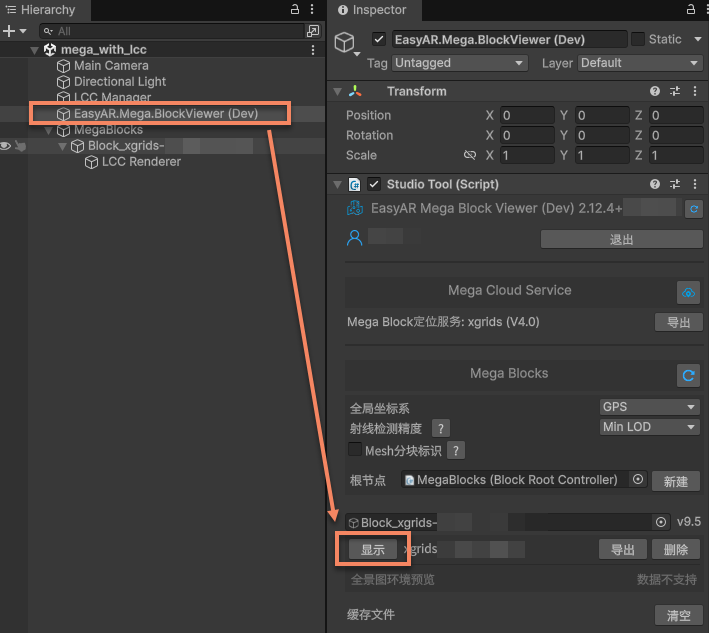
この時点ではエディター内で Mesh のみがレンダリングされます。