PC カメラで Mega をすばやく実行する (手早いが推奨されない remote debugging 方法)
このドキュメントでは、EIF recording file がない場合に、PC カメラと onsite image を使って Mega cloud localization service が実行できるかを確認する方法、または tracking effect と関係しない application flow をデバッグする方法を説明します。
始める前に
- quickstart を完了し、Mega 機能を含む Unity アプリケーションの実行方法を理解してください。
- PC にカメラデバイスを接続し、正常に動作することを確認してください。
重要
機能の想定:
- この方法は推奨される remote debugging 方法では ありません。recording できる条件がある場合は、EIF file を使った debugging の方が適しています。
- この方法は、EIF file がない 場合に tracking effect と関係しない flow development をデバッグするためだけに使用します。たとえば Mega service が通っているかを確認する用途です。
- PC のカメラで見える効果は、実機の tracking effect とは 完全に無関係 です。
onsite photo を取得する
比較的はっきりした onsite photo を取得します。現地で撮影しても、editor の panorama preview 機能で画像を切り出してもかまいません。
panorama preview 機能で画像を切り出す方法
注記
一部のデータは panorama をサポートしていません。
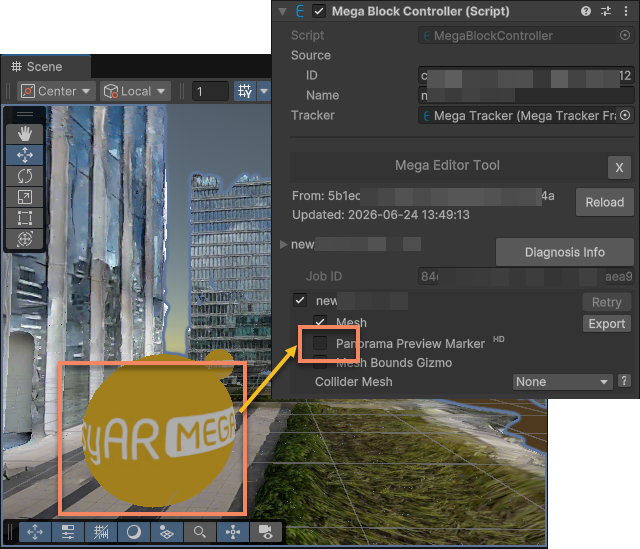
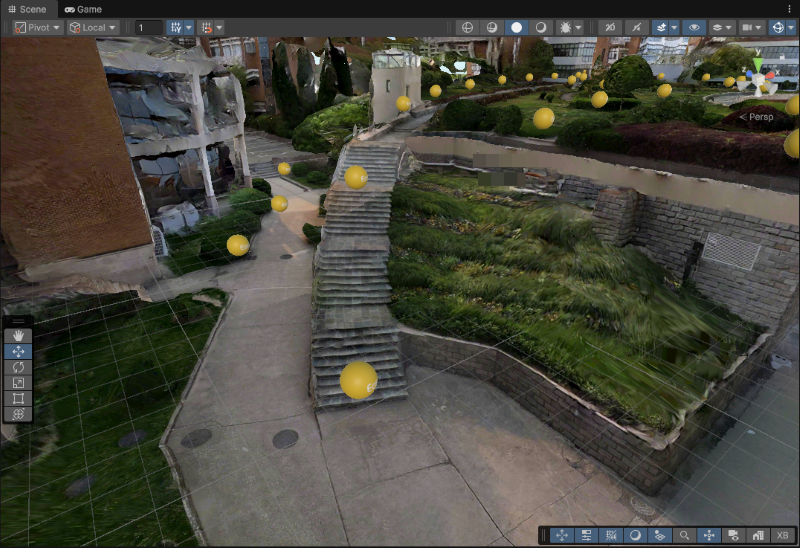
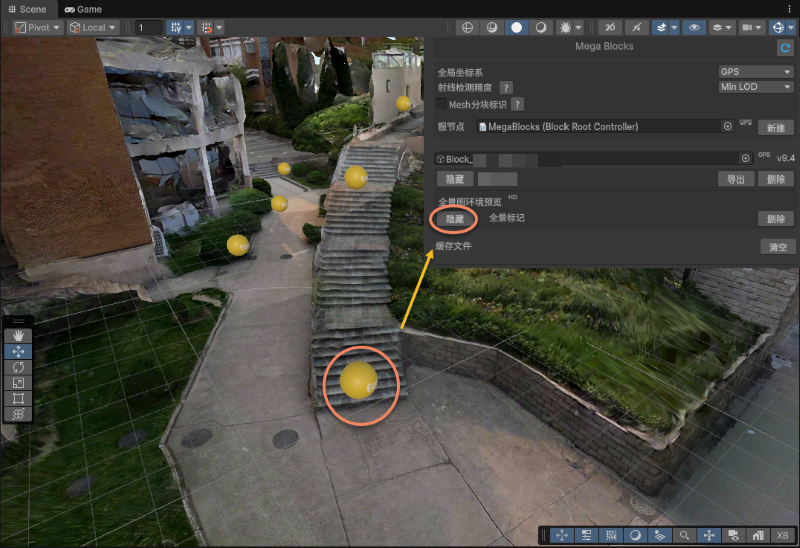
Panorama Preview Markerチェックボックスをクリックし、panorama markers を表示します。
preview したい位置の panorama marker をクリックし、その後
Panorama Preview Markerチェックボックスを外して panorama markers を非表示にします。
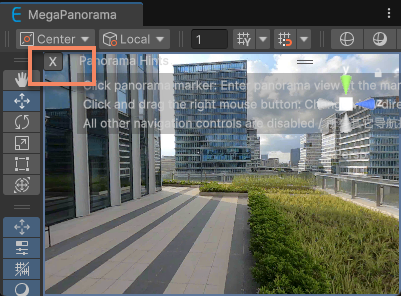
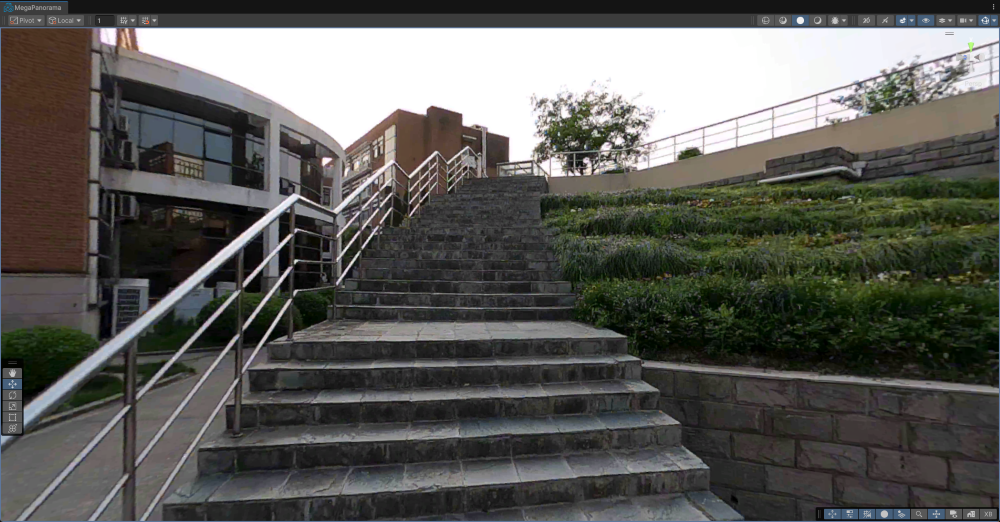
MegaPanorama ウィンドウの
Xボタンをクリックして operation hint を閉じます。
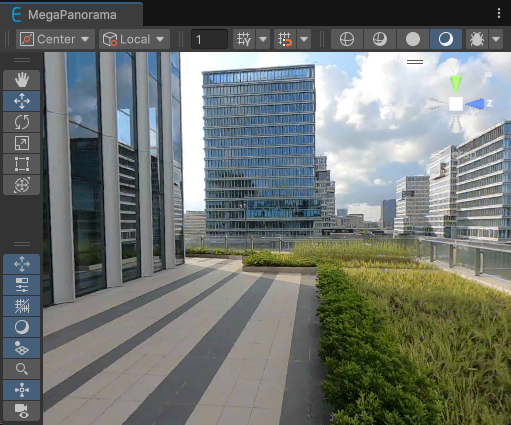
MegaPanorama ウィンドウで onsite image を取得できます。スクリーンショットを撮って保存してください。

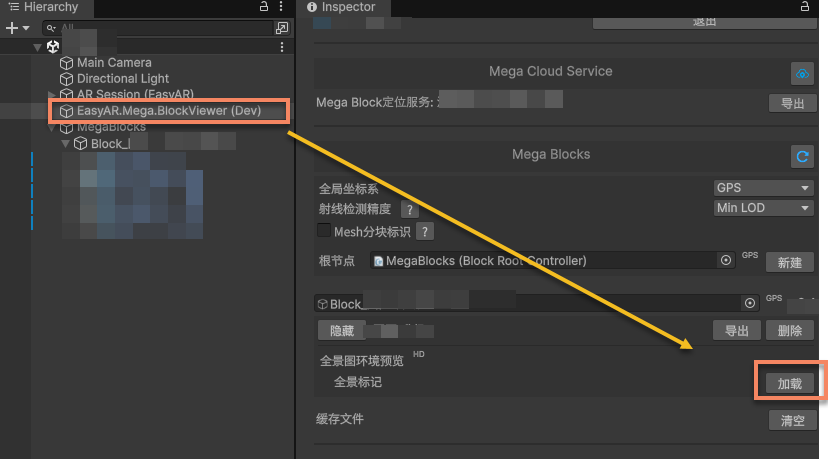
session verification tool を閉じる
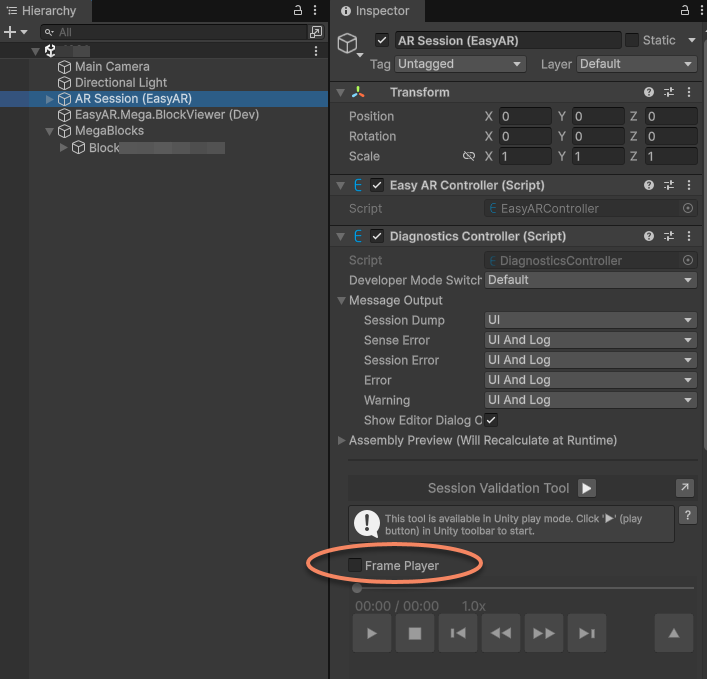
scene 内の AR Session (EasyAR) をクリックし、Inspector パネルの Frame Player がオフになっていることを確認します。
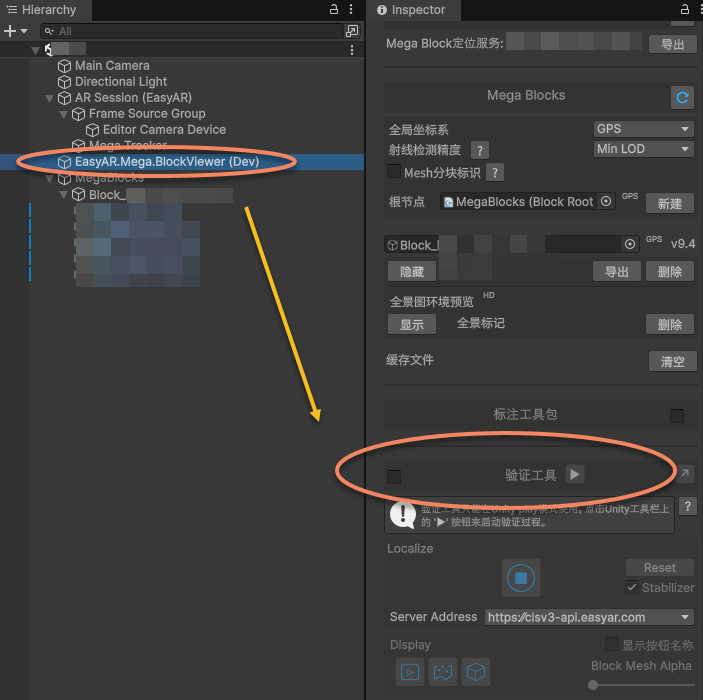
実行
重要
Mega localization service は localization に使う input に対して比較的「寛容」ですが、この debugging 方法の結果は「通る」か「通らない」か (つまり 0 か 1) を区別するためだけのものです。Mega localization service が通っていることは証明できますが、実機上の実際の tracking experience をまったく表しません。localization speed と tracking stability を確認するには、必ず EIF file で debug するか、実機でテストしてください。
カメラを画像または動画に向けて実行できます。localization に成功すると、3D object が画面に貼り付くように表示され、ジャンプしながら更新されます。scene に block model が読み込まれているため、block model も表示されます。
block model の表示をオフにすると、real scene に virtual object を重ねた効果が見えます。
ヒント
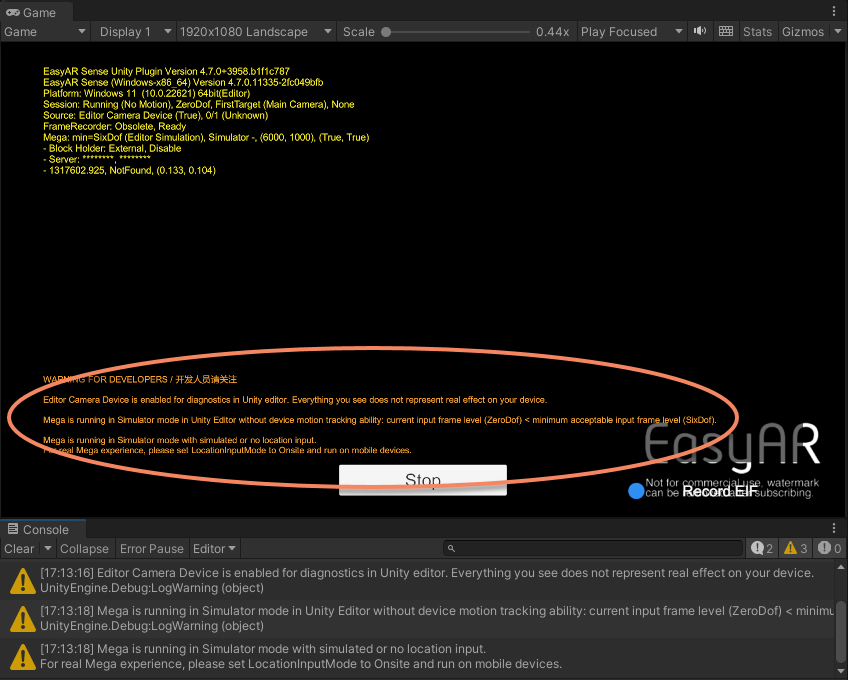
画面上の warning message は閉じることができません。この使用方法は real effect を反映しないためです。この方法は development 中にのみ使用でき、developer はその影響を理解している必要があります。
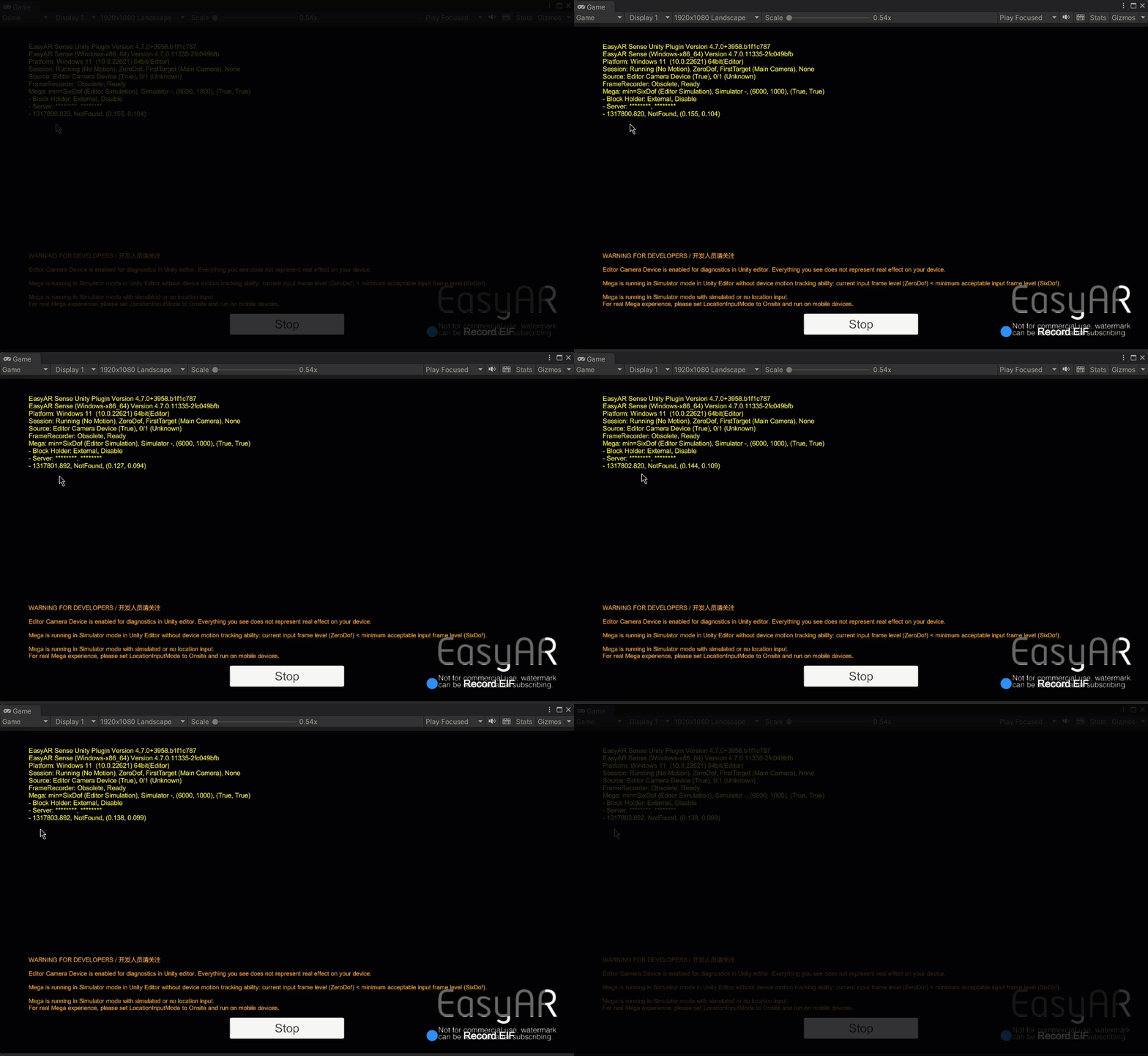
diagnostics info の timestamp 更新でシステムが正常に動作しているかを判断できます。画面に表示される diagnostics info の timestamp が継続的に更新されていれば、システムは正常に動作しています。
重要
使用時には、runtime 中に画面上または視線前方に表示される diagnostics text に必ず気づくはずです。UI message output をよく読み、development stage、testing stage、アプリ公開後にどの configuration を採用し、どの control switches を残すべきか慎重に検討してください。EasyAR とのやり取りでは通常これらの情報が必要になります。すぐ閉じるのではなく、積極的に活用することを推奨します。
次のステップ
- できるだけ session verification tool で simulation run を使用してください。