Unity をインストールして Mega Studio を使用する方法
この記事では、Unity のインストール方法、および Unity Editor で Mega Studio を使用するために Mega Unity plugin をダウンロードして読み込む方法を説明します。
Unity long-term support version(LTS)2021.3 以降をインストールする
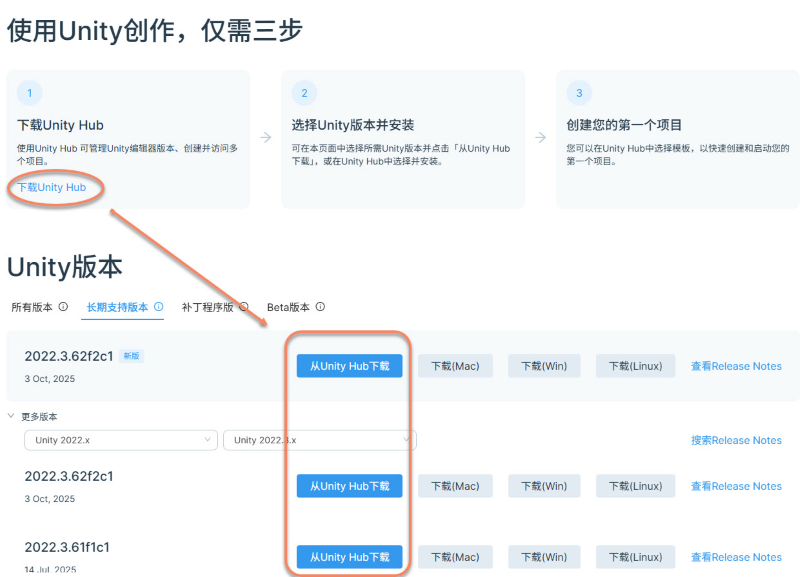
Unity 公式サイトから installer を取得します。中国本土では Unity 中国語ページから installer を取得できます。公式ガイドに従ってインストールしてください。
先に Unity Hub をダウンロードし、その後 Web ページで Unity バージョンを選択して Hub からダウンロードするか、Unity Hub 内で選択してインストールできます。
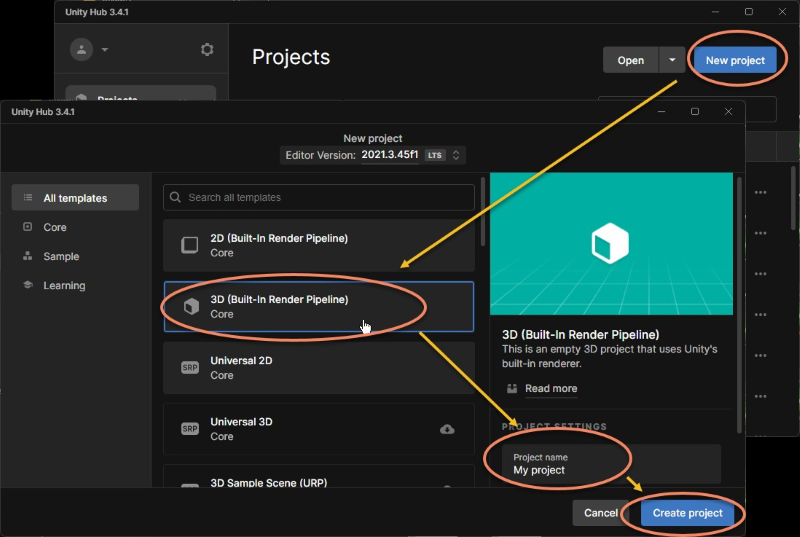
新しい Unity project を作成する
Built-in Render Pipeline を使用します。
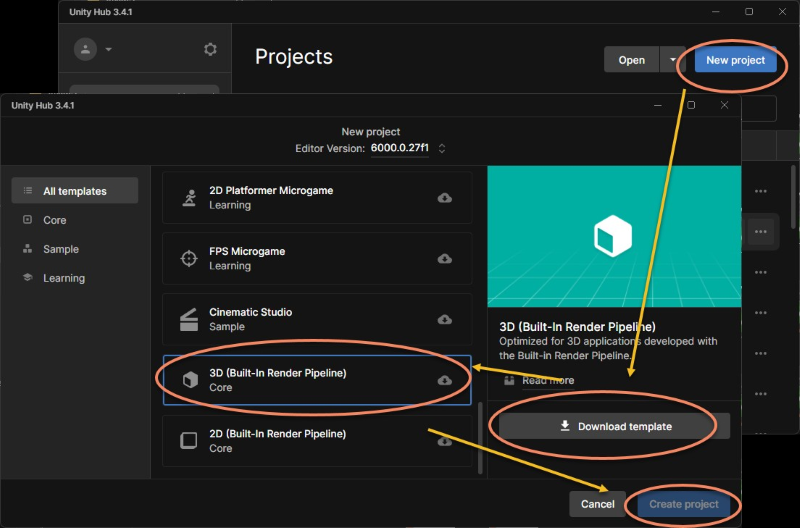
Unity 6 など一部のバージョンでは、project を作成する前に対応する template を先にダウンロードする必要があります。
Mega Unity plugin をダウンロードする

EasyAR アカウントにログインし、ダウンロードページに入ります。
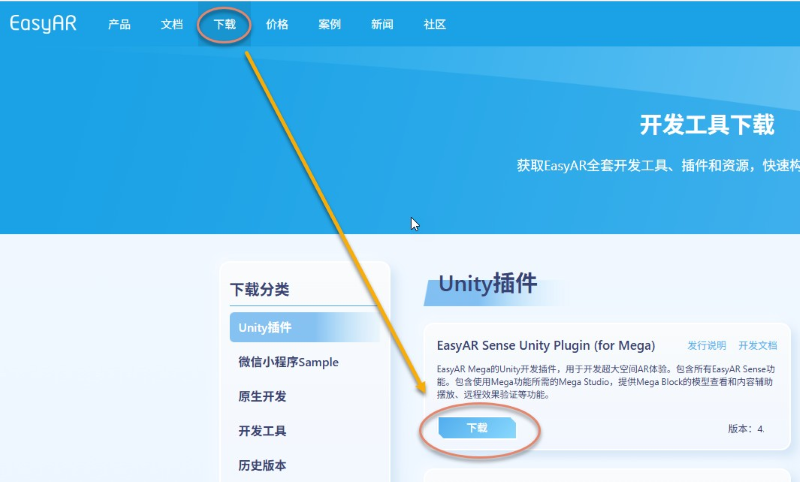
EasyAR Sense Unity Plugin(for Mega) をダウンロードします。
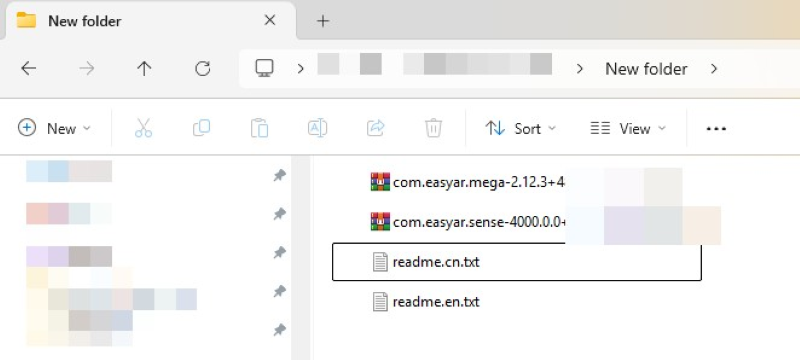
ダウンロードした .zip 圧縮ファイルを解凍すると、次のディレクトリ構造が得られます。
重要
注意: .tgz ファイルは解凍しないでください。これらは Unity packages であり、Unity Package Manager から直接インポートする必要があります。
.
└── EasyARSenseUnityPluginForMega_**.zip         # 完全インストールパッケージ
    ├── com.easyar.mega-**.tgz                   # annotation tool と Block browser tool を含む
    ├── com.easyar.sense-**.tgz                  # EasyAR Sense core library と Unity plugin を含む
    ├── readme.cn.txt                            # 中国語 readme ファイル
    └── readme.en.txt                            # 英語 readme ファイル
バージョン番号の説明: ファイル名中の ** はバージョン番号を表し、形式は Major.Minor.Patch + BuildNum.BuildHash です。公式にリリースされた最新バージョンを基準にしてください。
project に package をインポートする(UPM packages)
順にインポートしてください。
com.easyar.sense-**.tgz
com.easyar.mega-**.tgz
注記
インポート前に、.tgz ファイルを先に Unity project フォルダ内にコピーすることを推奨します(たとえば Packages ディレクトリに保存)。
インポート後は、これらの .tgz ソースファイルを移動または削除しないでください。そうしないと Unity が対応する packages を読み込めなくなります。
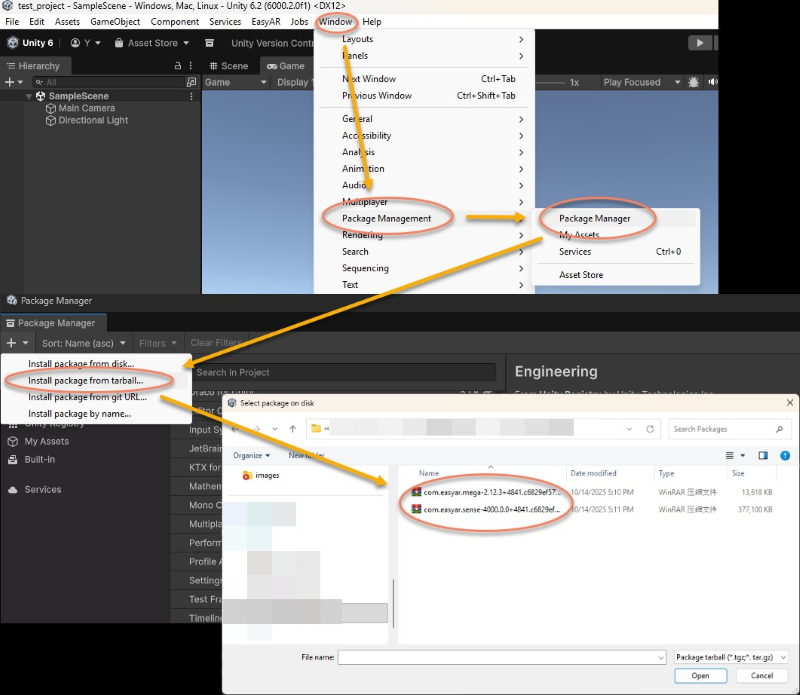
Window > Package Management > Package Manager をクリックし、表示されたウィンドウ左上の + をクリックして、Install package from tarball... を選択します。
annotation tool を作成する
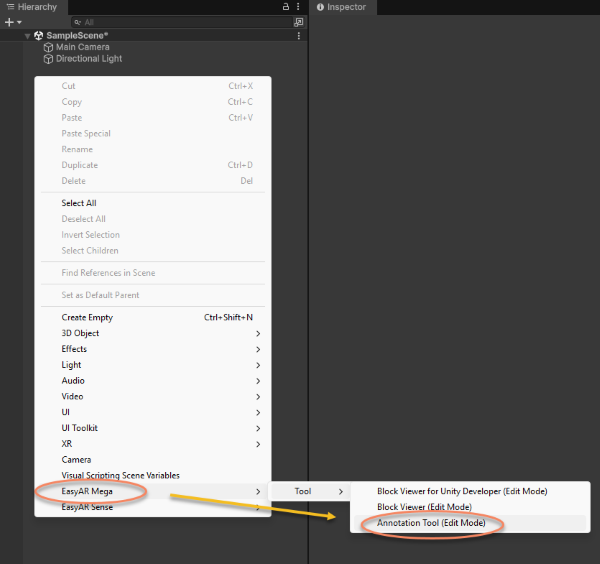
Hierarchy パネルの空白部分を右クリックし、EasyAR Mega > Tool > Annotation Tool (Edit Mode) を選択して annotation tool を作成します。
ログインして Mega Studio を使用する
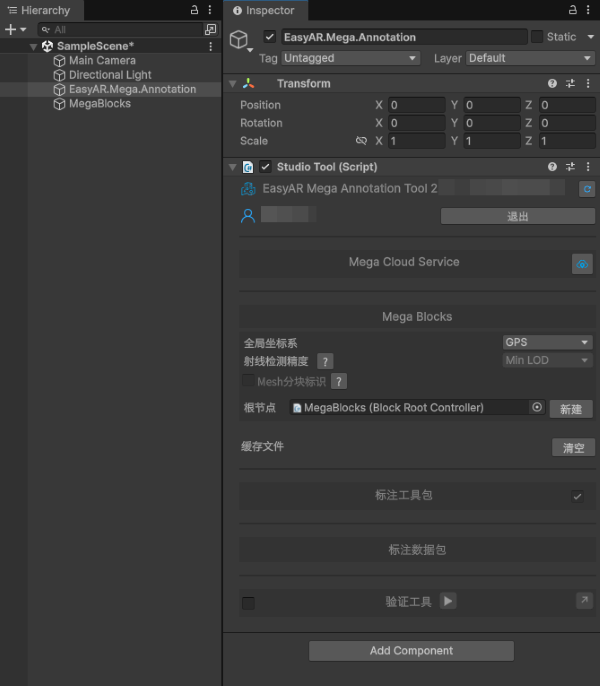
Hierarchy パネルで EasyAR.Mega.Annotation をクリックし、Inspector パネルで EasyAR アカウントとパスワードを入力して log in をクリックします。
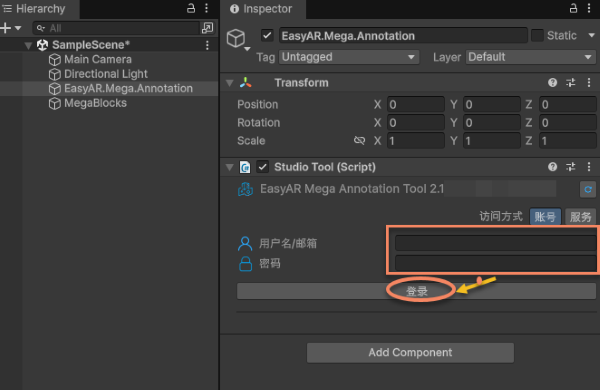
ログインに成功すると、Mega Studio の editor 機能を使用できます。