マッピングプロジェクト住所の追加
この記事では、EasyAR Developer Center で Mega Block プロジェクト住所を作成する方法について、ログイン、マッピングページへの移動、プロジェクトの検索と選択による管理までの一連の操作フローを説明します。
操作手順
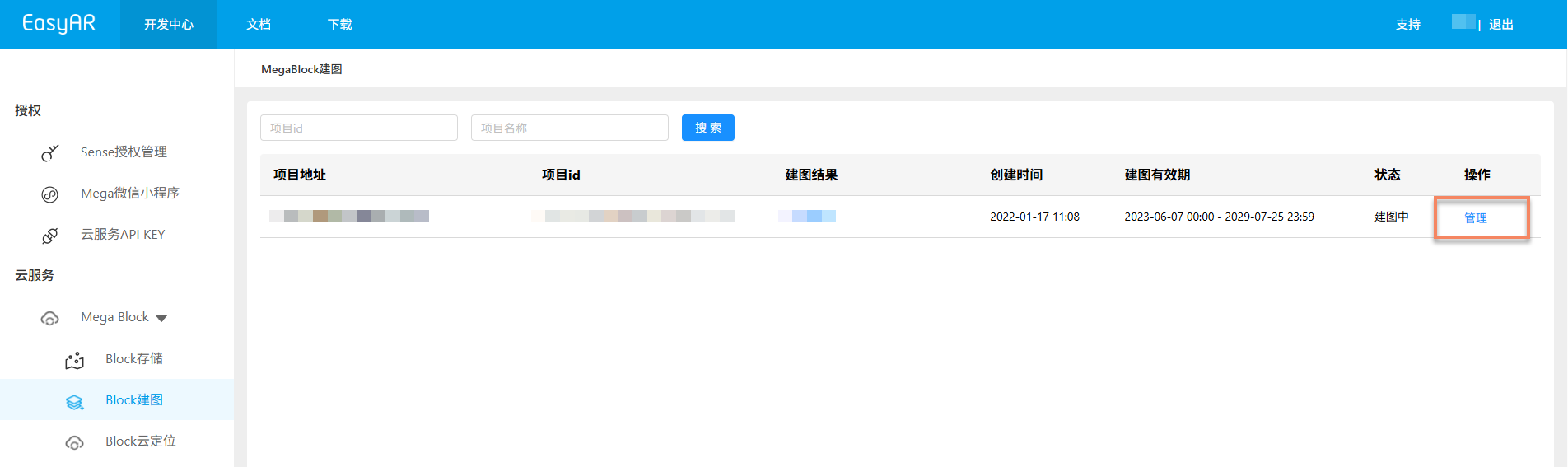
Developer Center にログインし、左側メニューバーで Mega Block -> Block Mapping を選択してプロジェクト一覧ページに入ります。プロジェクトの実際の住所に応じて対応する地域を選択します。アカウント内に複数のプロジェクトがある場合は、project id と project name で検索および絞り込みできます。対象プロジェクトを見つけたら、Manage ボタンをクリックしてマッピングタスク管理画面に入り、実際の需要に応じて通常単一マップ、超大範囲複数マップ、小範囲モバイル収集マッピング、物体モバイル収集マッピングなど、異なるタイプのマッピングタスクを作成できます。
重要
プロジェクト作成は business に連絡して有効化してください。business 担当者へ詳細なプロジェクト住所情報を必ず提供してください。
注意事項
- 複雑な区域でのデータ収集ルートに漏れや誤りがないよう、マッピング中は適時 trajectory データを確認することを推奨します。trajectory データが実際と一致しない場合は、マッピングタスクを停止して原因を確認してください。
- プロジェクト住所外のデータをアップロードしてマッピングしないでください。すべてのマッピング結果は手動審査され、内容不一致が見つかった場合、EasyAR は不適合なマッピング結果を削除する権利を有します。ご協力ありがとうございます。
- マッピング時間はシーン規模に関連します。しばらくお待ちください。
次のステップ
- マッピングタスクを作成