現地検証と診断ツール
Mega Toolbox (ミニプログラム) は、WeChat Mini Program 上 (xr-frame 使用) の Mega ローカライゼーション効果を検証するために使用し、迅速な検証と現地テストをサポートします。
注釈の事前操作
Mega 注釈データを使用すると、現在のローカライゼーション効果 (仮想オブジェクトの揺れやドリフトの有無など) を直感的に確認できます。
ツールで検証する前に、注釈ツールキットコンポーネント、注釈データセットコンポーネント を読み、説明に従って注釈を完了することをお勧めします。
入手方法
WeChat Mini Program の QR コードをスキャンします

アカウントにログイン
EasyAR Developer Center アカウントでログインします。初回ログイン成功後、アカウントとパスワードは自動入力されます。
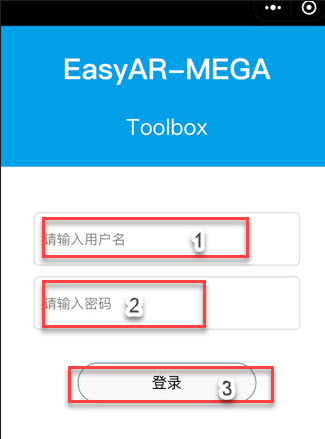
ユーザー名を入力します。
パスワードを入力します。
ログインボタン。
ローカライゼーションマップライブラリと注釈データを選択する
使用するローカライゼーションマップライブラリと対応する注釈データを選択してください。
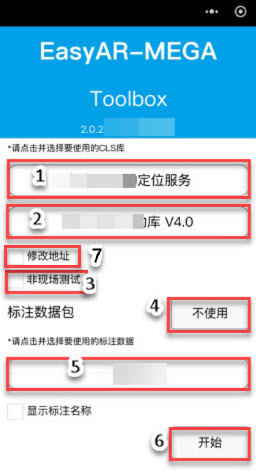
マップが属するローカライゼーションサービスグループを選択します。
マップが属するローカライゼーションマップライブラリを選択します。
現地テストかどうか。現地にいる場合はチェック不要です。
注釈パッケージを使用しない場合は、使用しないオプションをクリックしてローカライゼーション画面に入ります。
注釈パッケージを使用します。ここにはマップに対応する注釈データが一覧表示されます。ローカライゼーション検証に必要な注釈パッケージを選択します。
注釈パッケージを選択した後、Start ボタンをクリックするとローカライゼーション画面に入ります。
既定ではアドレス変更をチェックしないでください。特別な状況がある場合は、EasyAR 技術チームの指導の下で変更してください。
ローカライゼーション画面に入る
Mega Toolbox (ミニプログラム) に入り、まずテクスチャが豊富なシーンに向けて初期化すると、ローカライゼーションを実行できます。
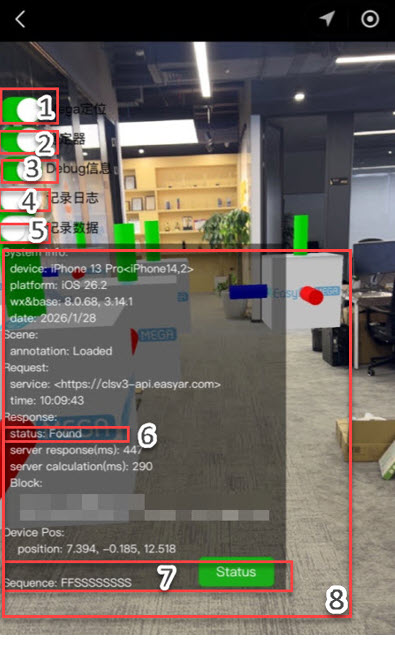
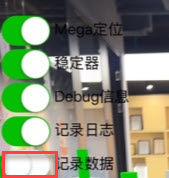
Mega localization機能は既定で有効です。有効な状態では、ローカライゼーション操作を正常に実行できます。Stabilizer機能は既定で有効です。この機能を無効にすると、仮想オブジェクトが揺れます。DeBug information機能は既定で有効です。有効にすると、詳細なログ情報が表示されます。Record logsは問題を報告するときに必要です。Record dataは問題を報告するときに必ず提供するデータです。現在のローカライゼーション状態を表示します。
Found、Not Found、エラーメッセージなどがあります。過去のローカライゼーション状態、成功または失敗を表示します。
Sはローカライゼーション成功、Fはローカライゼーション失敗を示します。詳細なログ情報。
異常なローカライゼーションデータをフィードバックする
ローカライゼーション効果に揺れ、ドリフト、固定オフセットが発生した場合は、data と logs を EasyAR 技術サポートチームに送信してください。
Record dataボタンをクリックします。画面にデータ記録開始のメッセージが表示されます。
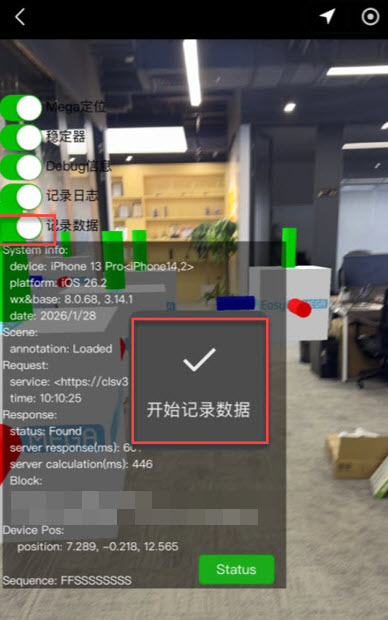
- 記録終了後、もう一度
Record dataボタンをクリックしてデータ記録を停止します。
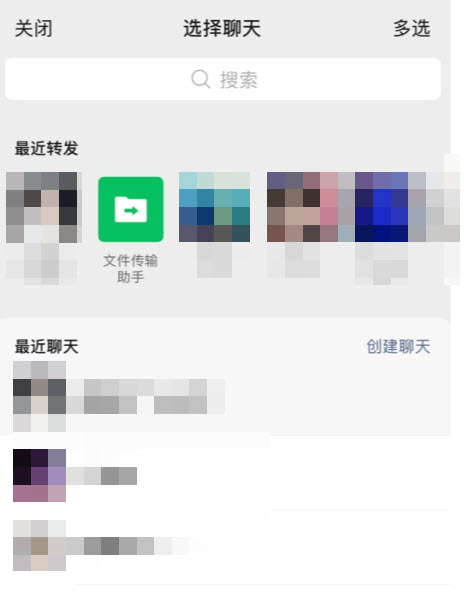
- 表示された共有画面でファイルを "File Transfer Assistant" に送信し、最終的に EasyAR 技術サポートチームへ転送します。
Record logsの手順はRecord dataと同様です。最後にログファイルを EasyAR 技術サポートチームに送信します。